Vendor Geographic Sales: Google Sheets로 내보내기 및 동기화
ASIN 및 고객 배송지별 출고 수량, 매출, Amazon 수익성을 분석하세요.
이 보고서에서 확인할 수 있는 내용
Vendor Geographic Sales는 상품 및 고객 배송지별 Amazon의 출고 매출과 수익성 지표를 Google Sheets로 가져옵니다. 지역을 비교하고 상품이 판매되는 곳을 파악하며 Amazon 상품 수익성의 지역별 차이를 검토하세요.
시작하기에 유용한 열
- ASIN, Period start, Period end — 상품과 보고 기간을 함께 표시하세요.
- Customer country, Customer state/province, Customer city, Customer postal code — 분석에 필요한 배송지 상세 수준을 선택하세요.
- Shipped units 및 Shipped revenue — 배송지별 고객 출고 실적을 측정합니다.
- Average selling price — Amazon이 보고한 평균 가격을 비교합니다.
- Net PPM, Shipped COGS, Contra COGS — Amazon의 수익성 및 비용 지표를 검토합니다.
- Currency — 금액 비교 시 보고서 통화를 동일하게 유지하세요.
특히 벤더 계정을 결합할 때 상품 필드와 함께 Store name 및 마켓플레이스 정보를 유지하세요. 질문에 답하는 데 필요한 소수의 열로 시작하고 필요할 때 속성을 더 추가하세요.
Vendor Geographic Sales를 Google Sheets로 내보내는 방법
1. 벤더 계정을 연결하세요
Hopted를 설치하고 로그인하세요. Google Sheets 파일을 열고 Add new data sync와 Amazon Vendor Central을 선택한 다음 벤더 계정을 선택하세요.
여러 계정을 합친 통합 문서에는 All vendor accounts (including any added later)를 선택하세요. 다른 벤더 계정의 고객 배송지를 구분할 수 있도록 계정과 마켓플레이스 정보를 유지하세요.

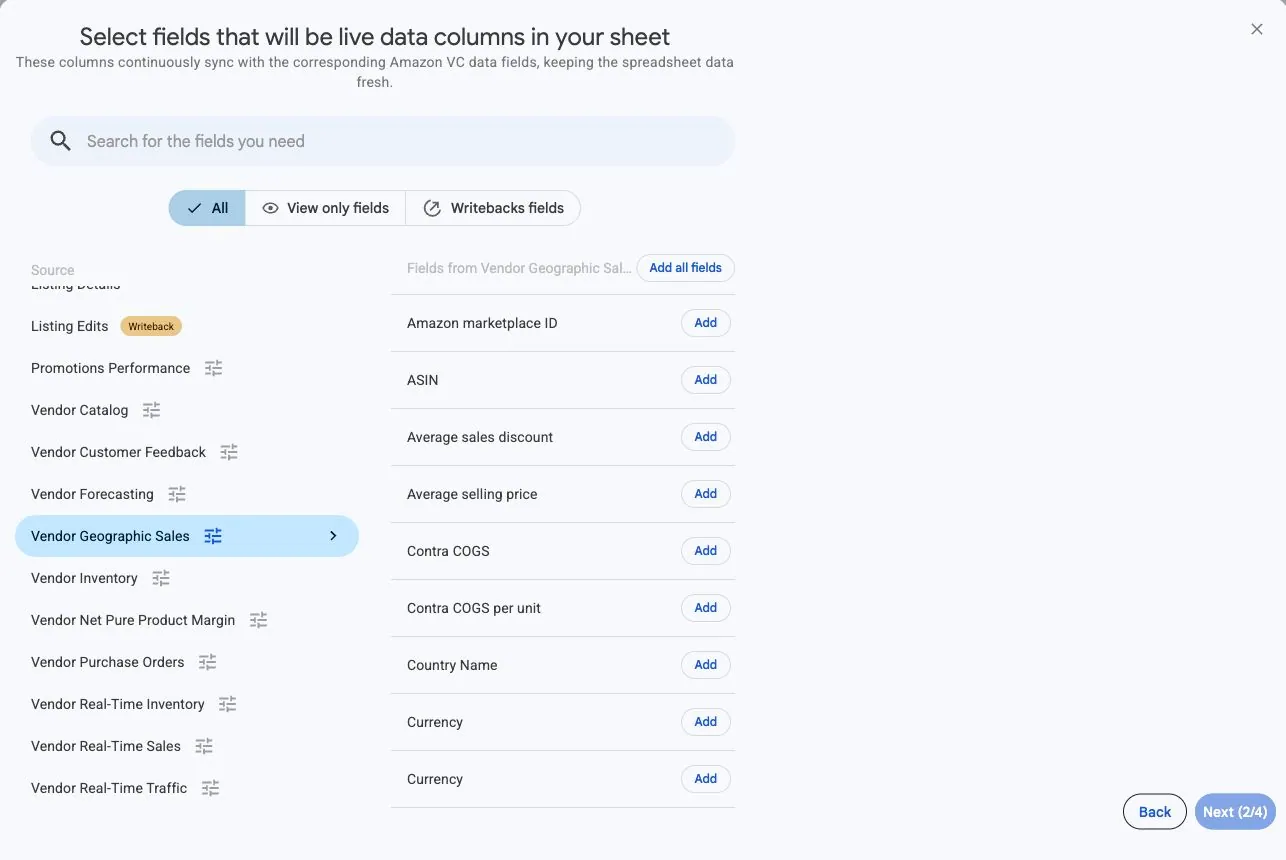
2. Vendor Geographic Sales와 열을 선택하세요
Vendor Geographic Sales를 선택하고 필요한 열을 추가하세요. ASIN, Period start, Period end, Customer country, Shipped units, Shipped revenue, Currency로 시작하세요. 조사하려는 질문에 따라 더 자세한 위치 필드와 수익성 지표를 추가하세요.
3. 날짜, 보기, 통화, 지리를 설정하세요
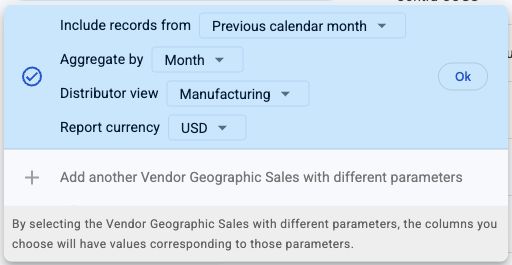
소스 설정에서 종료된 보고 날짜, Aggregate by, Distributor view, Report currency를 선택하세요. ASIN과 고객 국가를 추가한 다음 필요한 주/도, 도시, 우편번호 열을 추가하세요. Hopted는 선택한 필드로 지리적 그룹화를 결정합니다.
이전에 종료된 달력 월로 시작하면 유용합니다. 넓은 검토에는 국가 그룹화를 사용하고 구체적인 질문에는 주/도, 도시, 우편번호 정보를 추가하세요. 비교할 때 보기, 시간 그룹화, 통화를 동일하게 유지하세요.
4. 선택적 필터를 검토하세요
새 구성을 확인할 때는 필터 없이 시작하거나 의도한 분석으로 가져오기 범위를 제한하세요. 예상한 배송지가 없다면 계정, 마켓플레이스, 날짜, 그룹화, 필터를 확인하세요. 도시 수준 분석에는 별도 그룹화 드롭다운을 찾는 대신 선택한 필드에 Customer city를 추가하세요.
5. 새로고침 일정을 선택하세요
보고 기간과 검토 방식에 맞는 새로고침 일정을 선택하세요. 매일 새로고침하면 종료된 기간의 업데이트를 가져올 수 있지만 Amazon의 게시 시점을 앞당기지는 못합니다. 일정을 선택할 때 계정에 표시된 시간대를 확인하세요.

6. 동기화를 만들고 결과를 살펴보세요
구성을 검토하고 Create new Sync를 선택하세요. 피벗이나 차트를 만들기 전에 여러 상품의 Period start 및 Period end 값을 확인하세요. Currency가 선택한 보고서 통화와 일치하는지 확인하세요.
Customer country는 마켓플레이스와 별도로 확인하세요. 검토 시 주, 도시, 우편번호가 빈 경우도 고려하세요. 데이터를 다른 곳으로 옮길 때 우편번호를 텍스트로 유지해 앞자리 0이 보존되도록 하세요.
보고서 활용 방법
상품의 주요 배송지를 찾으세요
ASIN별로 출고 매출이나 수량에 따라 배송지 순위를 매기세요. 같은 상품을 일치하는 기간과 보기로 비교하세요. 더 폭넓은 상품 검토를 위해 이 소스를 Vendor Sales & Profitability와 함께 사용하되, 해당 보고서의 마켓플레이스 합계는 배송지별 행과 구분하세요.
전체 패턴을 보려면 국가 수준부터 시작하세요. 주나 도시별 상세가 필요하면 해당 그룹화를 별도로 실행하고 같은 기준끼리 비교하세요. 국가 합계에 도시 상세를 붙여 둘 다 합산하지 마세요. 이 행들은 겹치는 배송을 설명합니다.
기간별 지역 수요를 비교하세요
지리적 그룹화 하나를 선택하고 종료된 두 달을 비교할 때 같은 ASIN, 마켓플레이스, 통화를 유지하세요. 한 배송지의 출고 수량이 80개에서 120개로 증가하면 40개 늘어난 것입니다. 지역 활동을 계획하기 전에 다른 상품에서도 같은 패턴이 나타나는지 검토하세요.
보고서는 고객 배송이 어디로 향했는지 알려 줍니다. 수요가 변한 이유를 입증하거나 광고 기여도를 보여 주지는 않습니다. 변화를 자동으로 캠페인 탓으로 돌리지 말고 지역별 결과를 바탕으로 추가 조사할 질문을 정하세요.
출고 수요와 함께 Amazon 수익성을 검토하세요
같은 상품과 배송지의 Shipped revenue, Shipped COGS, Net PPM을 비교하세요. 배송 수량이 많은 지역의 보고 수익성이 다른 지역과 반드시 같지는 않습니다. 차이 조사에 도움이 되면 Sales discount나 Contra COGS를 추가하세요.
Net PPM은 Amazon이 보고한 비율로 유지하세요. 예를 들어 0.25에 백분율 서식을 적용하면 25%로 표시됩니다. 두 지역의 백분율을 더해 전체 이익률을 만들지 말고, 이 이익률을 자체 사업이 얻은 이익으로 해석하지 마세요.
결과를 비교하기 전에 확인할 사항
고객 국가는 배송지를 나타내며 마켓플레이스 국가와 다를 수 있습니다. 배송지와 함께 마켓플레이스 정보를 유지하세요. 반환된 행에 위치 값이 비어 있을 수도 있습니다.
이전 2년 이내의 완전한 달력 일, 주 또는 월을 사용하세요. 최근 종료된 기간은 Amazon이 데이터를 게시하는 동안 아직 불완전할 수 있으며, 새로고침을 더 자주 해도 이 지연은 사라지지 않습니다.
Net PPM은 Amazon의 상품 수익성을 측정합니다. 소수 비율에 백분율 서식을 적용하세요. 여러 행의 Net PPM, 평균 가격, 단위당 지표를 합산하지 마세요.
질문과 답변
고객 국가는 마켓플레이스와 같은가요?
아닙니다. 고객 국가는 배송지를 나타내며 마켓플레이스 국가 밖일 수도 있습니다.
지리적 상세 수준을 선택할 수 있나요?
네. 필요한 배송지 열을 선택하세요. 지리적 그룹화에는 ASIN과 고객 국가가 포함되며 주/도, 도시, 우편번호 정보를 추가할 수 있습니다.
일부 위치 필드가 비어 있는 이유는 무엇인가요?
Amazon은 주, 도시, 우편번호가 비어 있는 배송 실적을 반환할 수 있으며 이런 행도 유지됩니다. 먼저 선택한 지리적 그룹화에 해당 필드가 포함되는지 확인하세요. 빈 값만으로 배송이 없었다는 뜻은 아닙니다.
일부 주나 일부 월을 사용할 수 있나요?
과거의 완전한 달력 기간을 사용하세요. 주는 일요일부터 토요일까지이며 월은 달력 월 전체를 포함합니다. 결과를 비교하기 전에 호환되는 날짜 범위와 보고 기간을 선택하세요. 최근 데이터는 Amazon이 게시하는 동안 아직 불완전할 수 있습니다.
출처 및 검증
보고서 필드와 설정은 Hopted가 지원하는 소스 구성에 맞춰 작성되었습니다. 기반 데이터셋과 보고 동작은 Amazon 문서에서 설명합니다.
연결에 대한 전반적인 개요는 Amazon Vendor Central 커넥터를 참조하거나 Vendor Central 보고서 디렉터리로 돌아가세요.
