Importer, synchroniser et analyser « Sales & Traffic by Child ASIN » dans Google Sheets
Le trafic ne suffit pas à expliquer les ventes. Le rapport Sales & Traffic by Child ASIN rapproche les visites des unités commandées pour chaque variante, comme une couleur, une taille ou un style. Il distingue aussi les sessions issues de l’application et du navigateur. Découvrez comment le synchroniser dans Google Sheets pour analyser les performances de vos variantes et orienter les améliorations de vos fiches produit.
Importer et synchroniser le rapport Sales & Traffic dans Google Sheets avec Hopted
Avec une intégration Amazon vers Google Sheets comme Hopted, vous configurez la connexion une seule fois, puis les données sont synchronisées automatiquement.
Étape 1.
Installez l’extension de navigateur Hopted et connectez-vous avec votre compte Google.
Étape 2.
Reliez votre compte Amazon Seller Central à Google Sheets en toute sécurité grâce à l’assistant de connexion Hopted.

Étape 3.
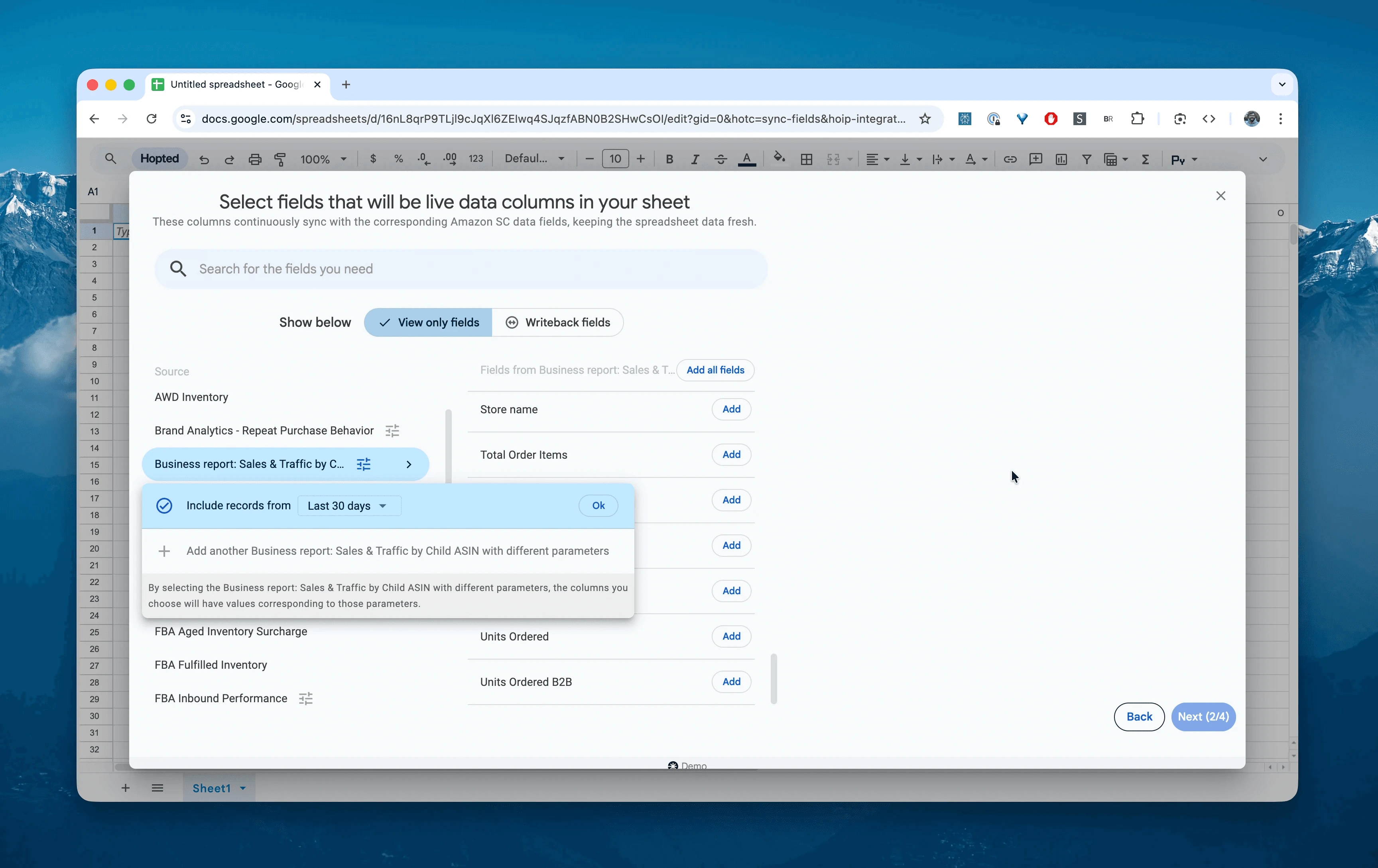
Dans Google Sheets, sélectionnez « Business report: Sales & Traffic by Child ASIN », puis une période : « Last 24 hours » ou une période personnalisée remontant jusqu’à 730 jours. Ici, choisissez « Include records for the last 30 days ».
Étape 4.
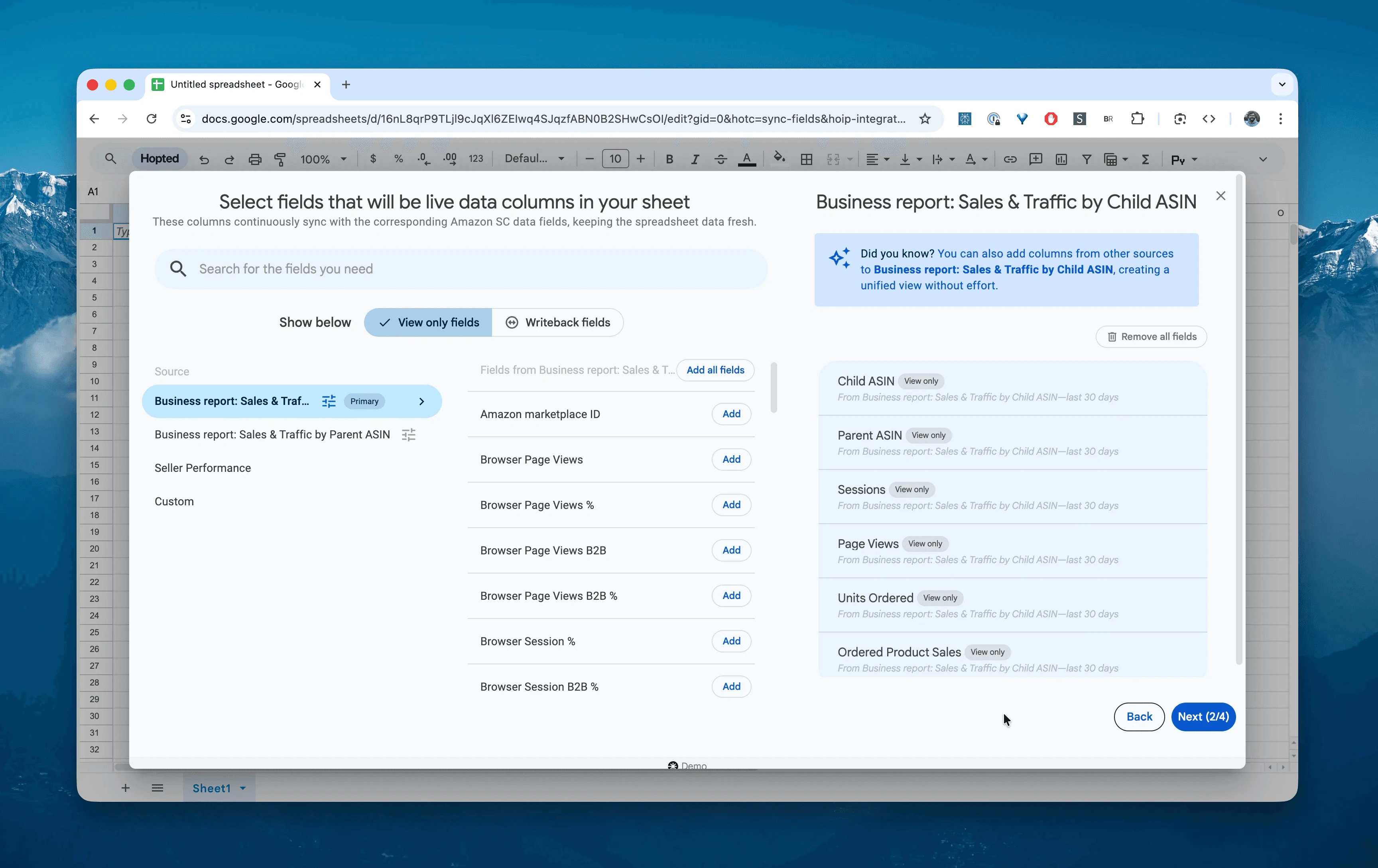
Sélectionnez les colonnes utiles : Child ASIN, Parent ASIN, Sessions, Page Views, Units Ordered, Unit Session %, Ordered Product Sales, Buy Box %, Mobile App Sessions et Browser Sessions.
Étape 5.
Choisissez la fréquence d’exportation et d’actualisation des données de trafic. Une synchronisation quotidienne ou hebdomadaire permet de suivre les périodes récentes et de récupérer les éventuelles révisions d’Amazon.

Étape 6.
Enregistrez le flux pour importer les Business Reports depuis Seller Central dans votre feuille. Votre suivi sera actualisé selon le planning choisi, sans téléchargement manuel.

À quoi sert le rapport Sales & Traffic by Child ASIN ?
Ce rapport détaille les performances de chaque ASIN enfant de votre catalogue. Contrairement au rapport des commandes, centré sur les transactions, il relie les ventes aux consultations des fiches produit.
Il aide à distinguer une baisse du trafic d’une baisse des unités commandées par session, afin d’orienter le diagnostic.
Il distingue les sessions provenant de l’application mobile et du navigateur. Attention : un navigateur peut être utilisé sur ordinateur comme sur téléphone, et cette répartition du trafic ne fournit pas à elle seule un taux de conversion par appareil.
Ce rapport vous aide à répondre à des questions concrètes :
Quelle variante de couleur, rouge ou bleue, affiche le meilleur ratio unités commandées par session ?La variante bleue attire-t-elle des visites sans générer beaucoup d’unités commandées ?La répartition du trafic justifie-t-elle un examen plus attentif de l’affichage de ma fiche dans l’application et le navigateur ?Les clients professionnels B2B achètent-ils en volume malgré des ventes aux particuliers plus faibles ?Ma part de Buy Box a-t-elle diminué après une récente hausse de prix ?
Analyser et suivre vos ventes et votre trafic dans un tableur
Une fois les données synchronisées, passez de la saisie à l’analyse. C’est tout l’intérêt d’analyser les données Amazon Seller Central dans un tableur et de créer vos propres modèles de suivi.
Voici trois modèles à créer dans votre feuille de calcul Amazon :
Modèle 1 : comparer les variantes d’un ASIN parent
Les tailles, couleurs ou lots d’un même produit peuvent afficher des performances très différentes.
Lignes du tableau croisé dynamique :
Parent ASIN→Child ASIN.Valeurs :
somme de Sessions,Unit Session % recalculé à partir des unités et des sessions,somme de Ordered Product Sales.Exemple : la petite taille peut attirer 80 % du trafic avec un Unit Session % de 5 %, tandis que la grande taille attire moins de visites mais affiche 25 %.
Action : testez une réallocation du budget publicitaire vers la grande taille, puis mesurez le ROAS en tenant compte des coûts et du trafic supplémentaire.
Modèle 2 : repérer le trafic qui génère peu de ventes
Un trafic élevé accompagné de peu de ventes mérite une analyse, surtout lorsqu’une partie de ces visites provient de campagnes payantes.
Filtre :
Sessions> 500 ETUnit Session %< 3 %, ou sous votre référence de catégorie.Résultat : une liste de fiches qui attirent des visites mais relativement peu d’unités commandées.
Action : vérifiez les prix, les avis, le contenu et la livraison. Ajustez les campagnes PPC selon leurs résultats et les problèmes identifiés.
Modèle 3 : surveiller les baisses de Buy Box
Le problème : une baisse de Buy Box peut affecter les ventes avant votre prochaine vérification. Le suivi : configurez les notifications conditionnelles disponibles dans Google Sheets pour être informé des changements répondant à vos critères après actualisation.
Mise en place :
Configurez une synchronisation quotidienne de ce rapport avec Hopted.
Dans Google Sheets, repérez la colonne
Buy Box %.Dans le menu Outils, ouvrez Notifications conditionnelles, puis Ajouter une règle, si cette fonctionnalité est disponible pour votre compte.
Règle : choisissez la condition « Est inférieur à » et saisissez
0.90, soit 90 %, si les données sont enregistrées comme fractions. Adaptez le seuil au format de la colonne.Destinataire : indiquez votre adresse e-mail.
Résultat attendu : après l’actualisation, les notifications configurées peuvent signaler les valeurs de
Buy Box %sous le seuil retenu. Vérifiez leur fonctionnement avec votre compte Google Sheets, puis examinez les offres concernées avant de conclure à une cause.
Autres utilisations de ce rapport
Opportunités B2B : triez par
Ordered Product Sales B2B. Si un produit attire des achats professionnels, évaluez un prix Business ou des remises sur quantité.Suivi de la Buy Box : surveillez
Buy Box %dans le temps. Une baisse inhabituelle appelle un contrôle des prix, des offres concurrentes, du stock et de la livraison.Visibilité et référencement : suivez
Page Views. Si le trafic baisse à conversion stable, examinez notamment le classement dans les recherches et le référencement, ainsi que les campagnes publicitaires.
Questions fréquentes sur Sales & Traffic by Child ASIN
Que signifie Unit Session Percentage ? Cet indicateur de conversion en unités correspond à Units Ordered divisé par Sessions. Cinq unités commandées pour 100 sessions donnent 5 %, quel que soit le nombre d’acheteurs.
Quelle différence entre Sessions et Page Views ?
Session : visites d’un client regroupées dans la fenêtre de 24 heures utilisée par Amazon. Plusieurs consultations peuvent appartenir à la même session. C’est le dénominateur de Unit Session %.
Page View : consultation d’une page. Plusieurs consultations par une même personne peuvent être comptées séparément.
Pourquoi existe-t-il des colonnes B2B, comme Browser Page Views B2B ? Elles isolent le trafic provenant de clients connectés avec un compte Amazon Business. Elles permettent d’examiner l’intérêt des acheteurs professionnels pour vos produits.
Pourquoi ma part de Buy Box n’est-elle pas de 100 % ? Même avec un seul vendeur, plusieurs facteurs peuvent intervenir :
Une rupture de stock.
Un prix non compétitif par rapport à d’autres références de prix, pouvant entraîner le retrait de l’offre mise en avant.
Des délais de livraison insuffisamment compétitifs.
Quelle différence entre Business Reports et Fulfillment Reports ?
Les Business Reports, comme Sales & Traffic, décrivent les performances commerciales : sessions, pages vues, unités commandées par session et part de Buy Box. Ils montrent comment les clients consultent vos fiches et achètent.
Les Fulfillment Reports, comme FBA Inventory, décrivent la logistique : stocks, expéditions et frais de stockage. Ils aident à savoir où se trouvent les produits et comment ils sont traités. Ces deux familles de rapports se complètent.
Comment télécharger automatiquement les Business Reports Amazon ? Hopted automatise leur génération et leur importation dans Google Sheets pour actualiser les ventes et le trafic sans télécharger manuellement de CSV.
Pourquoi les ventes des Business Reports diffèrent-elles du tableau Payments ? Les Business Reports suivent notamment les produits commandés. Les rapports Payments suivent les transactions financières, les frais et les ajustements selon leurs dates de comptabilisation. Les annulations et les décalages d’expédition ou de versement expliquent une partie des écarts. Utilisez les premiers pour les tendances et rapprochez les seconds pour votre comptabilité.
Que signifie Unit Session Percentage dans Business Reports ? Cet indicateur de conversion en unités est le rapport entre Total Units Ordered et Total Sessions. Une valeur faible par rapport à votre référence peut justifier de vérifier les images, le prix, les avis et la disponibilité, sans supposer qu’elle mesure directement la proportion d’acheteurs.
Puis-je consulter des données historiques dans Business Reports ? Seller Central permet généralement de remonter sur deux ans. Importez régulièrement les données avec Hopted et conservez les périodes historiques dans Google Sheets pour constituer vos archives et comparer les tendances saisonnières.
En quoi Hopted se distingue-t-il des autres logiciels pour vendeurs Amazon ? De nombreux outils vous demandent de travailler dans leurs tableaux de bord et rapports prédéfinis. Hopted automatise vos données directement dans les feuilles de calcul que vous utilisez déjà, notamment Google Sheets. Ventes, stocks et commandes arrivent au même endroit. Vous construisez des rapports entièrement personnalisés et les automatisations dont vous avez besoin.
