Come importare, sincronizzare e analizzare automaticamente Amazon «Sales & Traffic by Child ASIN» in Google Sheets
Per capire le vendite, osserva insieme traffico e unità ordinate. Sales & Traffic by Child ASIN dettaglia i risultati per singola variante acquistabile, come colore, taglia o modello, e distingue il traffico proveniente dall’app da quello dei browser. Questa guida mostra come importare automaticamente il report in Google Sheets e costruire una dashboard per analizzare le prestazioni delle varianti.
Come importare e sincronizzare Sales & Traffic in Google Sheets con Hopted
Con un’integrazione tra Amazon e Google Sheets come Hopted, configuri il collegamento una sola volta e i dati vengono importati automaticamente.
Passaggio 1.
Installa l’estensione Hopted per il browser e accedi con il tuo account Google.
Passaggio 2.
Collega in sicurezza Amazon Seller Central a Google Sheets con la procedura guidata di Hopted.

Passaggio 3.
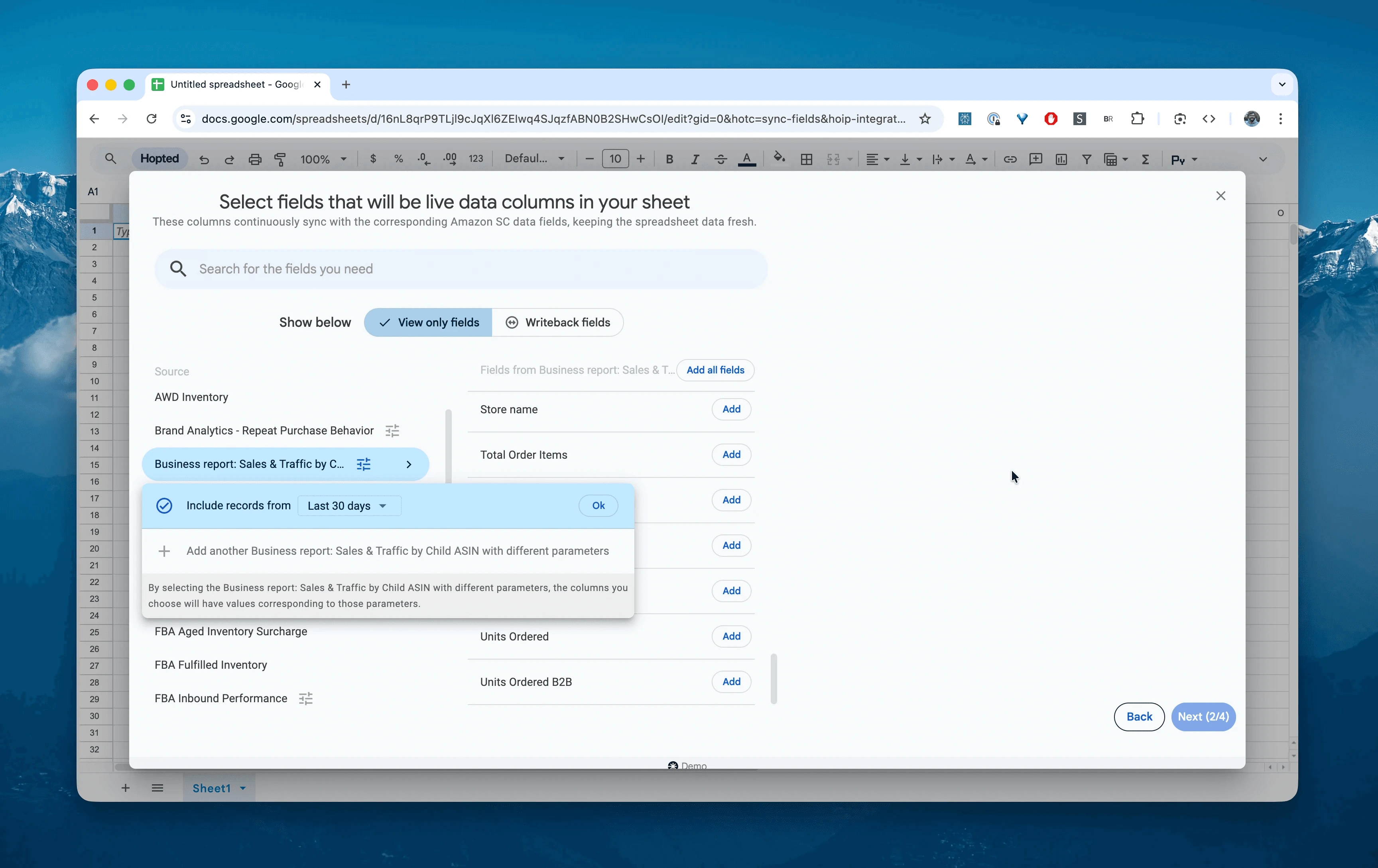
In Google Sheets, seleziona «Business report: Sales & Traffic by Child ASIN» e scegli un periodo, come «Last 24 hours», oppure un intervallo personalizzato fino a 730 giorni. Nell’esempio scegliamo «Include records for the last 30 days».
Passaggio 4.
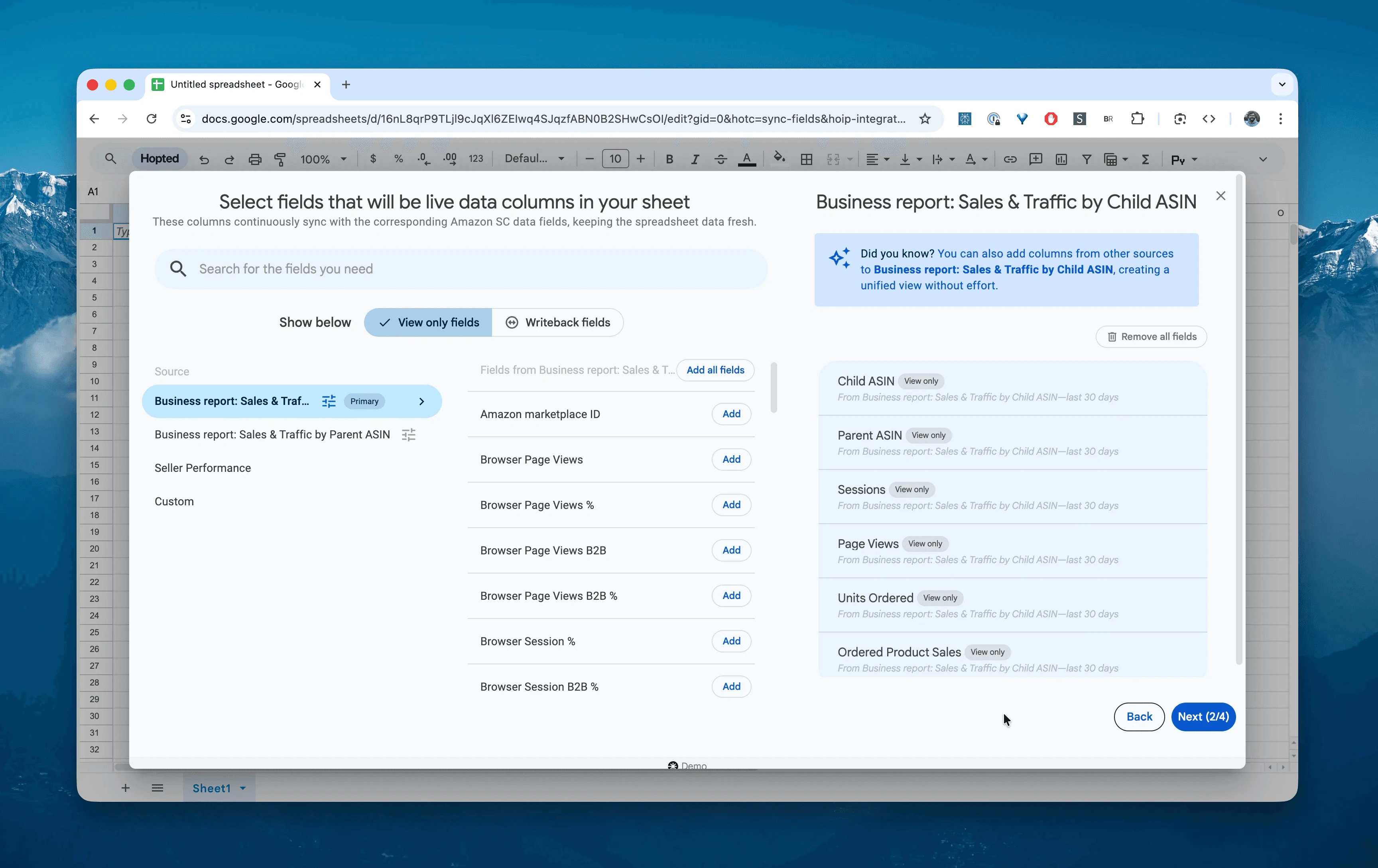
Seleziona le colonne utili all’analisi: Child ASIN, Parent ASIN, Sessions, Page Views, Units Ordered, Unit Session %, Ordered Product Sales, Buy Box %, Mobile App Sessions e Browser Sessions.
Passaggio 5.
Scegli con quale frequenza esportare e aggiornare i dati di traffico, per esempio Daily o Weekly. Amazon può rettificare i dati recenti: aggiorna periodi coerenti ed evita di aggiungere copie duplicate dello stesso intervallo.

Passaggio 6.
Salva la sincronizzazione per importare i Business Reports da Seller Central nel foglio senza download manuali. Gli indicatori si aggiorneranno secondo la frequenza scelta.

Che cos’è il report Amazon Sales & Traffic by Child ASIN?
Il report dettaglia le prestazioni dei singoli Child ASIN, cioè le varianti acquistabili del catalogo. Rispetto al report degli ordini, che elenca transazioni, descrive indicatori aggregati del comportamento di visita e acquisto. Un Child ASIN non coincide necessariamente con un solo SKU.
Aiuta a orientare l’analisi di un calo: sono diminuite le sessioni oppure le unità ordinate per sessione? Per stabilirne la causa servono ulteriori verifiche.
Include la distinzione Mobile App e Browser. I browser possono essere usati sia su computer sia su dispositivi mobili: non interpretare questi campi come una suddivisione desktop/mobile.
Puoi usarlo come riferimento per domande come queste:
Quale variante di colore, per esempio rossa o blu, ha il valore più alto di Unit Session %?La variante blu riceve molte sessioni ma poche unità ordinate per sessione?Quanto traffico arriva dall’app e quanto dai browser? Come appare la pagina nei diversi contesti?Gli acquirenti business ordinano quantità elevate anche quando le vendite ai consumatori sono deboli?Il calo della Buy Box % è avvenuto dopo un aumento del prezzo? Quali altri fattori devo verificare?
Come analizzare e monitorare vendite e traffico nei fogli di calcolo
Con l’importazione automatica passi dall’inserimento dei dati alla loro analisi. È questo il vantaggio di analizzare i dati Amazon Seller Central nei fogli di calcolo e creare modelli su misura, come faresti in Excel.
Ecco tre modelli che puoi creare subito:
Modello 1: confronto delle varianti, con analisi Parent/Child
Per prodotti con taglie, colori o confezioni diverse, le prestazioni possono variare molto tra le singole varianti.
Righe della tabella pivot:
Parent ASIN→Child ASIN.Valori:
SUM of Sessions,AVERAGE of Unit Session %solo se ponderata correttamente, eSUM of Ordered Product Sales. Per Unit Session % usa preferibilmente unità totali divise per sessioni totali dello stesso ambito; non duplicare periodi.Interpretazione: la taglia Small potrebbe raccogliere l’80% del traffico con Unit Session % del 5%, mentre Large ha poco traffico ma un valore del 25%. Questi valori misurano unità per sessione, non quote di persone.
Azione: valuta un test pubblicitario sulla variante Large, considerando margini, disponibilità e dati delle campagne. Un Unit Session % maggiore non garantisce un ROAS migliore.
Modello 2: prodotti con molto traffico e poche vendite
Molte sessioni senza vendite meritano un approfondimento, soprattutto se una parte del traffico è a pagamento.
Filtro:
Sessions> 500 ANDUnit Session %< 3%, oppure soglie pertinenti alla tua categoria.Risultato: un elenco di pagine con molte visite e poche unità ordinate da verificare.
Azione: controlla prezzo, recensioni, contenuti, disponibilità e qualità del traffico. Valuta eventuali modifiche alle campagne sulla base dei loro costi e risultati, senza sospenderle automaticamente per il solo filtro.
Modello 3: avvisi sui cali della Buy Box
Problema: una diminuzione della Buy Box può influire sulle vendite e richiedere una verifica. Approccio: configura le Conditional Notifications di Google Sheets, se disponibili, e verifica che si attivino con gli aggiornamenti importati. I tempi dipendono dalla sincronizzazione e dalla fonte.
Come crearlo:
Imposta l’aggiornamento Hopted su Daily.
In Google Sheets, seleziona la colonna
Buy Box %.Se la funzione è disponibile, apri Tools > Conditional notifications > Add rule.
Regola: scegli «Is less than» e inserisci
0.90per il 90%, se il valore è memorizzato come frazione. È una soglia interna da adattare.Azione: inserisci l’indirizzo email destinatario e verifica la configurazione.
Risultato atteso: un avviso quando
Buy Box %soddisfa la regola, purché la notifica supporti quel tipo di aggiornamento. Esegui una prova completa. Un valore sotto il 90% richiede un’analisi e non dimostra automaticamente la presenza di un venditore non autorizzato.
Altri utilizzi del report
Opportunità B2B: ordina per
Ordered Product Sales B2B. Per i prodotti rilevanti, valuta prezzi business o sconti quantità sostenibili per i margini.Monitoraggio della Buy Box: segui
Buy Box %nel tempo. Un calo su un prodotto a marchio proprio può dipendere da prezzi, disponibilità, idoneità o concorrenza e richiede una verifica.Verifica della visibilità: segui le
Page Views. Se calano con Unit Session % stabile, approfondisci posizionamento e SEO, ma anche pubblicità, stagionalità e disponibilità.
Domande frequenti su Sales & Traffic by Child ASIN
Che cos’è Unit Session Percentage? È un indicatore simile al tasso di conversione, calcolato come Units Ordered diviso per Sessions, in percentuale. Cinque unità ordinate su 100 sessioni danno il 5%; non significa necessariamente cinque acquirenti.
Qual è la differenza tra Sessions e Page Views?
Session: visita conteggiata secondo l’intervallo di 24 ore usato da Amazon. Più visualizzazioni dello stesso cliente nello stesso intervallo possono contare come una sessione. È il denominatore di Unit Session %.
Page View: singola visualizzazione della pagina. Dieci visualizzazioni dello stesso cliente possono produrre dieci Page Views.
Perché ci sono colonne B2B, come Browser Page Views B2B? Separano il traffico degli utenti con account Amazon Business e aiutano a valutare l’interesse degli acquirenti professionali.
Perché Buy Box % non è al 100%? Anche con un solo venditore, l’offerta in evidenza può non comparire sempre. Tra i fattori da verificare:
Disponibilità delle scorte.
Competitività del prezzo rispetto ai riferimenti considerati da Amazon.
Tempi di consegna e qualità dell’offerta.
Qual è la differenza tra Business Reports e Fulfillment Reports?
I Business Reports, come Sales & Traffic, descrivono vendite e traffico: sessioni, visualizzazioni, unità per sessione e Buy Box %. Aiutano a capire come i clienti interagiscono con le offerte.
I Fulfillment Reports, come FBA Inventory, riguardano la logistica: scorte, spedizioni e tariffe. Aiutano a capire dove si trovano i prodotti e in quale stato. Le due famiglie di report si completano.
Come scarico automaticamente i Business Reports Amazon? Hopted automatizza generazione e importazione in Google Sheets, mantenendo aggiornati vendite e traffico senza download manuali di CSV.
Perché le vendite dei Business Reports non coincidono con Payments? I Business Reports mostrano il valore dei prodotti ordinati. I Payments Reports registrano operazioni finanziarie, con commissioni, rimborsi e altri movimenti. Date, annullamenti ed evasione possono differire: riconcilia ambito e definizioni prima di confrontare i totali.
Che cos’è Unit Session Percentage nei Business Reports? È un indicatore simile al tasso di conversione: Total Units Ordered diviso per Total Sessions, in percentuale. Misura unità per sessione, non acquirenti per visita. Confrontalo con riferimenti pertinenti e analizza prezzi, contenuti e traffico senza assumere una soglia universale.
Posso consultare dati storici nei Business Reports? In genere lo storico arriva a due anni. Per conservarlo più a lungo, configura copie o una registrazione dei periodi importati con Hopted, evitando sovrascritture e duplicati.
In cosa si distingue Hopted dagli altri software per venditori Amazon? Molti strumenti richiedono di adattarsi alle loro dashboard e ai report predefiniti. Hopted porta invece l’automazione direttamente nei fogli di calcolo che usi già, come Google Sheets. Riunisce dati Amazon sparsi tra vendite, scorte e ordini, così puoi creare report completamente personalizzati e le automazioni che servono a te.
