El tráfico es vanidad, las ventas son cordura, pero la conversión es el rey. Si no sabes cuántas personas visitaron tu listado frente a cuántas realmente compraron, estás navegando a ciegas. El informe de Ventas y Tráfico por ASIN Hijo (detalle de ventas y tráfico en la página del listado) es la herramienta analítica más poderosa en tu arsenal. Desglosa el rendimiento no solo por producto, sino por variante (Color, Tamaño, Estilo) y por dispositivo (Móvil vs. Navegador). Esta guía te muestra cómo automatizar tu inteligencia de marketing. Cubriremos cómo extraer automáticamente tu informe de Ventas y Tráfico directamente a Google Sheets para construir un tablero en vivo de "Optimización de Tasa de Conversión" (CRO).

Cómo sincronizar e importar automáticamente el informe de ventas y tráfico en Google Sheets (El método de Hopted)
Usando una integración de Amazon a Google Sheets como Hopted, configuras la conexión una vez, y tus datos fluyen automáticamente.
Paso 1.
Instala la extensión del navegador Hopted e inicia sesión usando tu cuenta de Google.
Paso 2.
Conecta de manera segura tu Amazon Seller Central a Google Sheets usando el asistente de integración de Hopted.
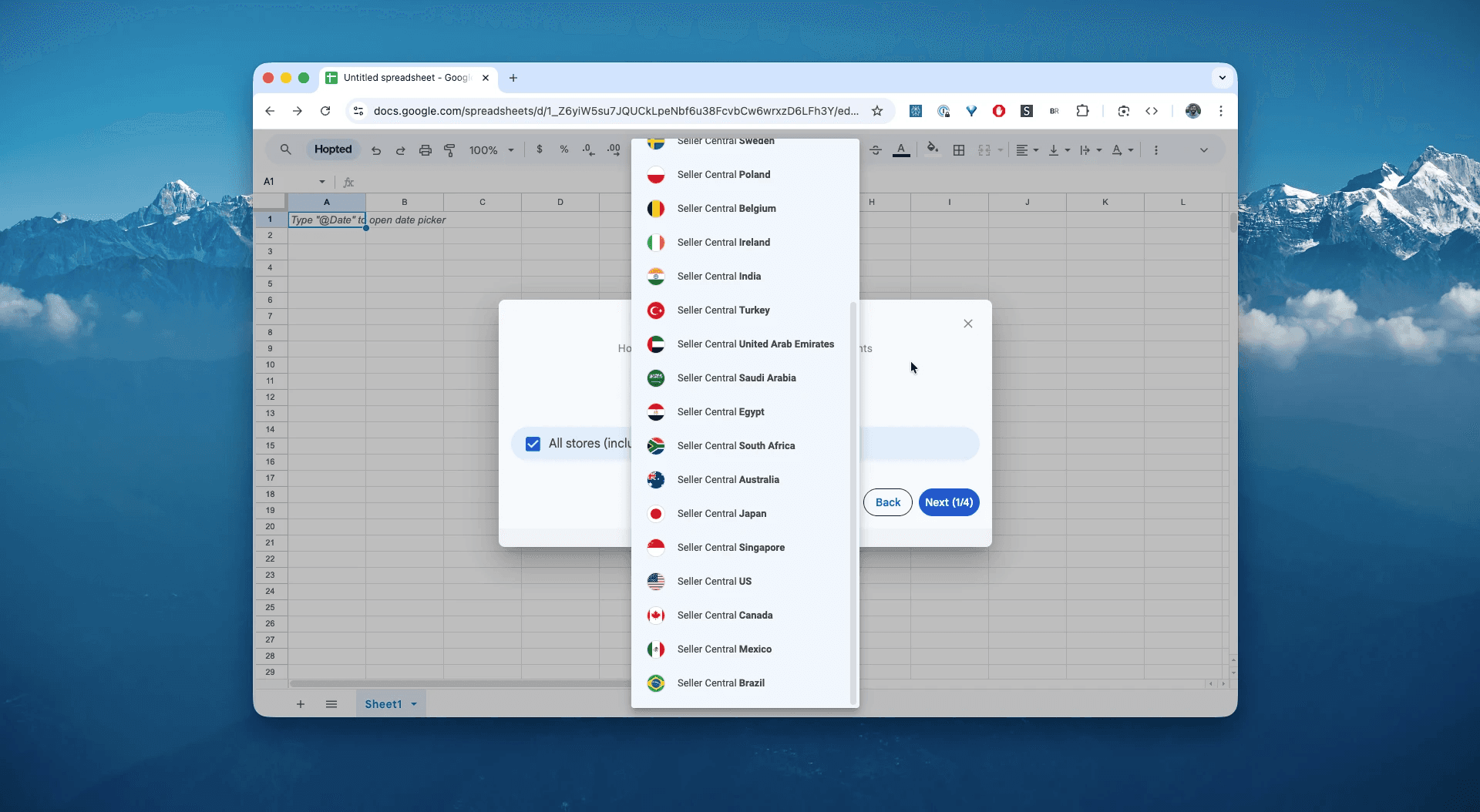
Paso 3.
En Google Sheets, de la lista de informes disponibles de Amazon Seller Central, selecciona "Informe de negocios: Ventas y Tráfico por Child ASIN" para un rango de fechas específico. Esto puede ser tan reciente como las "Últimas 24 horas" o un rango personalizado que abarque hasta 730 días. Para este ejemplo, seleccionaremos "Incluir registros de los últimos 30 días".
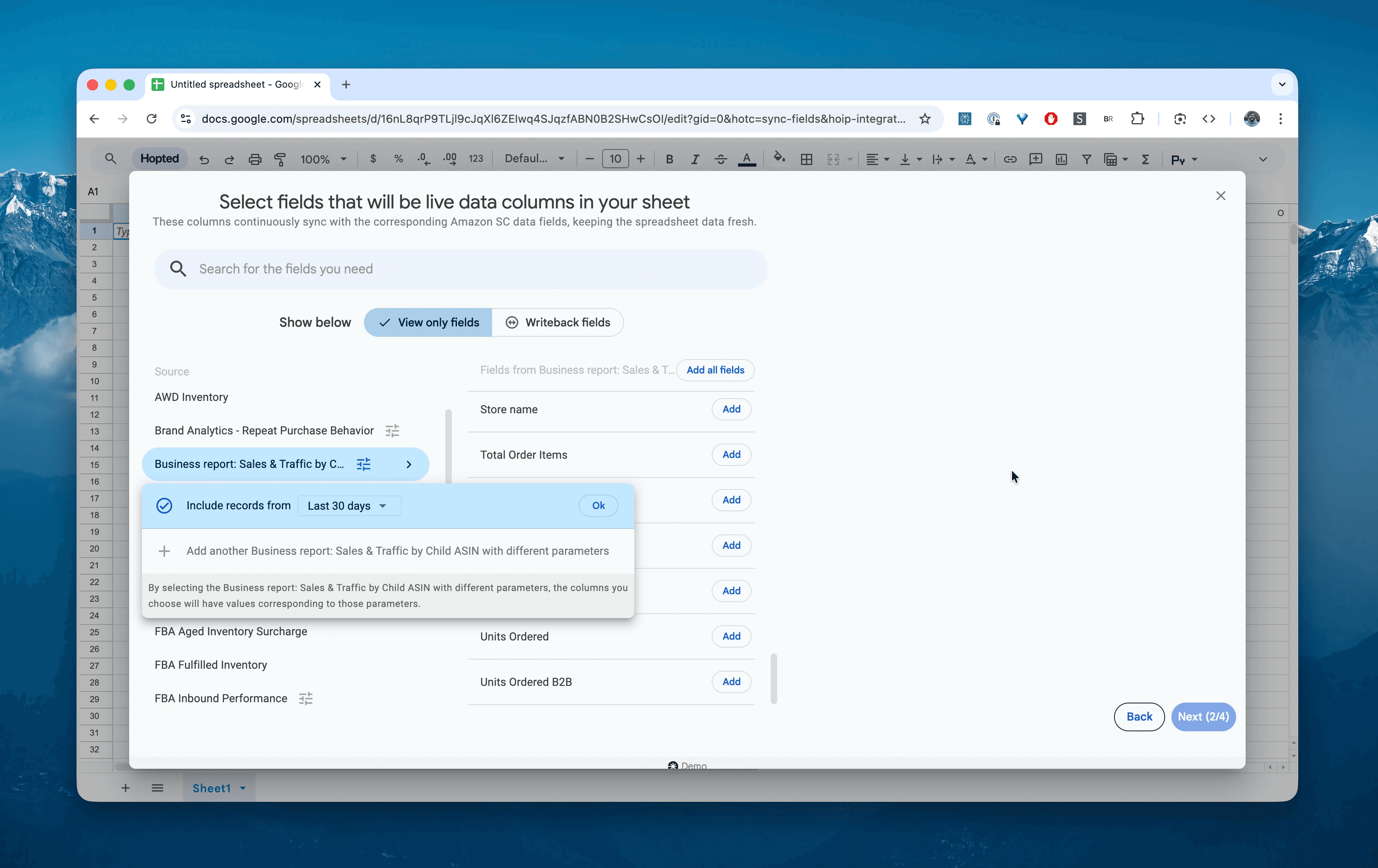
Paso 4.
Selecciona las columnas críticas para el análisis: Child ASIN, Parent ASIN, Sessions, Page Views, Units Ordered, Unit Session %, Ordered Product Sales, Buy Box %, Mobile App Sessions, y Browser Sessions.
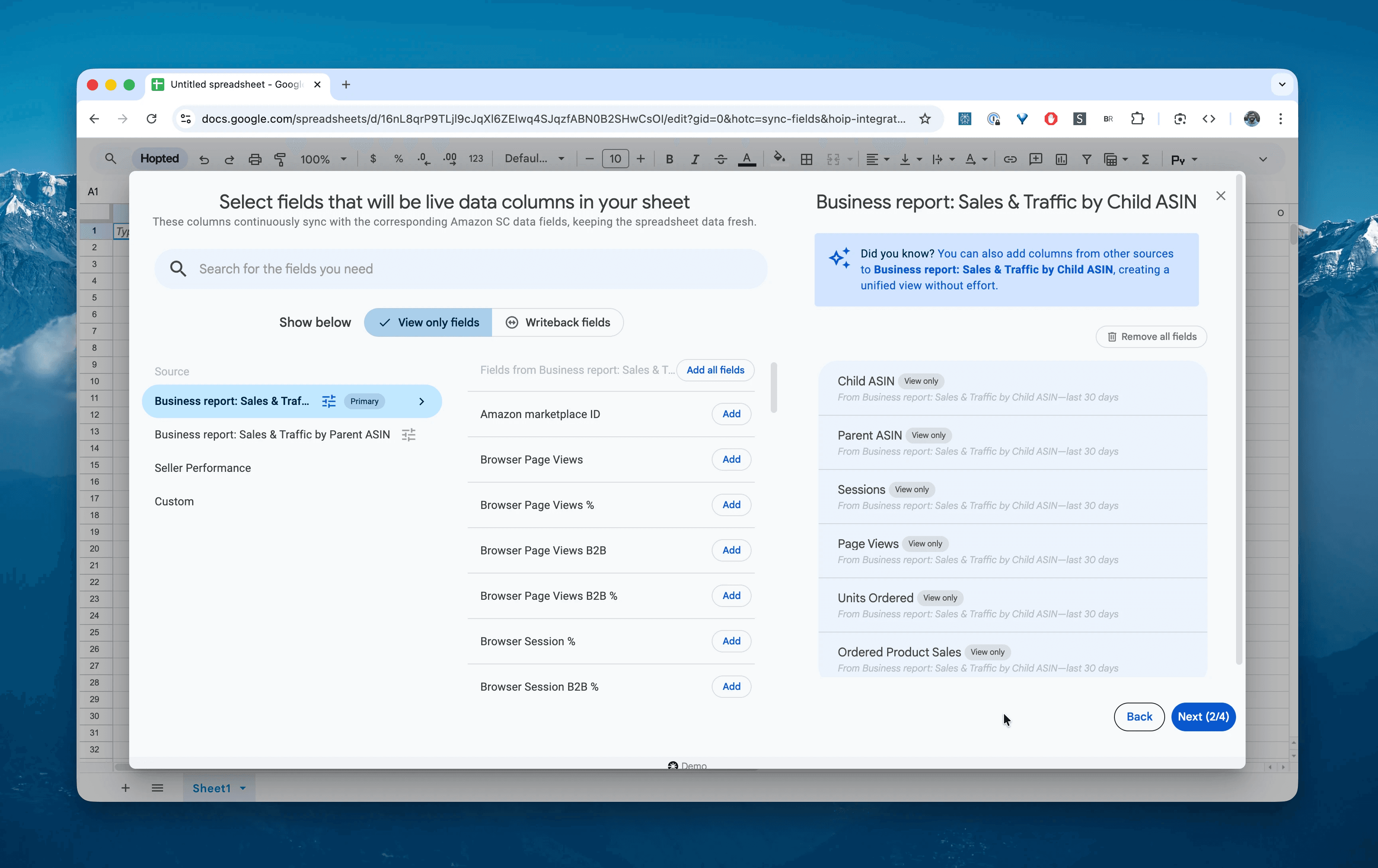
Paso 5.
Establece tu horario. Elige con qué frecuencia deseas exportar y actualizar tus datos de tráfico. Recomendamos una programación Diaria o Semanal. A diferencia de los informes de inventario, estos datos cambian retrospectivamente a medida que Amazon atribuye las ventas, por lo que una actualización semanal a menudo proporciona los datos "asentados" más precisos.
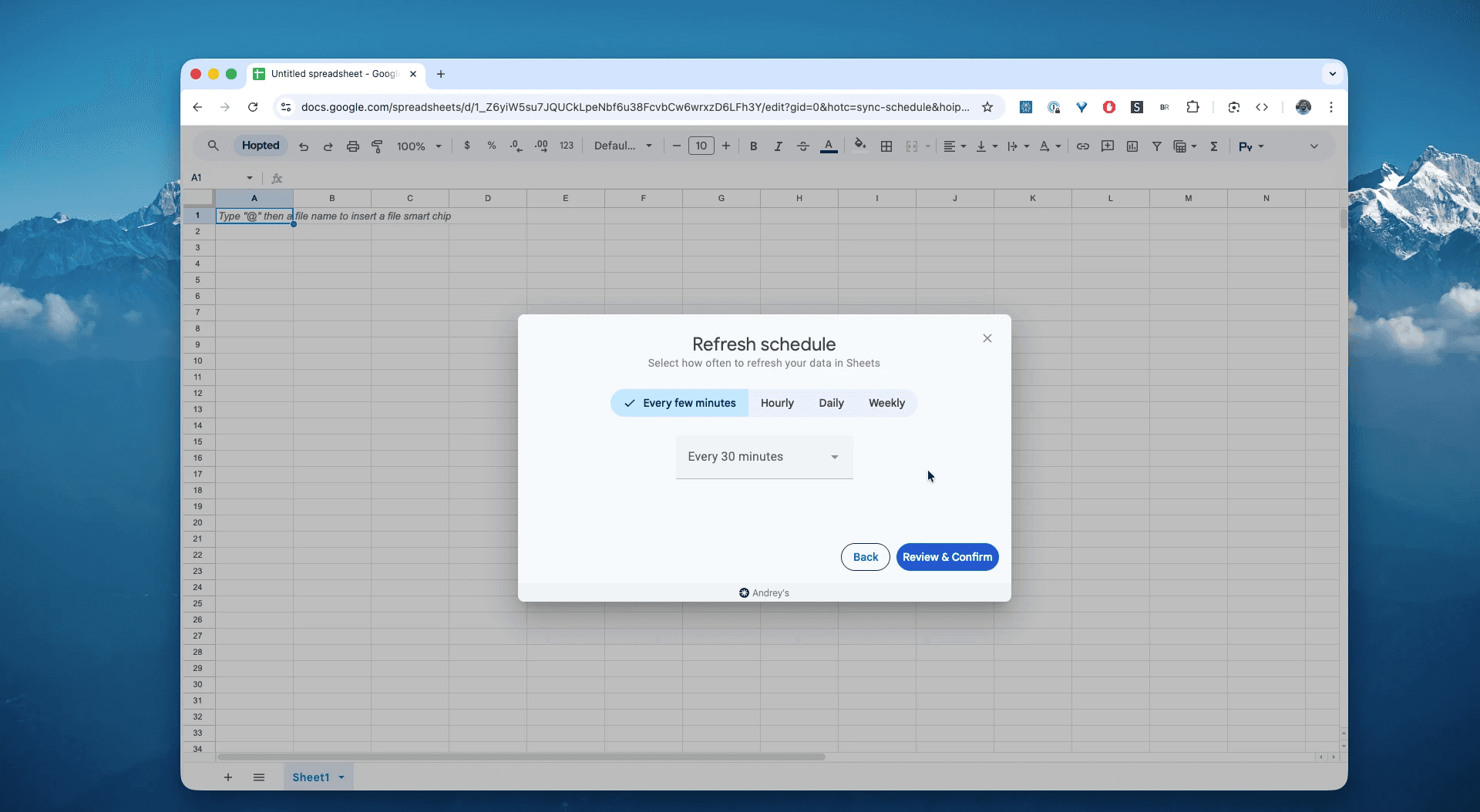
Paso 6.
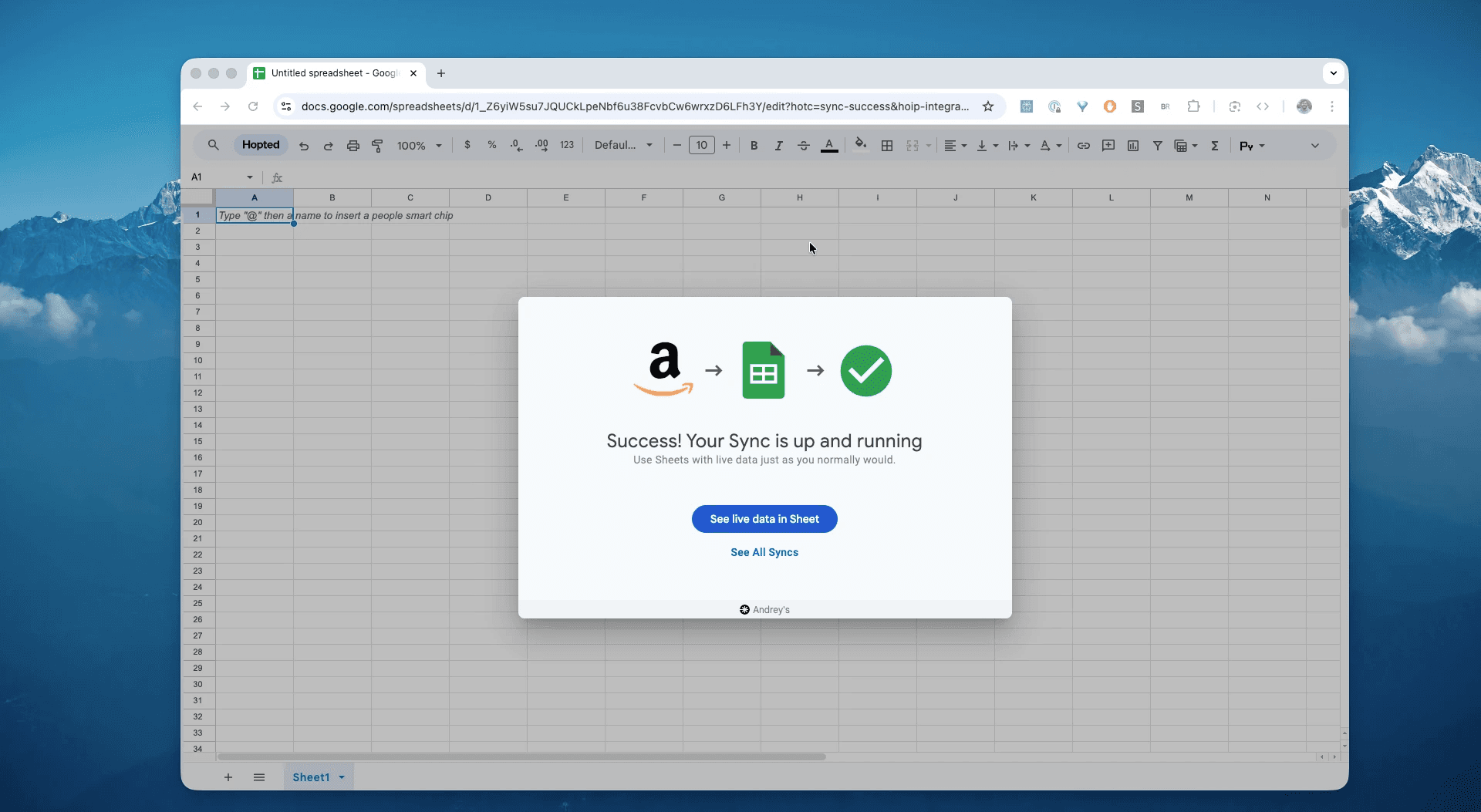
Guarda tu canal de datos. Esto exportará tus Informes de Negocios de Seller Central a hojas de cálculo en lugar de lidiar con descargas manuales. Tu seguimiento de conversiones estará siempre actualizado.
¿Qué es el informe de ventas y tráfico por Child ASIN de Amazon?
Este informe proporciona las métricas de rendimiento detalladas para cada SKU hijo individual en tu catálogo. A diferencia del informe de "Órdenes" (que rastrea transacciones), este informe rastrea el Comportamiento.
Responde a la pregunta "¿Por qué?": ¿Por qué bajaron las ventas? ¿Fue porque menos personas hicieron clic (problema de tráfico), o porque las personas hicieron clic pero no compraron (problema de conversión)?
De manera única, este informe incluye la división App Móvil vs. Navegador, permitiéndote ver si tu ficha de producto se desempeña de manera diferente para compradores de escritorio frente a compradores móviles.
Esto lo convierte en la fuente única de verdad para responder preguntas como:
¿Qué variación de color específica (Rojo vs. Azul) tiene la tasa de conversión más alta?¿Mi "Widget Azul" está recibiendo tráfico pero fallando en convertir (Altas Sesiones, Baja % de Sesión por Unidad)?¿Tengo un problema de "Optimización Móvil" donde los usuarios de escritorio compran, pero los usuarios de la app rebotan?¿Los clientes de negocios (B2B) están comprando mi producto al por mayor, incluso si las ventas al consumidor son lentas?¿Mi reciente aumento de precio hizo que mi % de Buy Box cayera?
¿Cómo analizar y rastrear tus ventas y tráfico en hojas de cálculo?
Ahora que tienes un flujo de datos en tiempo real, puedes pasar de entrada de datos a análisis de datos. Este es el verdadero poder de analizar tus datos de Amazon Seller Central en hojas de cálculo y construir tu plantilla de Amazon en formato Excel.
Aquí tienes 3 ideas de plantillas de hojas de cálculo de Amazon que puedes construir inmediatamente:
Plantilla 1: La matriz "Variant Hero" (Análisis Padre/Hijo)
Si vendes ropa o artículos en multi-paquete, algunas variantes llevan el equipo mientras que otras lo arrastran hacia abajo.
Filas de tabla dinámica:
Parent ASIN->Child ASIN.Valores:
SUM de Sesiones,PROMEDIO de % de Sesión por Unidad,SUM de Ventas de Productos Ordenados.El Insight: Podrías encontrar que el tamaño "Pequeño" obtiene el 80% del tráfico pero tiene una tasa de conversión del 5%, mientras que el "Grande" obtiene poco tráfico pero convierte al 25%.
Acción: Dirige tu gasto en anuncios PPC específicamente a la variante "Grande" para obtener un mejor ROAS (Retorno de la inversión publicitaria).
Plantilla 2: La alerta de "Tráfico Fantasma" (Gasto Desperdiciado)
Alto tráfico sin ventas es la manera más rápida de quemar efectivo.
Filtro:
Sesiones> 500 Y% de Sesión por Unidad< 3% (o el promedio de tu categoría).Lo que muestra: Listados que están atrayendo clics pero fallan en cerrar la venta.
Acción: Revisión inmediata del Precio, Calificación de Reseñas o Contenido del Listado. Detén los anuncios PPC en estos ASINs hasta que se solucione el listado.
Plantilla 3: La alerta de emergencia "Pérdida de Buy Box"
El Problema: Pierdes el Buy Box (por un secuestrador, OOS o guerra de precios) y las ventas caen. Generalmente, no te das cuenta hasta 3 días después cuando revisas tu panel de control de ventas. La Solución: Utiliza las "Notificaciones Condicionales" nativas de Google Sheets para enviarte un correo electrónico en el momento en que Hopted detecta una caída.
Cómo construirlo:
Configura Hopted para sincronizar este informe Diariamente.
En Google Sheets, selecciona la columna de
% de Buy Box.Ve a Herramientas > Notificaciones condicionales > Agregar regla.
La Regla: Establece la condición en "Es menos de" e ingresa
0.90(90%).La Acción: Ingresa tu dirección de correo electrónico.
Qué sucede: Cada mañana, cuando Hopted actualiza tu hoja, Google escaneará automáticamente la columna de
% de Buy Box. Si algún ASIN ha caído por debajo del 90%, recibirás un correo electrónico instantáneo con la fila específica. Puedes ajustar el precio o combatir al secuestrador inmediatamente.
Flujos de trabajo comunes que desbloquea este informe
Detección de Oportunidades B2B: Ordena por
Ventas de Producto Ordenado B2B. Si un producto tiene altas ventas B2B, crea un "Precio de Negocio" o un nivel de descuento por cantidad para fomentar pedidos al por mayor.Monitoreo de Buy Box: Rastrea
% de Buy Boxa lo largo del tiempo. Si cae por debajo del 90% para un producto de Marca Privada, tienes un secuestrador o un problema de disponibilidad de inventario.Auditoría de SEO: Rastrea las tendencias de
Page Views. Si las vistas de página están disminuyendo mientras tu tasa de conversión se mantiene estable, tu problema es Posicionamiento de Palabras Clave/SEO, no el producto en sí.
Preguntas frecuentes sobre ventas y tráfico por Child ASIN
P: ¿Qué es "Porcentaje de Sesión por Unidad"? Este es el término de Amazon para Tasa de Conversión. Se calcula como Unidades Ordenadasdividido por Sesiones. Si 100 personas visitan tu página (Sesiones) y 5 personas compran (Unidades), tu Porcentaje de Sesión por Unidad es del 5%.
P: ¿Cuál es la diferencia entre "Sesiones" y "Vistas de Página"?
Sesión: Una visita única de cliente (dentro de 24 horas). Incluso si refrescan la página 10 veces, cuenta como 1 Sesión. Utilízalo para el seguimiento de conversiones.
Vista de Página: Cada vez que se carga la página. 1 cliente refrescando 10 veces = 10 Vistas de Página.
P: ¿Por qué veo columnas B2B (Vistas de Página en Navegador B2B)? Amazon Business es un mercado masivo. Estas columnas rastrean el tráfico específicamente de clientes que inician sesión con una cuenta de Amazon Business. Te ayuda a entender si tu producto atrae a compradores profesionales.
P: ¿Por qué mi % de Buy Box no es 100%? Incluso si eres el único vendedor, tu % de Buy Box puede caer si:
Te quedas sin stock (OOS).
Tu precio es demasiado alto comparado con otros sitios (Amazon suprime el Buy Box).
Tu tiempo de entrega es demasiado lento.
P: ¿Cuál es la diferencia entre "Informes de Negocios de Amazon" e "Informes de Cumplimiento"?
Informes de Negocios (como Ventas y Tráfico) se centran en Marketing: Sesiones, Vistas de Página, Tasas de Conversión y porcentaje de Buy Box. Te dicen cómo los clientes interactúan con tus listados.
Informes de Cumplimiento (como Inventario FBA) se centran en Logística: Niveles de stock, envíos y tarifas de almacenamiento. Te dicen dónde están tus productos. Necesitas ambos para administrar un negocio rentable.
P: ¿Cómo descargo informes de negocios de Amazon automáticamente? Amazon no proporciona una API para los Informes de Negocios de la misma manera que lo hacen para Órdenes, lo que los hace notoriamente difíciles de automatizar. Hopted resuelve esto automatizando el proceso de generación y descarga de informes de manera segura a través de tu navegador, sincronizando los datos directamente en Google Sheets sin exportaciones manuales de CSV.
P: ¿Por qué las ventas en mis informes de negocios no coinciden con mi panel de pagos? Esto es una confusión común. Los Informes de Negocios rastreen "Ventas de Productos Ordenados" (cuando el cliente hace clic en comprar). Los Informes de Pagos rastreen "Órdenes Enviadas" (cuando el dinero cambia de manos). Debido a que las órdenes pueden ser canceladas o enviadas días después, estos números raramente coinciden perfectamente. Utiliza los informes de negocios para el análisis de tendencias y los de pagos para la contabilidad.
P: ¿Qué es "Porcentaje de Sesión por Unidad" en los Informes de Negocios de Amazon? Este es el término de Amazon para Tasa de Conversión. Se calcula como Total de Unidades Ordenadas dividido por Total de Sesiones. Un porcentaje más alto significa que más visitantes se están convirtiendo en compradores. Si tu Porcentaje de Sesión por Unidad es bajo (por ejemplo, < 5%), probablemente necesites mejorar tus imágenes, precio, o calificaciones.
P: ¿Puedo ver datos históricos en los informes de negocios de Amazon? Sí, Seller Central generalmente te permite ver datos de hasta dos años atrás. Al utilizar Hopted para sincronizar estos datos a Google Sheets, puedes archivarlos indefinidamente, creando un registro permanente de tus tendencias estacionales año tras año.
P: ¿Cómo es Hopted diferente de otros softwares para vendedores de Amazon? La mayoría de las herramientas de Amazon te fuerzan a usar sus tableros rígidos e informes preconstruidos. Tienes que cambiar tu flujo de trabajo para ajustarte a su software. Con Hopted es al revés. Es una capa flexible de automatización de datos que trabaja directamente dentro de tus hojas de cálculo existentes (como Google Sheets). En lugar de forzarte a aprender un nuevo sistema, Hopted trae todos tus datos dispersos de Amazon (ventas, inventario, órdenes, etc.) directamente a ti. Puedes construir los informes completamente personalizados y las automatizaciones que tú necesitas, no las que dicta una herramienta rígida.



Hopted,
explicado.
Ver la película