Cómo importar, sincronizar y analizar el informe «Sales & Traffic by Date» en Google Sheets
Si bajan las ventas, conviene distinguir una caída del tráfico de un cambio en las compras por sesión. Sales & Traffic by Date agrupa el rendimiento por día, semana o mes y permite estudiar tendencias de la cuenta. Impórtalo a Google Sheets para seguir ventas, sesiones y otros indicadores en un panel actualizado.
Cómo importar y sincronizar Sales & Traffic by Date en Google Sheets con Hopted
Con una integración de Amazon con Google Sheets como Hopted, configuras la conexión una vez y los datos se actualizan automáticamente según la programación elegida.
Paso 1.
Instala la extensión de Hopted para el navegador e inicia sesión con tu cuenta de Google.
Paso 2.
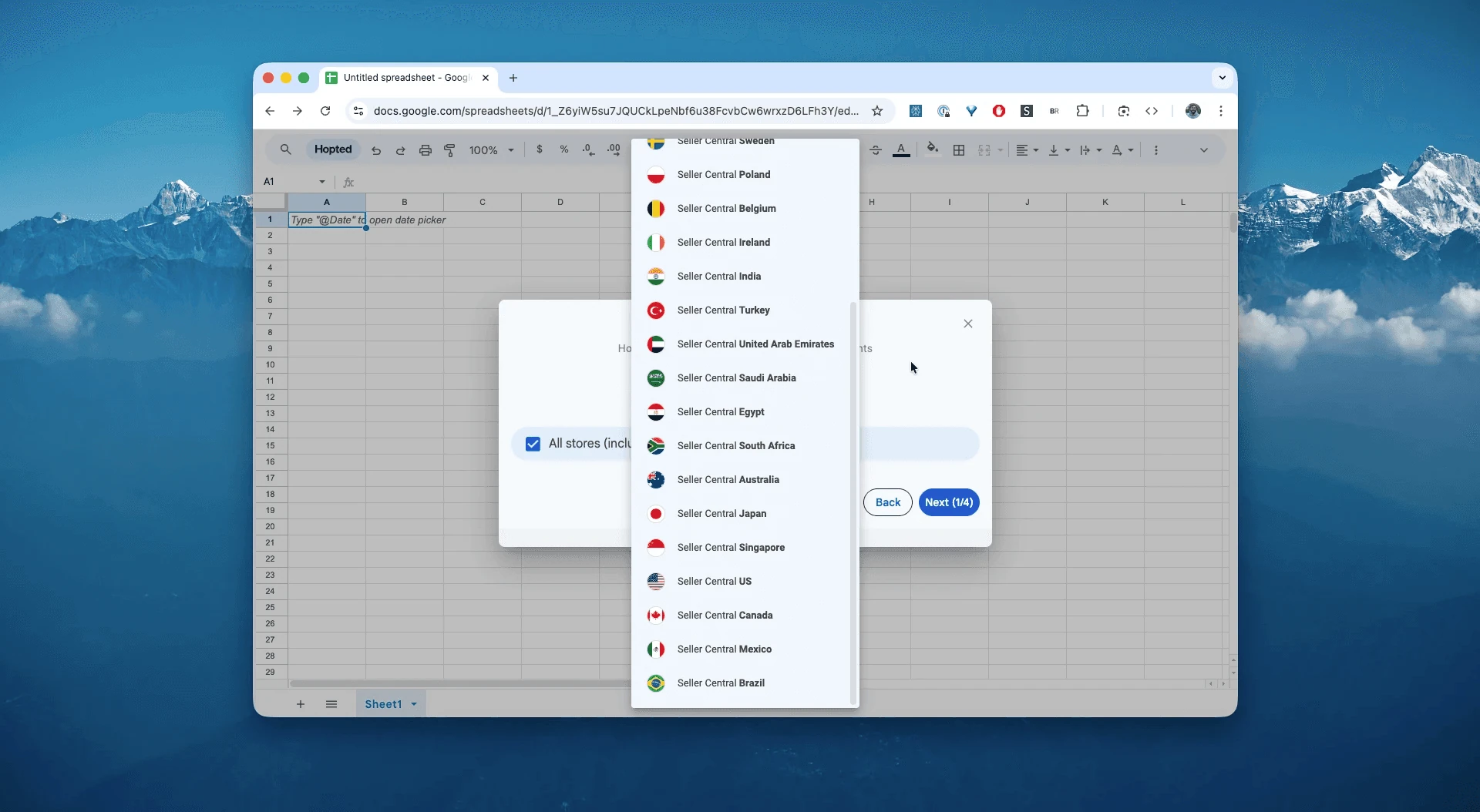
Conecta tu cuenta de Amazon Seller Central a Google Sheets mediante el asistente de integración de Hopted.
Paso 3.
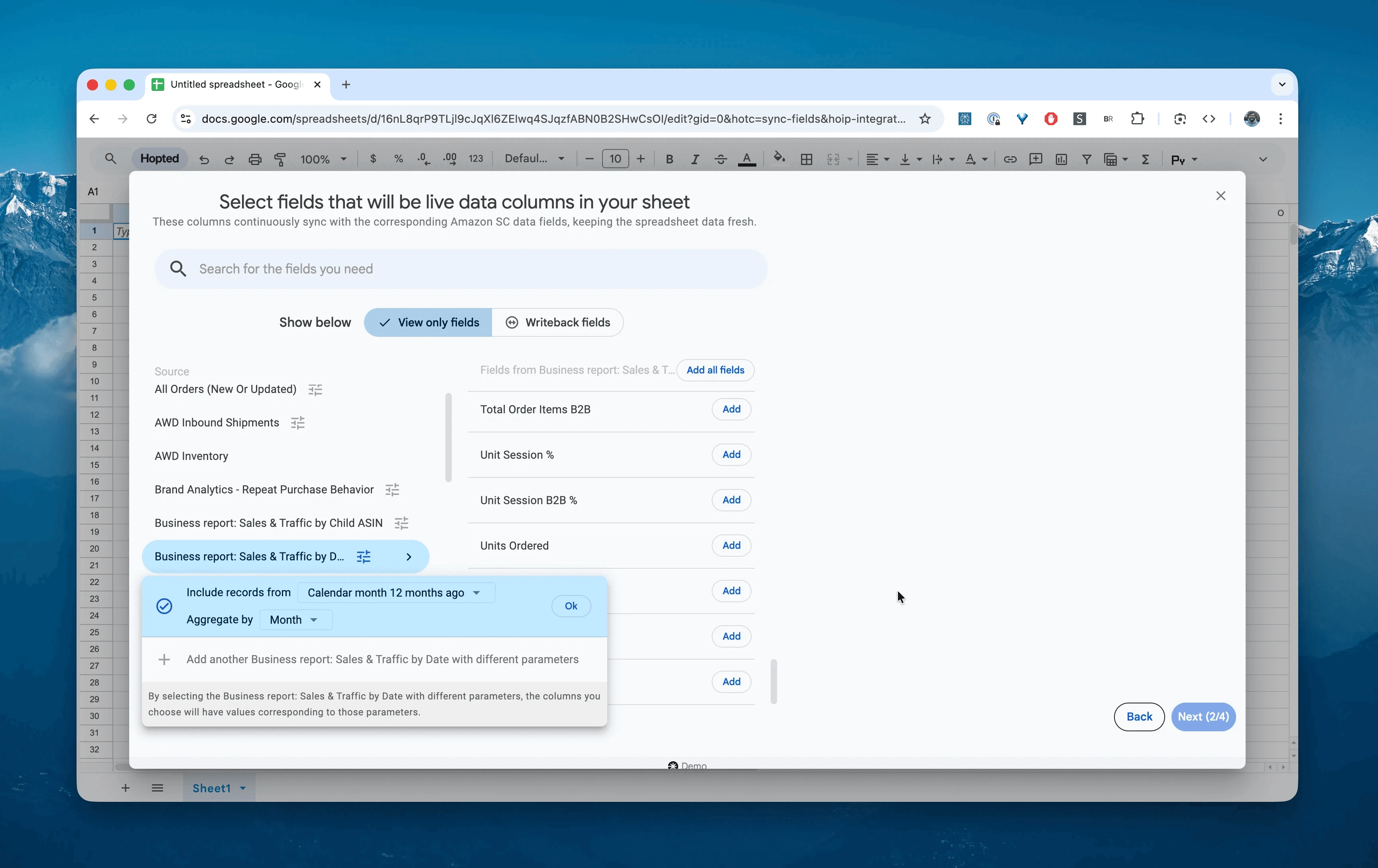
En Google Sheets, selecciona «Business Report: Sales & Traffic by Date», el intervalo y la agrupación. Puedes elegir «Last 24 hours» o un periodo personalizado dentro del historial disponible y agrupar por día, semana o mes. En este ejemplo usaremos «Include records for the last 12 months, by month».
Paso 4.
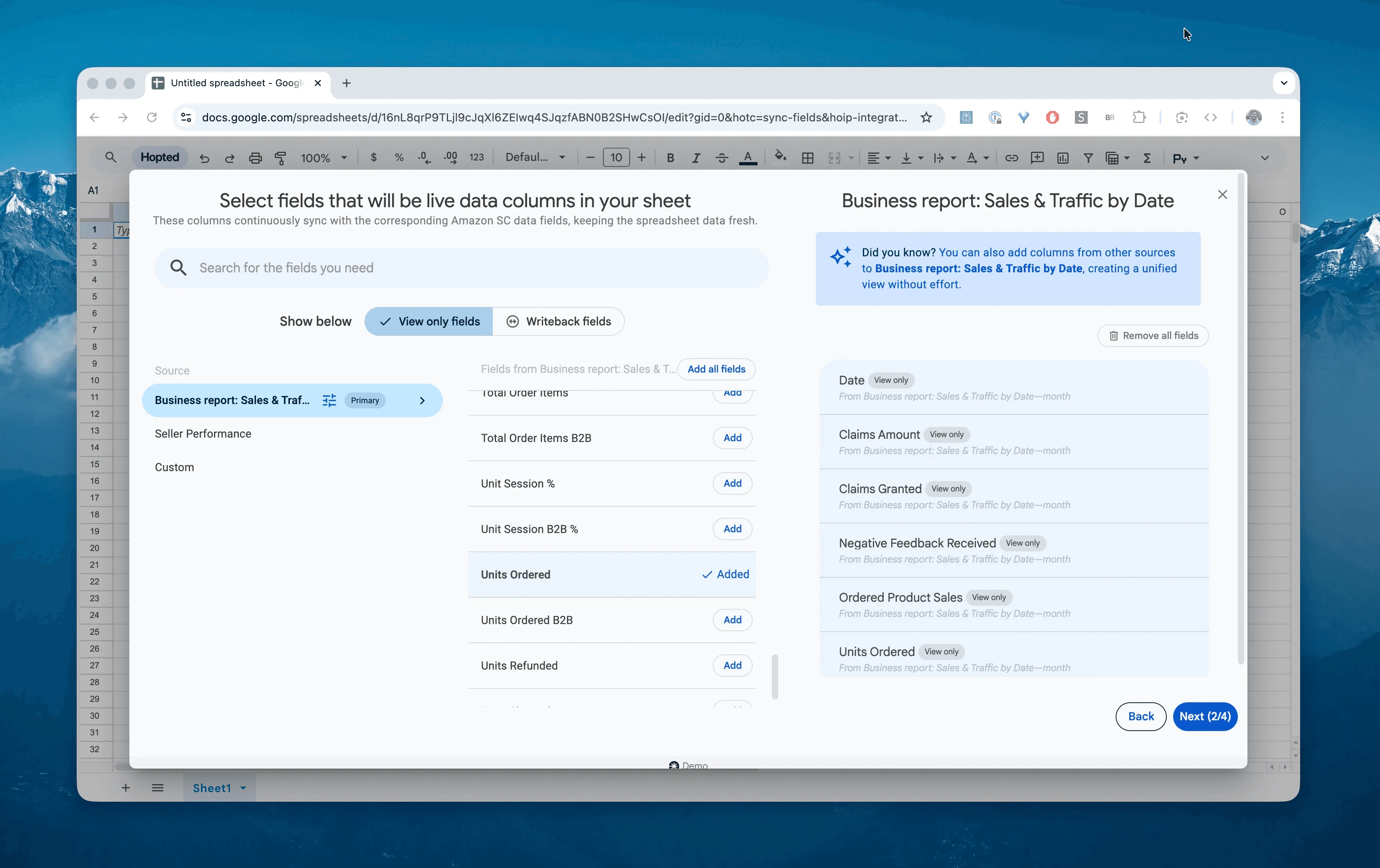
Selecciona Date, Ordered Product Sales, Units Ordered, Sessions, Unit Session %, Buy Box %, Refund Rate y Feedback Received, según los campos disponibles.
Paso 5.
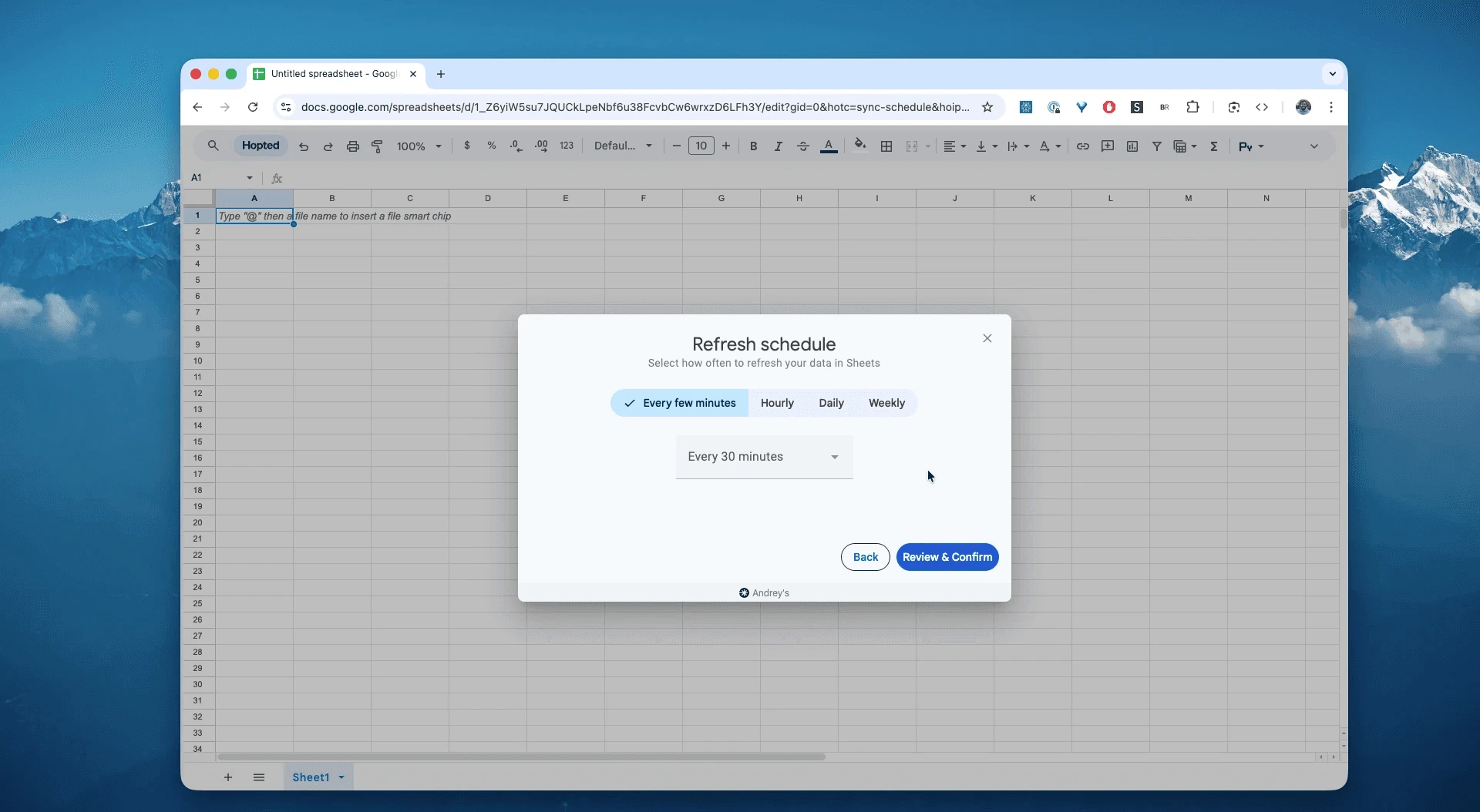
Elige con qué frecuencia quieres exportar y actualizar los indicadores de ventas. Una actualización diaria permite incorporar los datos recientes, que Amazon puede revisar posteriormente.
Paso 6.
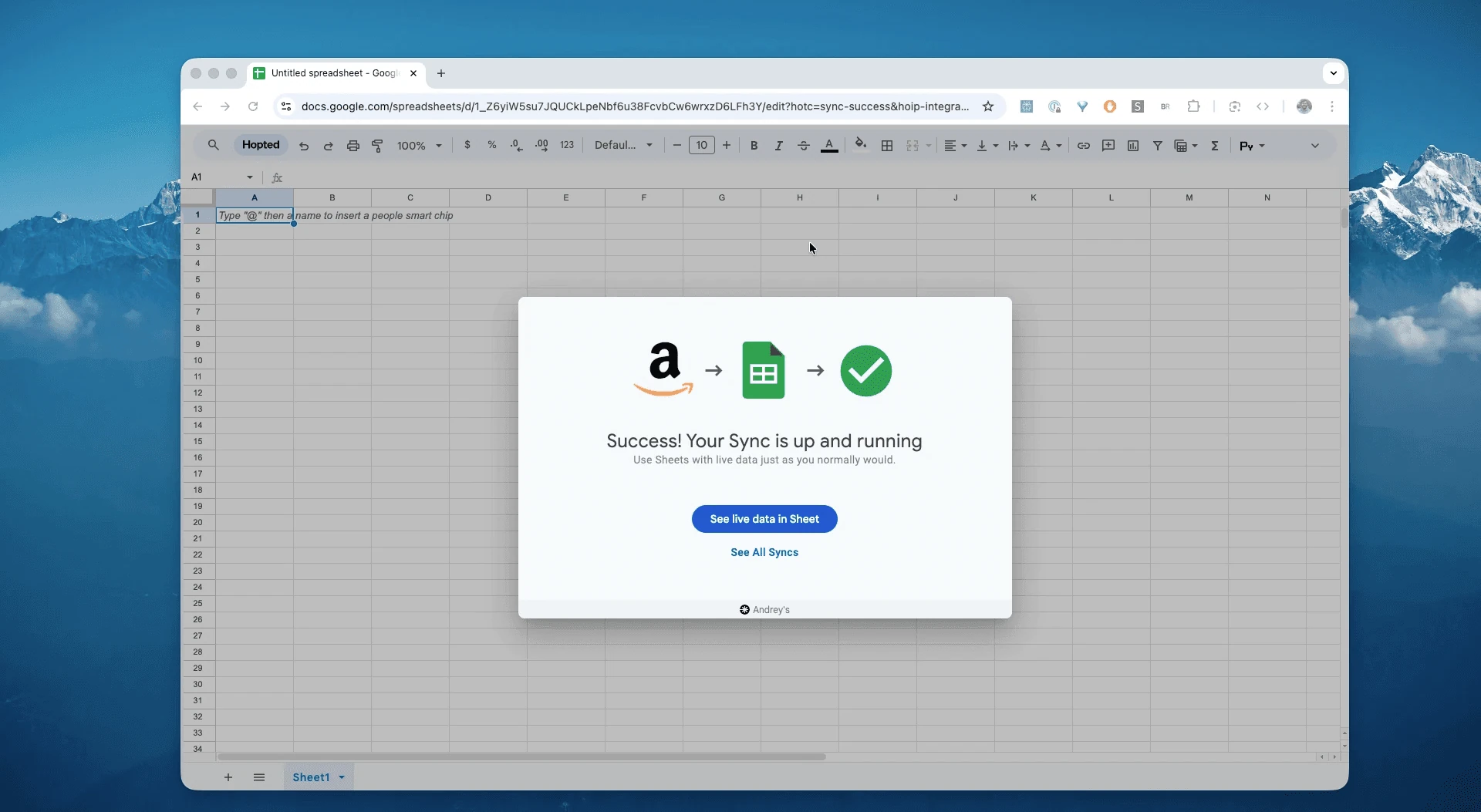
Guarda la sincronización para importar los indicadores de la cuenta sin descargas manuales. La hoja se actualizará según tu programación y los datos disponibles.
¿Qué es el informe Sales & Traffic by Date de Amazon?
Muestra la evolución temporal del negocio. Mientras los informes por ASIN ayudan a identificar qué se vendió, este informe muestra cuándo y cómo evolucionó el conjunto de la cuenta en el ámbito seleccionado.
Agrupa datos del catálogo por día, semana o mes para estudiar tendencias generales, además del rendimiento de productos individuales.
Puede combinar indicadores de ventas, como unidades e ingresos de productos pedidos, indicadores de servicio, cuando estén disponibles, e indicadores de tráfico, como sesiones. No sustituye al panel Estado de la cuenta.
Al combinarlo con los datos adecuados, puedes investigar preguntas como estas:
¿Aumenta o disminuye Unit Session %, la relación entre unidades pedidas y sesiones, respecto al mes pasado?¿Cayó el número de sesiones en una fecha concreta y qué factores debo investigar?¿Cómo se relaciona Buy Box % con las ventas diarias?¿Cómo evoluciona la tasa de reembolso y qué impacto tiene en la planificación?¿Cómo varían las ventas de Amazon Business entre días laborables y fines de semana?
Cómo analizar la evolución de las ventas en una hoja de cálculo
Con los datos sincronizados, puedes dedicar menos tiempo a introducir información y más a analizarla. Esa es la ventaja de trabajar con datos de Amazon Seller Central en hojas de cálculo y diseñar tus propias plantillas.
Estas son tres ideas de plantillas que puedes crear:
Plantilla 1: distingue cambios de tráfico y de unidades por sesión
Cuando bajan las ventas, compara el tráfico y las unidades por sesión para orientar la investigación. Los datos indican patrones, no una causa automática.
-
Gráfico: crea un gráfico de líneas con dos ejes en Google Sheets.
Eje izquierdo:
Sessions, como indicador de tráfico.Eje derecho:
Unit Session %, unidades pedidas por sesión, que no equivale al porcentaje de visitantes que compran.
-
Cómo interpretarlo:
Si bajan las Sessions y las unidades por sesión se mantienen, revisa publicidad, visibilidad en búsquedas, estacionalidad y disponibilidad.
Si baja la relación de unidades por sesión y el tráfico se mantiene, investiga precio, oferta destacada, contenido, reseñas y plazos de entrega.
Plantilla 2: analiza la estacionalidad con el historial disponible
Utiliza los periodos históricos disponibles para estudiar la demanda y construir escenarios de reposición.
Tabla dinámica: filas =
Month; valores =SUM of Units Ordered.Columnas: agrupa por
Year.Qué te muestra: una comparación con el mismo mes del año anterior. Ajusta la previsión por promociones, disponibilidad, cambios de catálogo y otras circunstancias; un crecimiento previo del 20 % no garantiza que se repita.
Plantilla 3: detecta aumentos de la tasa de reembolso
Sigue tanto las cantidades reembolsadas como su relación con el volumen de ventas o envíos, usando una definición consistente.
Fórmula:
True Refund Rate=Units Refunded/Units Shipped. Comprueba periodos y unidades, evita dividir entre cero y recuerda que los reembolsos del periodo pueden corresponder a envíos anteriores; el nombre no convierte el cálculo en una tasa por cohorte.Formato condicional: resalta los periodos que superen un umbral de revisión, por ejemplo, el 5 %, adaptado a tu negocio.
Qué te muestra: aumentos que requieren investigación por producto y motivo. Pueden influir la calidad, la descripción, el calendario de reembolsos o un denominador reducido; no atribuyas la causa solo al gráfico.
Usos habituales de este informe
Conciliación: compara
Ordered Product SalesconShipped Product Salespara estudiar diferencias entre pedidos y envíos. Añade liquidaciones, tarifas y reservas para analizar los pagos reales.Preparación de información para inversores: conserva series coherentes de
SessionsyOrdered Salesjunto con la documentación necesaria para explicar los cambios.Seguimiento del servicio: compara
Negative Feedback ReceivedconOrders Shippedcomo indicador interno. No equivale al ratio oficial de pedidos defectuosos ni determina por sí solo una suspensión.
Preguntas frecuentes sobre ventas y tráfico por fecha
¿En qué se diferencian «Ordered Product Sales» y «Shipped Product Sales»?
Ordered Product Sales: valor de los productos pedidos, atribuido a la fecha del pedido. Ayuda a estudiar la demanda; no demuestra por sí solo la eficacia de un anuncio.
Shipped Product Sales: valor de los productos enviados. No equivale al efectivo ingresado en tu cuenta ni sustituye la conciliación contable de las liquidaciones.
¿Puedo obtener los datos mediante Amazon SP-API? Sí, mediante GET_SALES_AND_TRAFFIC_REPORT y los permisos correspondientes. Hopted ofrece una interfaz para programar la importación a Google Sheets sin desarrollar tu propio conector.
¿Por qué importa Buy Box % en el conjunto de la cuenta? El dato agregado ayuda a seguir la presencia como oferta destacada. Una caída requiere análisis por producto; puede estar influida por precios, disponibilidad, rendimiento o cambios en la distribución del tráfico. No calcules el total con una media simple de porcentajes de productos.
¿Incluye ventas de Amazon Business? Los campos Ordered Product Sales B2B y Units Ordered B2B, cuando están disponibles, desglosan las ventas a compradores empresariales. Compáralas sin volver a sumarlas al total que ya las incluye.
¿Qué historial puedo consultar? El intervalo habitual llega hasta dos años, aproximadamente 730 días, sujeto a la disponibilidad del informe. Para conservar datos más antiguos, configura su archivo o historial; actualizar una hoja no guarda automáticamente todas las versiones anteriores.
¿En qué se diferencia Hopted de otras herramientas? Muchas herramientas presentan sus propios paneles. Hopted lleva ventas, inventario y tráfico directamente a tus hojas de cálculo para crear informes personalizados según las necesidades de tu negocio.