Jak automaticky načítat, synchronizovat a analyzovat report Amazon „Sales & Traffic by Date“ v Google Sheets
Klesají tržby kvůli nižší návštěvnosti, nebo proto, že méně návštěvníků nakupuje? Report Amazon Sales & Traffic by Date vám pomůže tyto příčiny rozlišit. Nabízí souhrnný pohled na výsledky účtu po dnech, týdnech či měsících. Díky tomu můžete sledovat sezónnost, konverzní poměr i náhlé změny návštěvnosti. V tomto návodu report automaticky načteme do Google Sheets a vytvoříme průběžně aktualizovaný přehled pro každodenní rozhodování.
Jak automaticky importovat a synchronizovat report Sales & Traffic by Date v Google Sheets pomocí Hopted
S propojením Amazonu a Google Sheets, například pomocí Hopted, stačí připojení nastavit jednou. Data se potom načítají automaticky.
Krok 1.
Nainstalujte rozšíření prohlížeče Hopted a přihlaste se účtem Google.
Krok 2.
Pomocí průvodce Hopted bezpečně propojte účet Amazon Seller Central s Google Sheets.

Krok 3.
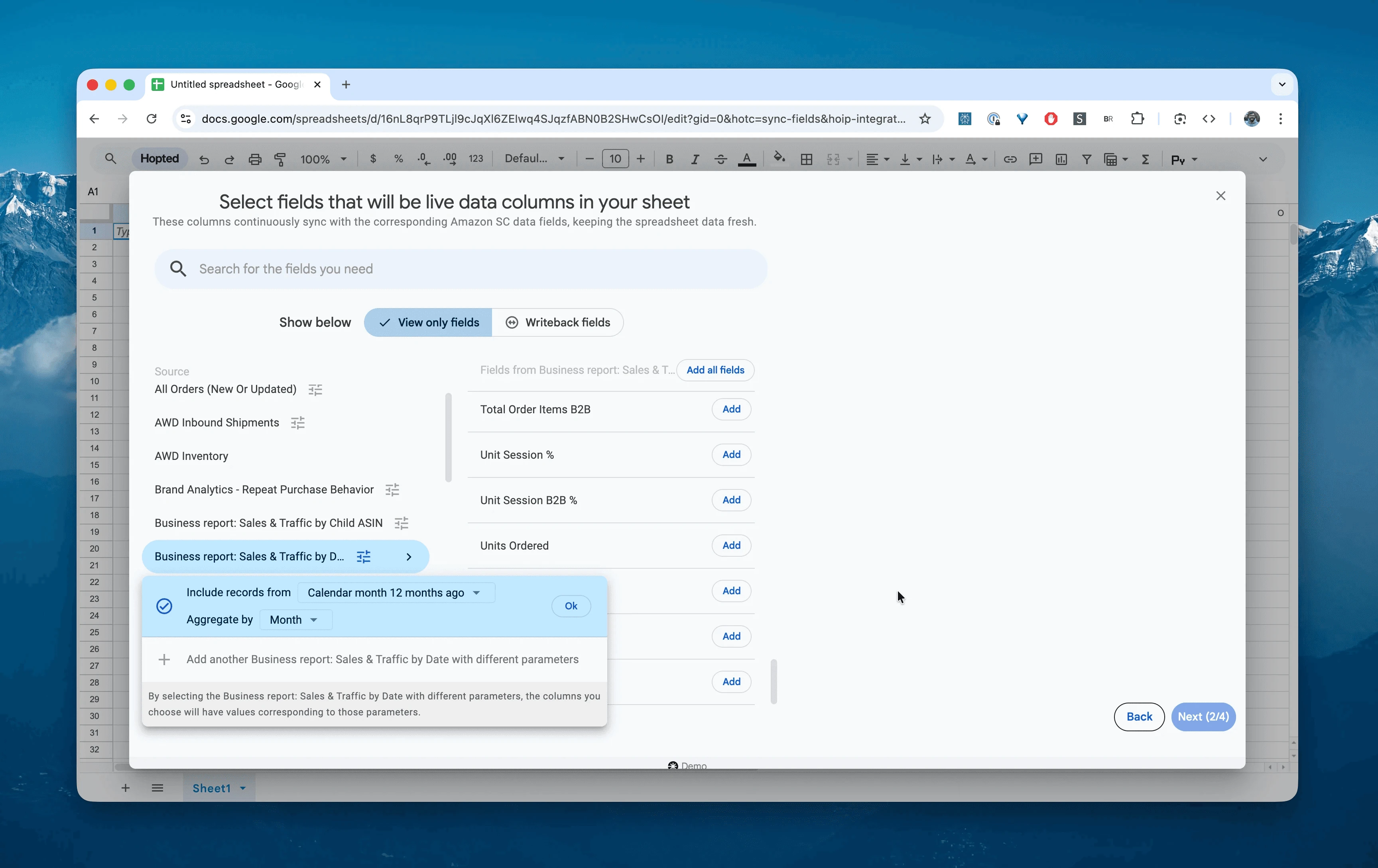
V Google Sheets vyberte ze seznamu dostupných reportů Amazon Seller Central „Business Report: Sales & Traffic by Date“, období a způsob seskupení. Můžete zvolit „Last 24 hours“ pro posledních 24 hodin nebo vlastní období až 730 dní zpětně a data seskupit po dnech, týdnech či měsících. V tomto příkladu použijeme „Include records for the last 12 months, by month“, tedy posledních 12 měsíců po měsících.
Krok 4.
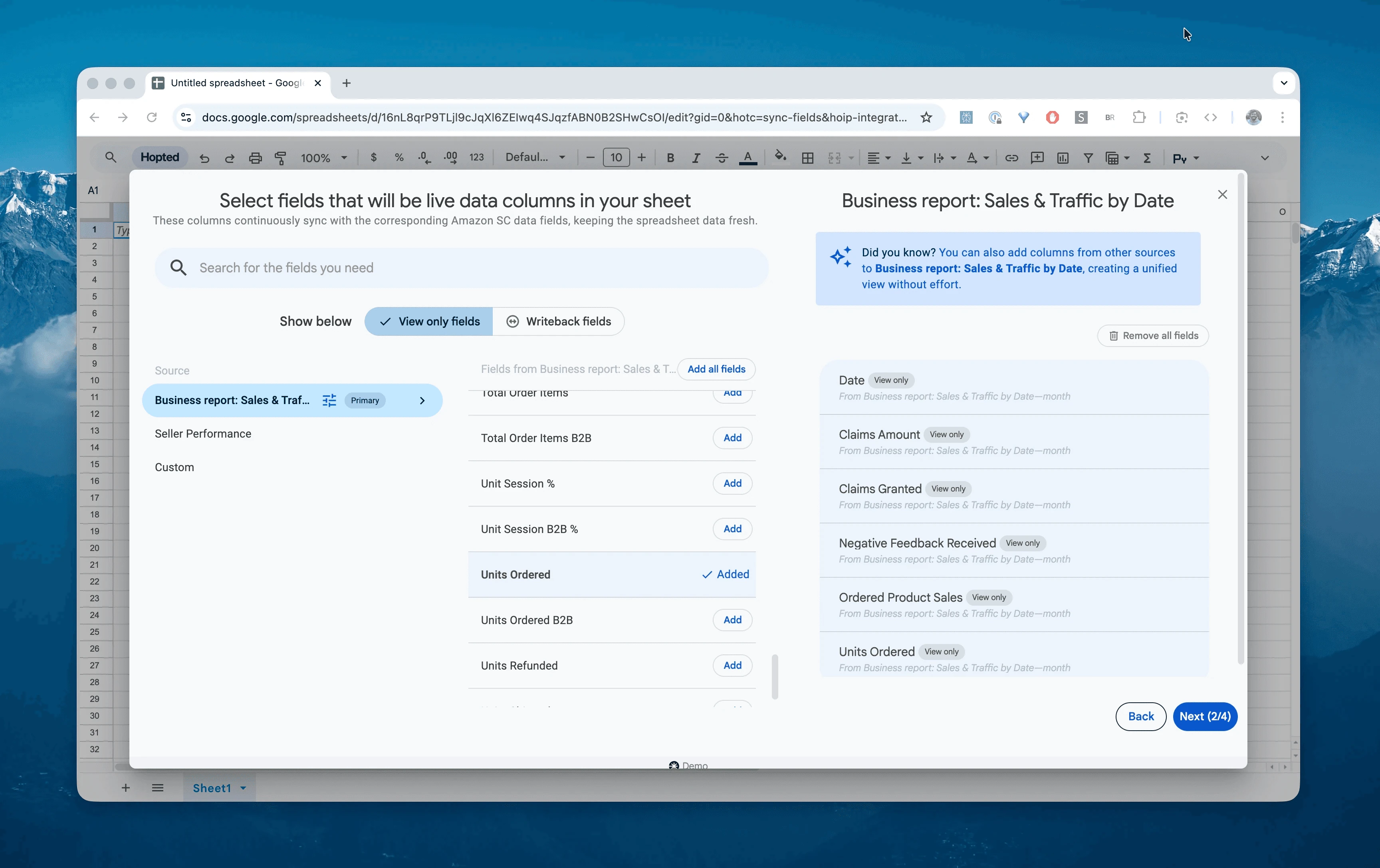
Vyberte klíčové sloupce pro analýzu trendů: Date, Ordered Product Sales, Units Ordered, Sessions, Unit Session %, Buy Box %, Refund Rate a Feedback Received.
Krok 5.
Nastavte, jak často se mají údaje o vývoji prodeje exportovat a aktualizovat. Doporučujeme každodenní aktualizaci pro pravidelný přehled o předchozím dni; Amazon může některé údaje následně upřesnit.

Krok 6.
Uložte datový tok. Souhrnné metriky účtu se budou exportovat ze Seller Central přímo do tabulky bez ručního stahování. Vývoj podnikání tak budete sledovat v pravidelně aktualizovaném přehledu.

Co je report Amazon Sales & Traffic by Date?
Report ukazuje časový vývoj vašeho podnikání. Zatímco přehledy podle ASIN říkají, co se prodávalo, tento report ukazuje, kdy se to prodávalo a jakých výsledků účet dosahoval jako celek.
Slučuje data z celého katalogu za den, týden nebo měsíc. Pomáhá tak odhalit širší trendy, které ovlivňují celou značku, nejen jednotlivý produkt.
Propojuje prodejní metriky, jako je hodnota objednávek a počet kusů, s ukazateli zákaznické zkušenosti, například negativním hodnocením a uznanými reklamacemi, a návštěvností vyjádřenou pomocí Sessions.
Pomůže vám odpovědět například na tyto otázky:
Roste celkový konverzní poměr Unit Session % oproti minulému měsíci, nebo klesá?Došlo v určitý den k prudkému poklesu návštěvnosti Sessions, jehož příčinu je třeba prověřit?Jak souvisí průměrná hodnota „Buy Box %“ s denním objemem prodeje?Jaký je podíl refundací za celý účet a jak jej zohlednit ve finančním plánování?Jak se liší B2B prodeje firemním zákazníkům mezi pracovními dny a víkendy?
Jak analyzovat a sledovat prodejní trendy v tabulkách
S automaticky aktualizovanými daty můžete přejít od zadávání údajů k jejich analýze. V tom spočívá výhoda analýzy dat Seller Central v tabulkách a vlastních šablon pro Amazon.
Zde jsou tři tabulkové přehledy pro Amazon, které můžete rovnou vytvořit:
Šablona 1: Návštěvnost, nebo konverze?
Když klesají tržby, nejprve rozlište pokles návštěvnosti od nižšího podílu návštěvníků, kteří nakoupí. Podle toho hledejte příčinu v marketingu, nabídce či ceně.
-
Graf: V Google Sheets vytvořte spojnicový graf se dvěma svislými osami.
Levá osa:
Sessions— návštěvnost.Pravá osa:
Unit Session %— poměr objednaných kusů k návštěvám.
-
Jak graf číst:
Pokud klesá Sessions a konverze se nemění, prověřte například pozice ve vyhledávání nebo změny reklam.
Pokud klesá konverze a návštěvnost se nemění, prověřte například cenu, hodnocení nebo konkurenční nabídky na produktové stránce.
Šablona 2: Plánování sezónnosti s historií za 730 dní
Amazon umožňuje načíst data až dva roky zpětně. Využijte je jako podklad pro odhad potřeby zásob v příštím měsíci.
Kontingenční tabulka: Řádky =
Month. Hodnoty =SUM of Units Ordered.Sloupce: Seskupte podle
Year.Co zjistíte: Porovnáte stejný měsíc meziročně. Pokud loni v listopadu prodej vzrostl o 20 %, může to být vodítko pro letošní plánování. Zohledněte však i aktuální poptávku, ceny a změny sortimentu.
Šablona 3: Upozornění na růst podílu refundovaných kusů
Vrácení peněz zákazníkům může výrazně snížit ziskovost. Sledujte proto podíl refundací, nejen jejich počet.
Vzorec: Vytvořte sloupec
True Refund Rate=Units Refunded/Units Shipped.Podmíněné formátování: Zvýrazněte dny nebo týdny, kdy podíl překročí 5 %.
Co zjistíte: Náhlý nárůst podílu refundací je podnětem ke kontrole kvality zásob a přesnosti popisů. Zohledněte také časový odstup mezi odesláním a refundací; refundované kusy nemusí patřit k zásilkám ze stejného období.
Další praktické využití reportu
Finanční kontrola: Porovnejte
Ordered Product Sales, tedy hodnotu objednaného zboží, seShipped Product Sales, hodnotou odeslaného zboží. Rozdíl pomáhá chápat časování prodeje; pro výplaty použijte i údaje o zúčtování.Ocenění firmy a příprava na prodej: Investoři mohou chtít přehledný vývoj
SessionsaOrdered Salesza 24 měsíců. Automatický import pomáhá tyto podklady průběžně připravovat.Sledování hodnocení: Porovnávejte
Negative Feedback ReceivedsOrders Shipped. Růst podílu negativních hodnocení je důvodem ke kontrole zákaznické zkušenosti a oficiálních metrik stavu účtu.
Časté dotazy k reportu Sales & Traffic by Date
Jaký je rozdíl mezi „Ordered Product Sales“ a „Shipped Product Sales“?
Ordered Product Sales: Hodnota objednávek zadaných zákazníky při nákupu. Pomáhá sledovat poptávku a celkové výsledky marketingu.
Shipped Product Sales: Hodnota zboží, které již bylo odesláno. Pomáhá při finanční kontrole; částku a termín výplaty určují další pravidla a zúčtování.
Lze tato data získat přes oficiální Amazon SP-API? Ano, prostřednictvím reportu „GET_SALES_AND_TRAFFIC_REPORT“. Vlastní integrace však vyžaduje vývoj a zpracování dat. Hopted nabízí rozhraní bez programování pro synchronizaci těchto údajů přímo do Google Sheets.
Proč sledovat „Buy Box %“ za celý účet? Souhrnná hodnota za celý účet pomáhá posoudit vývoj konkurenceschopnosti nabídek. Dlouhodobý pokles může souviset například s cenami nebo způsobilostí k získání Buy Box. Příčinu ověřte i na úrovni jednotlivých produktů.
Obsahuje report také B2B prodeje přes Amazon Business? Ano. Sloupce jako Ordered Product Sales B2B a Units Ordered B2B zachycují prodeje registrovaným firemním zákazníkům a umožňují je sledovat samostatně.
Jak daleko do minulosti data sahají? Amazon omezuje report na poslední 2 roky, tedy 730 dní. Pravidelným exportem a archivací v Google Sheets pomocí Hopted si můžete uchovat historii i za tímto limitem.
Čím se Hopted liší od jiných nástrojů pro prodejce na Amazonu? Mnohé nástroje nabízejí vlastní pevně dané přehledy, kterým musíte přizpůsobit své postupy. Hopted automatizuje práci s daty přímo ve vašich stávajících tabulkách, například v Google Sheets. Propojí data o prodeji, zásobách i návštěvnosti a umožní vytvořit reporty na míru i automatizace podle toho, co potřebujete vy.
