Jak automaticky načítat, synchronizovat a analyzovat report Amazon „Sales & Traffic by Parent ASIN“ v Google Sheets
Výsledky jednotlivých variant mohou zastínit celkový obraz. Když sledujete každou velikost a barvu zvlášť, snadno přehlédnete, zda roste celá produktová řada, nebo jen jedna varianta, zatímco ostatní oslabují. Report Sales & Traffic by Parent ASIN nabízí souhrnný pohled na celou rodinu variant. V tomto návodu jej automaticky načteme do Google Sheets a vytvoříme průběžně aktualizovaný přehled výsledků značky bez ručního sčítání.
Jak automaticky importovat a synchronizovat report Sales & Traffic by Parent ASIN v Google Sheets pomocí Hopted
S propojením Amazonu a Google Sheets, například pomocí Hopted, stačí připojení nastavit jednou. Data se potom načítají automaticky.
Krok 1.
Nainstalujte rozšíření prohlížeče Hopted a přihlaste se účtem Google.
Krok 2.
Pomocí průvodce Hopted bezpečně propojte účet Amazon Seller Central s Google Sheets.

Krok 3.
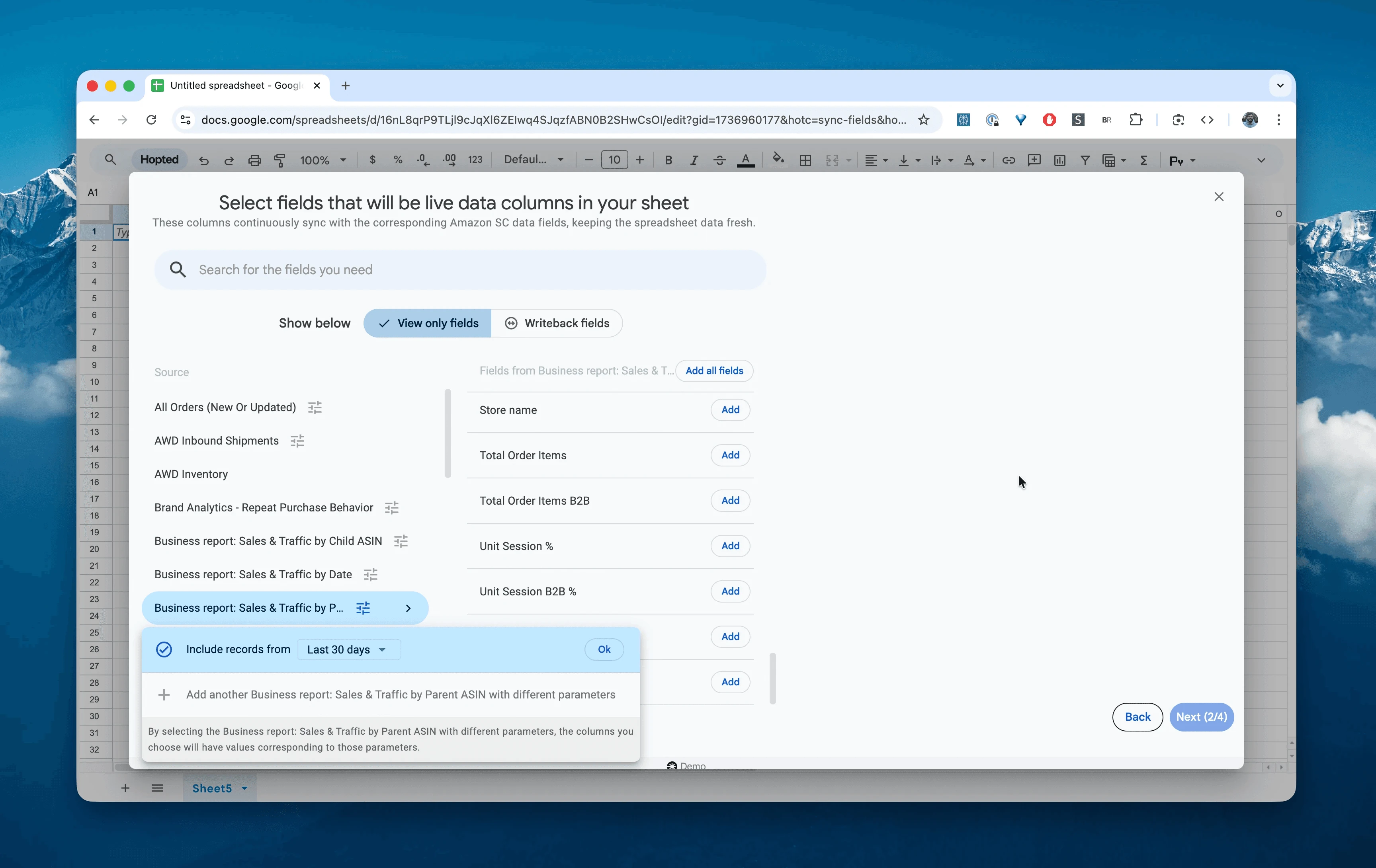
V Google Sheets vyberte ze seznamu dostupných reportů Amazon Seller Central „Business report: sales and traffic by parent“ a období. Můžete zvolit „Last 24 hours“ pro posledních 24 hodin nebo vlastní období až 730 dní zpětně. V tomto příkladu použijeme „Include records for the last 30 days“, tedy záznamy za posledních 30 dní.
Krok 4.
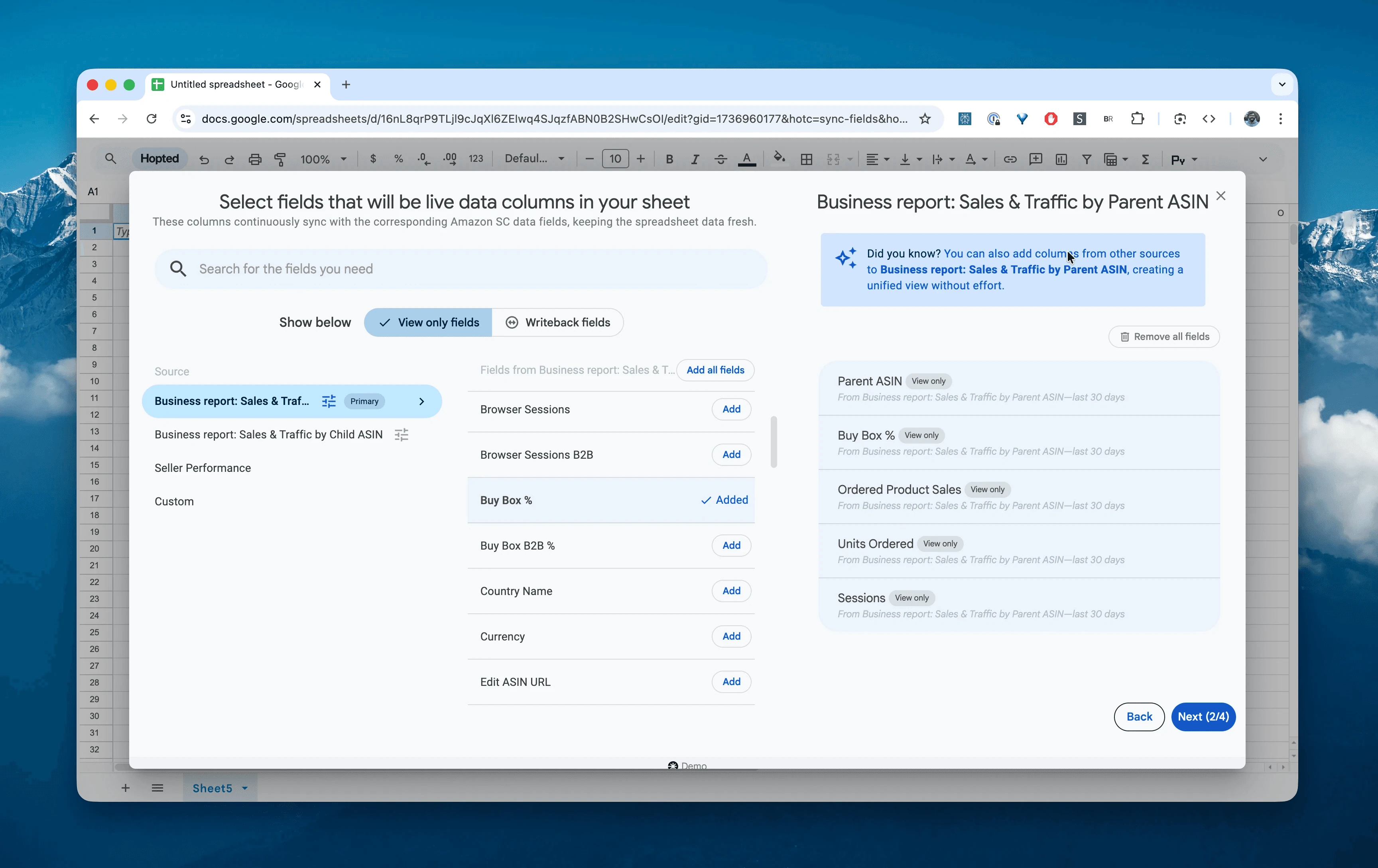
Vyberte potřebné sloupce: Parent ASIN, Ordered Product Sales, Unit Session %, Sessions, Buy Box % a další pole pro B2B.
Krok 5.
Nastavte, jak často se mají data o produktových řadách exportovat a aktualizovat: každou hodinu, každý den nebo méně často.

Krok 6.
Uložte datový tok. Prodejní data podle Parent ASIN se budou exportovat ze Seller Central přímo do tabulky bez ručního zpracování souborů. Analýzy se budou aktualizovat podle nastaveného plánu.

Co je report Amazon Sales & Traffic by Parent ASIN?
Report nabízí souhrnné prodejní metriky a návštěvnost podle Parent ASIN. Místo 50 řádků pro všechny velikosti a barvy trička uvidíte jeden řádek za daný model. Snadněji tak posoudíte výsledky celé produktové řady bez ohledu na rozložení prodeje mezi variantami.
Report obsahuje mimo jiné tyto metriky:
Ordered Product Sales: Celková hodnota objednaného zboží za celou rodinu variant.
Unit Session %: Souhrnný poměr objednaných kusů k návštěvám za rodinu variant.
Sessions a Page Views: Návštěvy a zobrazení produktových stránek v rámci rodiny variant.
Buy Box %: Podíl zobrazení, při kterých vaše nabídky získaly Featured Offer v rámci rodiny variant.
Metriky B2B: Samostatné údaje o návštěvnosti a prodeji firemním zákazníkům.
Pomůže vám odpovědět například na tyto otázky:
Které produktové řady jsou skutečně nejprodávanější při společném posouzení všech variant?Které Parent ASIN mají vysokou návštěvnost, ale nízké Unit Session %?Jak se u tohoto produktu liší návštěvnost z mobilní aplikace a prohlížeče?Které produktové řady přinášejí největší B2B prodej?Roste počet Sessions u klíčových produktových řad meziměsíčně?
Jak analyzovat a sledovat výsledky Parent ASIN v tabulkách
S automaticky aktualizovanými daty můžete přejít od zadávání údajů k jejich analýze. V tom spočívá výhoda analýzy dat Seller Central v tabulkách a vlastních šablon pro Amazon.
Zde najdete nápady na tabulkové přehledy pro Amazon, které si můžete rovnou vytvořit:
Šablona 1: Žebříček produktových řad
Najděte své klíčové produkty. Oblíbený model ponožek může při pohledu na jednotlivá SKU působit jako slabší produkt, protože se prodej dělí mezi deset barev. Souhrn podle Parent ASIN ukáže jeho celkový objem prodeje.
Postup: Použijte kontingenční tabulku nebo jednoduché řazení.
Řádky:
Parent ASINa případněStore name, pokud pracujete s více obchody.Hodnoty:
SUM of Ordered Product SalesaSUM of Units Ordered.Řazení: Seřaďte podle „Ordered Product Sales“ sestupně.
Co zjistíte: Uvidíte, jakou část tržeb přinášejí jednotlivé produktové řady. Může se ukázat, že většina tržeb pochází jen z několika Parent ASIN.
Šablona 2: Vysoká návštěvnost, nízká konverze
Najděte produktové řady, u kterých se návštěvnost nedostatečně promítá do prodeje.
Postup: Použijte filtr dat.
Filtr: Vyberte
Sessionsnad obvyklou hranicí návštěvnosti, například 1 000.Řazení: Seřaďte podle
Unit Session %vzestupně.Co zjistíte: Zvýrazníte Parent ASIN s vysokou návštěvností a nízkým Unit Session %. Tyto nabídky přednostně prověřte: zaměřte se na obrázky, obsah A+ a cenu.
Šablona 3: Hledání příležitostí v B2B
Amazon Business nabízí příležitost oslovit firemní zákazníky. Tento report umožňuje sledovat výsledky B2B samostatně.
Postup: Vytvořte jednoduchou srovnávací tabulku.
Řádky:
Parent ASIN.Hodnoty:
Ordered Product Sales B2BaUnit Session B2B %.Vzorec: Vypočítejte podíl B2B:
=(Ordered Product Sales B2B) / (Ordered Product Sales).Co zjistíte: Najdete produkty s vysokým podílem firemních zákazníků. Pokud například 40 % prodeje stolní lampy připadá na firmy, zvažte množstevní slevy pro podporu tohoto segmentu.
Další praktické využití reportu
Rozdělení reklamního rozpočtu: Při plánování podpory zohledněte Parent ASIN s vysokým Unit Session % a ověřujte i návratnost reklamy.
Optimalizace nabídek: Najděte produktové řady s nízkou konverzí a prověřte jejich názvy a odrážky.
Plánování obsahu: Porovnejte Mobile App Sessions s Browser Sessions, abyste věděli, odkud zákazníci přicházejí.
Ceny B2B: U produktových řad s vysokou firemní poptávkou zvažte odstupňované množstevní ceny.
Časté dotazy k reportu Sales & Traffic by Parent ASIN
Jaký je rozdíl mezi reporty podle Parent ASIN a Child ASIN? Child ASIN zachycuje konkrétní variantu, například červené tričko velikosti M. Parent ASIN poskytuje souhrnný pohled na celý model a jeho varianty. Parent pohled se hodí pro strategii produktové řady, child pohled pro detailní analýzu a doplňování zásob.
Proč se počet Sessions v parent reportu liší? Pokud zákazník v rámci jedné návštěvy zobrazí tři varianty téhož produktu, na úrovni Parent ASIN může jít o jednu Session, zatímco prostý součet Sessions jednotlivých child ASIN by ji započítal vícekrát. Pro souhrnnou návštěvnost proto použijte přímo parent report.
Lze v reportu sledovat výsledky B2B samostatně? Ano. Sloupce jako Ordered Product Sales B2B, Units Ordered B2B a Unit Session B2B % umožňují odděleně analyzovat firemní zákazníky.
Jak sledovat návštěvnost z aplikace a prohlížeče? Report obsahuje samostatné sloupce Browser Sessions a Mobile App Sessions. Jejich poměr můžete vyhodnotit v Google Sheets pomocí Hopted. Browser Sessions zahrnuje návštěvy z prohlížečů, tedy i mobilních; není to čistě návštěvnost z počítačů.
Čím se Hopted liší od ostatních nástrojů pro prodejce na Amazonu? Běžné nástroje nabízejí předem určené přehledy a reporty, kterým musíte přizpůsobit práci. Hopted přenáší data o prodeji, zásobách či objednávkách přímo do tabulek, které už používáte, například do Google Sheets. Reporty a automatizace si pak sestavíte podle vlastních potřeb.
