Importer, synchroniser et analyser « Sales & Traffic by Parent ASIN » dans Google Sheets
Les résultats de chaque taille ou couleur peuvent masquer l’évolution globale d’un produit. Vos chaussures de course progressent-elles dans leur ensemble, ou seule une variante se vend-elle davantage ? Sales & Traffic by Parent ASIN rassemble les données au niveau de la famille de produits. Découvrez comment le synchroniser dans Google Sheets pour construire un tableau de bord de votre marque sans additionner manuellement les variantes.
Importer et synchroniser Sales & Traffic by Parent ASIN dans Google Sheets avec Hopted
Avec une intégration Amazon vers Google Sheets comme Hopted, vous configurez la connexion une seule fois, puis les données sont synchronisées automatiquement.
Étape 1.
Installez l’extension de navigateur Hopted et connectez-vous avec votre compte Google.
Étape 2.
Reliez votre compte Amazon Seller Central à Google Sheets en toute sécurité grâce à l’assistant de connexion Hopted.

Étape 3.
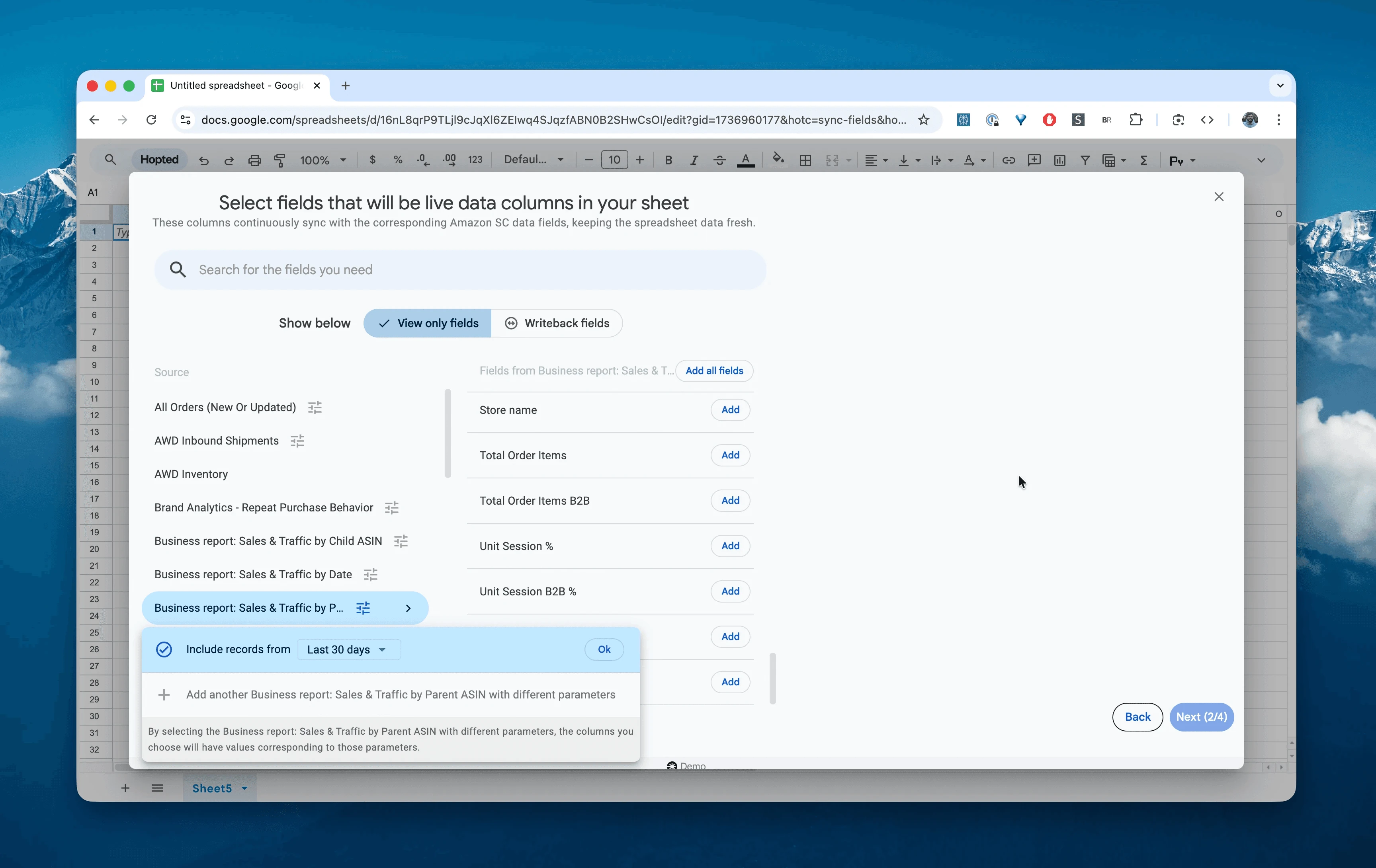
Dans Google Sheets, sélectionnez « Business report: sales and traffic by parent », puis une période. Vous pouvez choisir « Last 24 hours » ou une période personnalisée remontant jusqu’à 730 jours. Ici, choisissez « Include records for the last 30 days ».
Étape 4.
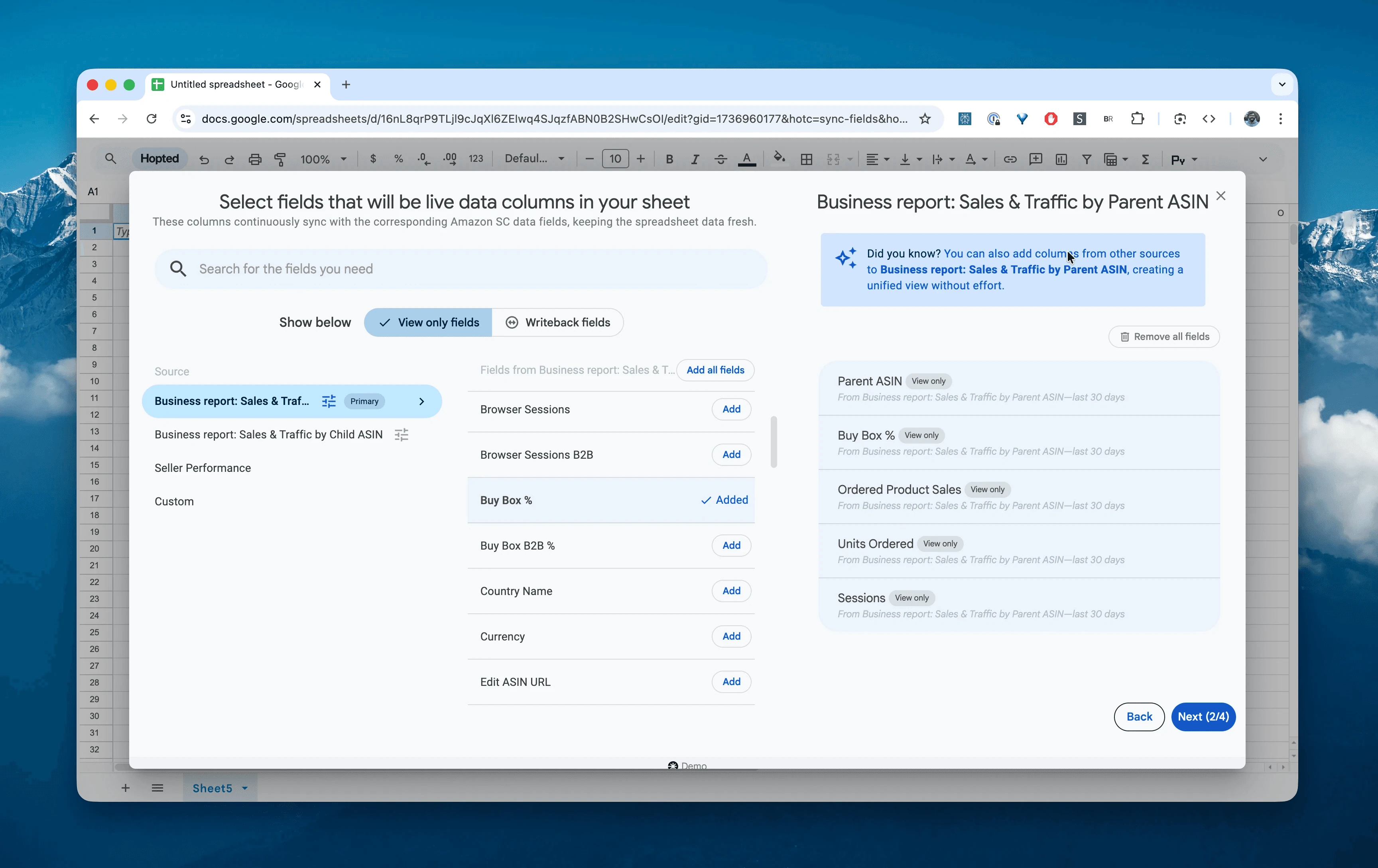
Sélectionnez les colonnes utiles : Parent ASIN, Ordered Product Sales, Unit Session %, Sessions, Buy Box % et les champs B2B nécessaires.
Étape 5.
Choisissez la fréquence d’exportation et d’actualisation de l’analyse par famille de produits : toutes les heures, tous les jours ou moins souvent.

Étape 6.
Enregistrez votre flux pour importer les ventes par ASIN parent depuis Seller Central dans votre feuille. Les données seront actualisées selon votre planning, sans manipulation de fichiers.

À quoi sert le rapport Sales & Traffic by Parent ASIN ?
Ce rapport regroupe les indicateurs de ventes et de trafic par ASIN parent. Au lieu de consulter une ligne pour chaque taille et couleur d’un t-shirt, vous disposez d’une vue de la famille entière. Vous pouvez ainsi analyser l’ensemble de la gamme, puis revenir aux variantes pour en comprendre le détail.
Il comprend notamment les indicateurs suivants :
Ordered Product Sales : valeur des produits commandés pour l’ensemble de la famille.
Unit Session % : ratio entre les unités commandées et les sessions au niveau de la famille.
Sessions et Page Views : trafic et consultations des variantes rattachées au parent.
Buy Box % : part des pages vues pour lesquelles vos offres étaient mises en avant dans la famille.
Indicateurs B2B : détail des sessions et des ventes aux clients professionnels.
Ce rapport vous aide à répondre à des questions concrètes :
Quelles familles de produits génèrent le plus de ventes, toutes variantes confondues ?Quels ASIN parents attirent beaucoup de trafic mais affichent un faible Unit Session % ?Quelle est la répartition des sessions entre l’application mobile et le navigateur ?Quelles gammes génèrent le plus de ventes B2B ?Les sessions de mes principales gammes progressent-elles d’un mois à l’autre ?
Analyser et suivre les performances par ASIN parent dans un tableur
Une fois les données synchronisées, passez de la saisie à l’analyse. C’est tout l’intérêt d’analyser les données Amazon Seller Central dans un tableur et de créer vos propres modèles de suivi.
Voici des idées de modèles de feuilles de calcul Amazon à créer dès maintenant :
Modèle 1 : classement des familles de produits
Un modèle de chaussettes populaire peut sembler peu vendu si ses ventes sont réparties entre dix couleurs. La vue par ASIN parent révèle le volume de toute la famille.
Construction : utilisez un tableau croisé dynamique ou un simple tri.
Lignes :
Parent ASIN, avecStore namesi vous suivez plusieurs boutiques.Valeurs :
somme de Ordered Product Salesetsomme de Units Ordered.Tri : classez Ordered Product Sales du montant le plus élevé au plus faible.
Résultat : identifiez les familles qui concentrent le chiffre d’affaires et celles qui y contribuent moins.
Modèle 2 : repérer le trafic élevé et la faible conversion
Repérez les familles qui méritent une analyse de conversion et de dépenses publicitaires.
Construction : filtrez les données.
Filtre : affichez les
Sessionsau-dessus de votre seuil de référence, par exemple 1 000.Tri : classez
Unit Session %du plus faible au plus élevé.Résultat : repérez les ASIN parents qui attirent beaucoup de visites mais peu d’unités commandées par session. Examinez en priorité les images, le contenu A+, les prix et la disponibilité des variantes.
Modèle 3 : identifier les opportunités B2B
Le rapport distingue les performances Amazon Business pour vous aider à analyser les achats professionnels.
Construction : créez un tableau comparatif.
Lignes :
Parent ASIN.Valeurs :
Ordered Product Sales B2BetUnit Session B2B %.Formule : calculez la part B2B :
=(Ordered Product Sales B2B) / (Ordered Product Sales).Résultat : repérez les produits dont les ventes professionnelles représentent une part importante. Si 40 % du chiffre d’affaires de votre lampe de bureau provient du B2B, évaluez des remises sur quantité pour ce segment.
Autres utilisations de ce rapport
Budget publicitaire : examinez les ASIN parents à fort Unit Session %, puis testez l’allocation du budget en tenant compte du coût et de la rentabilité.
Fiches produit : analysez les familles à faible conversion pour déterminer les améliorations utiles aux titres, aux puces et au contenu.
Canal de consultation : comparez Mobile App Sessions et Browser Sessions pour comprendre l’usage de l’application et du navigateur.
Tarification B2B : repérez les familles demandées par les professionnels et évaluez des prix dégressifs.
Questions fréquentes sur Sales & Traffic by Parent ASIN
Quelle différence entre les rapports par ASIN parent et enfant ? La vue enfant détaille une variante, par exemple un t-shirt rouge de taille M. La vue parent regroupe la famille de produits. Utilisez la première pour analyser les variantes et préparer les stocks, et la seconde pour piloter la gamme.
Pourquoi les sessions diffèrent-elles dans le rapport parent ? Les rapports parent et enfant correspondent à des périmètres différents. Un client peut consulter plusieurs variantes : n’assimilez pas une somme de sessions par ASIN enfant à un nombre de personnes distinctes. Utilisez les indicateurs fournis au niveau parent pour analyser cette vue.
Puis-je isoler les performances B2B ? Oui. Les colonnes Ordered Product Sales B2B, Units Ordered B2B et Unit Session B2B % permettent d’étudier les achats des clients professionnels.
Puis-je distinguer le trafic mobile du trafic sur ordinateur ? Le rapport sépare Browser Sessions et Mobile App Sessions. Cela distingue le navigateur de l’application, mais un navigateur peut être utilisé sur téléphone comme sur ordinateur. Ce n’est donc pas une répartition stricte par appareil.
En quoi Hopted se distingue-t-il des autres logiciels pour vendeurs Amazon ? De nombreux outils imposent des tableaux de bord et des rapports prédéfinis. Hopted automatise les données dans vos feuilles de calcul existantes, comme Google Sheets. Il rassemble les ventes, les stocks et les commandes pour vous permettre de créer les rapports et automatisations adaptés à votre façon de travailler.
