Come importare, sincronizzare e analizzare automaticamente Amazon «Sales & Traffic by Parent ASIN» in Google Sheets
Osservare soltanto le singole taglie o i colori può nascondere l’andamento complessivo di un prodotto. Cresce l’intera linea di scarpe da corsa o soltanto una variante? Sales & Traffic by Parent ASIN riunisce i risultati a livello di famiglia. Questa guida mostra come importarlo automaticamente in Google Sheets per confrontare le linee di prodotto e costruire una dashboard del brand senza aggregazioni manuali.
Come importare e sincronizzare Sales & Traffic by Parent ASIN in Google Sheets con Hopted
Con un’integrazione tra Amazon e Google Sheets come Hopted, configuri il collegamento una sola volta e i dati vengono importati automaticamente.
Passaggio 1.
Installa l’estensione Hopted per il browser e accedi con il tuo account Google.
Passaggio 2.
Collega in sicurezza Amazon Seller Central a Google Sheets con la procedura guidata di Hopted.

Passaggio 3.
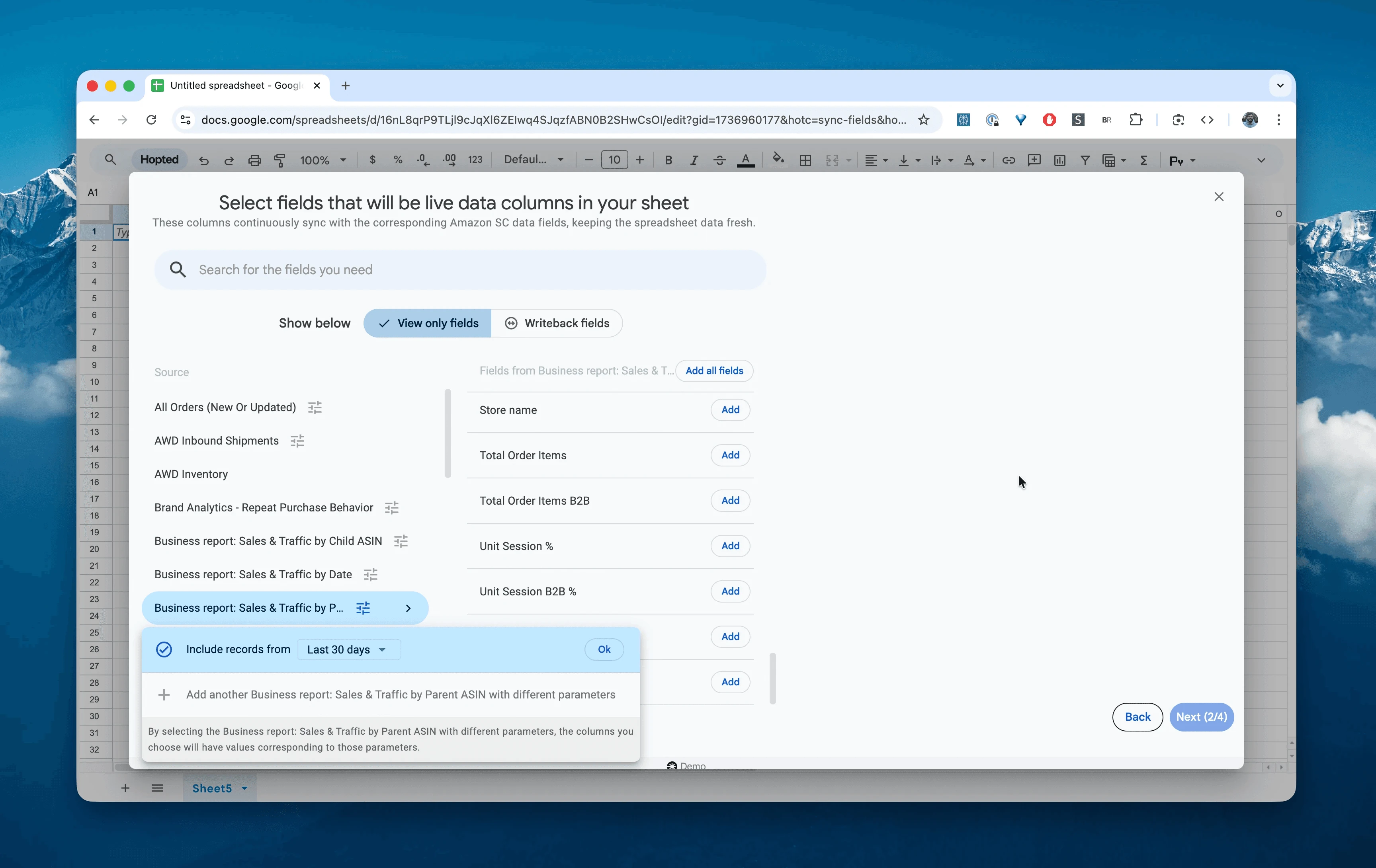
In Google Sheets, seleziona «Business report: sales and traffic by parent» e scegli un periodo, come «Last 24 hours», oppure un intervallo personalizzato fino a 730 giorni. Nell’esempio scegliamo «Include records for the last 30 days».
Passaggio 4.
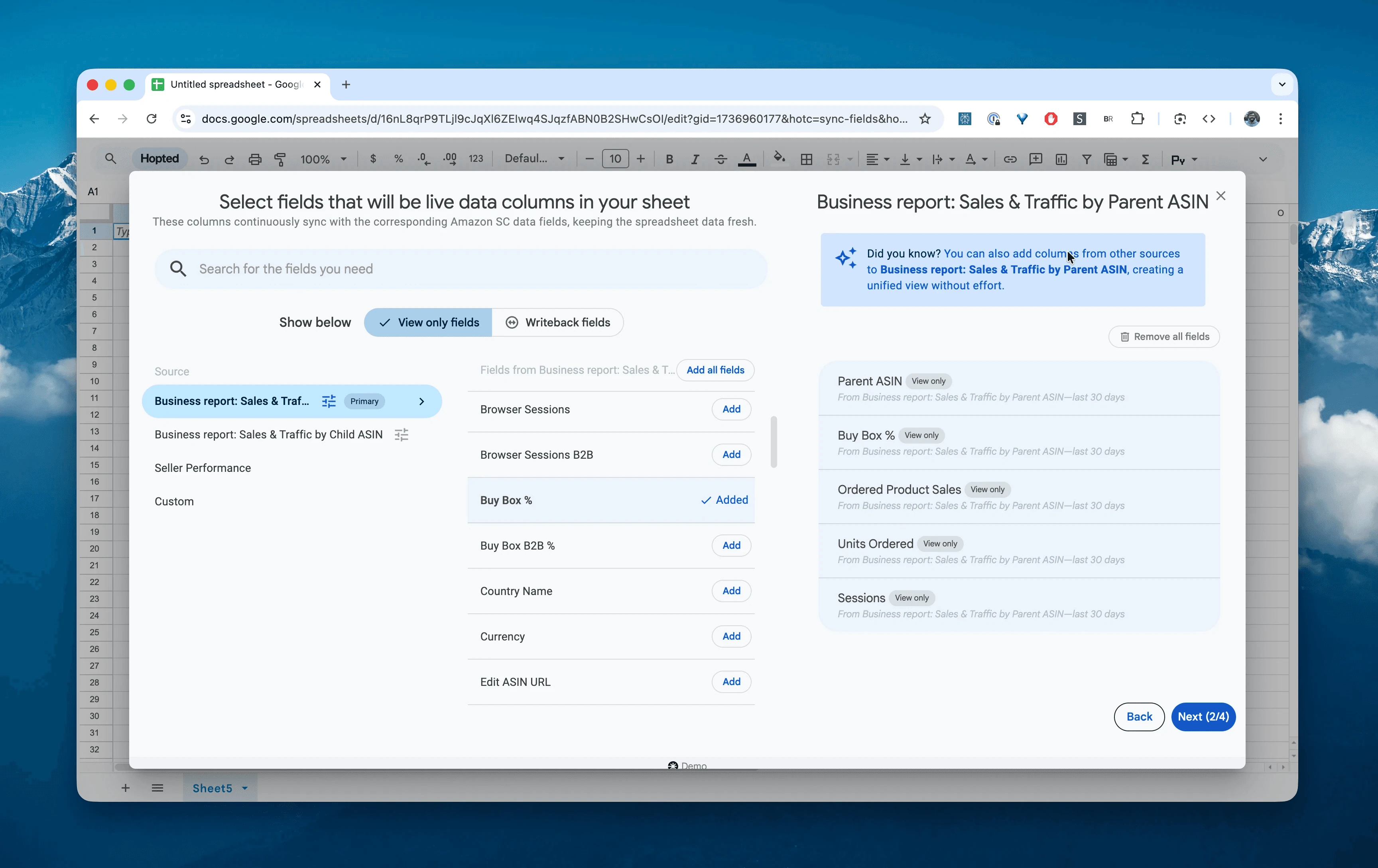
Seleziona le colonne necessarie, come Parent ASIN, Ordered Product Sales, Unit Session %, Sessions, Buy Box % e i campi B2B pertinenti.
Passaggio 5.
Scegli con quale frequenza esportare e aggiornare i dati delle famiglie di prodotto: ogni ora, ogni giorno o meno spesso, tenendo conto dei tempi della fonte.

Passaggio 6.
Salva la sincronizzazione per importare i dati dei Parent ASIN da Seller Central nel foglio senza gestire file manualmente. Le analisi si aggiorneranno secondo la frequenza scelta.

Che cos’è il report Amazon Sales & Traffic by Parent ASIN?
Il report consolida gli indicatori di vendita e traffico per Parent ASIN. Invece di una riga per ogni taglia e colore di una maglietta, mostra la famiglia nel suo insieme. È utile per capire l’andamento di una linea senza limitarsi alla distribuzione delle vendite tra varianti.
Il report include indicatori come:
Ordered Product Sales: valore totale dei prodotti ordinati per la famiglia.
Unit Session %: rapporto tra unità ordinate e sessioni della famiglia, espresso in percentuale. Non è la quota di persone che acquistano.
Sessions e Page Views: indicatori di traffico aggregati per la famiglia secondo le definizioni Amazon. Non ricostruire automaticamente le sessioni sommando quelle dei figli.
Buy Box %: quota di visualizzazioni in cui le tue offerte compaiono in evidenza per la famiglia.
Indicatori B2B: dati specifici di traffico e vendite degli acquirenti business.
Puoi usarlo come riferimento per domande come queste:
Quali famiglie di prodotto vendono di più nel complesso?Quali Parent ASIN ricevono molto traffico ma hanno un Unit Session % basso?Come si distribuisce il traffico della famiglia tra app mobile e browser?Quali linee di prodotto generano più vendite B2B?Le sessioni delle linee principali stanno aumentando mese dopo mese?
Come analizzare e monitorare i risultati dei Parent ASIN nei fogli di calcolo
Con l’importazione automatica passi dall’inserimento dei dati alla loro analisi. È questo il vantaggio di analizzare i dati Amazon Seller Central nei fogli di calcolo e creare modelli su misura, come faresti in Excel.
Ecco alcuni modelli che puoi creare subito nei tuoi fogli Amazon:
Modello 1: classifica delle famiglie di prodotto
Un modello di calze molto venduto può sembrare modesto se le vendite sono distribuite su dieci colori. La vista Parent ASIN rende visibile il volume complessivo.
Come crearlo: usa una tabella pivot o un semplice ordinamento.
Righe:
Parent ASINe, se necessario,Store name, aggiunto da una mappatura coerente con i tuoi account o brand.Valori:
SUM of Ordered Product SaleseSUM of Units Ordered, usando periodi non sovrapposti e valute coerenti.Ordinamento: ordina Ordered Product Sales dal valore più alto al più basso.
Risultato: misuri quanto ogni famiglia contribuisce ai ricavi e quanto le vendite sono concentrate sui Parent ASIN principali.
Modello 2: famiglie con molto traffico e poche unità per sessione
Individua famiglie di prodotto da approfondire per contenuti, prezzo e qualità del traffico.
Come crearlo: filtra i dati del periodo scelto.
Filtro: seleziona
Sessions> una soglia pertinente, per esempio 1.000.Ordinamento: ordina
Unit Session %dal valore più basso al più alto.Risultato: evidenzi famiglie con molte sessioni ma poche unità ordinate per sessione. Verifica immagini, contenuti A+, prezzi, disponibilità e varianti; il filtro non dimostra da solo uno spreco pubblicitario.
Modello 3: individua le opportunità B2B
Il report distingue i risultati Amazon Business e aiuta a valutare il contributo degli acquirenti professionali.
Come crearlo: prepara una tabella di confronto.
Righe:
Parent ASIN.Valori:
Ordered Product Sales B2BeUnit Session B2B %, riferiti allo stesso periodo.Formula: quota B2B =
=(Ordered Product Sales B2B) / (Ordered Product Sales). Usa valori dello stesso ambito e gestisci il totale pari a zero.Risultato: individui prodotti con una quota B2B elevata. Se una lampada da ufficio genera il 40% dei ricavi da clienti business, puoi valutare sconti quantità sostenibili per i margini.
Altri utilizzi del report
Budget pubblicitario: considera le famiglie con Unit Session % elevato insieme a margini, disponibilità e risultati delle campagne. Il rapporto da solo non determina dove investire.
Ottimizzazione delle pagine: approfondisci le famiglie con poche unità per sessione prima di modificare titoli, punti elenco o altri contenuti.
Analisi dei canali di visita: confronta Mobile App Sessions e Browser Sessions. I browser includono anche quelli mobili.
Prezzi B2B: individua famiglie con domanda business significativa e valuta prezzi a scaglioni compatibili con i margini.
Domande frequenti su Sales & Traffic by Parent ASIN
Qual è la differenza tra report Parent ASIN e Child ASIN? Child ASIN mostra il prodotto acquistabile, per esempio maglietta rossa taglia M. Parent ASIN riunisce la famiglia secondo le regole di aggregazione Amazon. Usa Parent per l’andamento complessivo e Child per le singole varianti e i rifornimenti.
Perché le sessioni possono differire nel report Parent? Le sessioni sono aggregate al livello del Parent ASIN: un cliente che visita più varianti della stessa famiglia può essere contato diversamente rispetto alla somma dei singoli figli. Usa il valore Parent fornito da Amazon e non presumere che sia sempre uguale alla somma delle sessioni Child.
Posso analizzare le prestazioni B2B? Sì. Campi come Ordered Product Sales B2B, Units Ordered B2B e Unit Session B2B % permettono di distinguere i risultati degli acquirenti business.
Posso distinguere traffico mobile e desktop? Il report separa Browser Sessions e Mobile App Sessions. I browser includono desktop e mobile, quindi questi campi non consentono una separazione completa per dispositivo. Puoi confrontare la quota app con la quota browser.
In cosa si distingue Hopted dagli altri software per venditori Amazon? Hopted automatizza i dati direttamente nei fogli di calcolo che usi già, come Google Sheets. Riunisci vendite, scorte, ordini e altre fonti Amazon e crea report e automazioni su misura, senza adattare il tuo lavoro a una dashboard rigida.
