Google Sheets에서 아마존 "Sales & Traffic by Parent ASIN" 보고서를 자동으로 가져오고 동기화하여 분석하는 방법
상품 옵션에 가려 실제 성과를 보지 못할 수 있습니다. 개별 하위 SKU(크기/색상)별로 매출을 보면 데이터가 너무 흩어져 전체 흐름을 파악하기 어렵습니다. "러닝화"가 실제로 성장하고 있나요, 아니면 "파란색 사이즈 10"만 급증하고 나머지는 하락하나요? 상위 ASIN별 매출 및 트래픽 보고서는 상품군 단위로 성과를 집계하는 유일한 방법입니다. 이 가이드는 옵션을 수동으로 합산하는 대신 상품군 분석을 시작하도록 안내합니다. 상위 ASIN 보고서를 Google Sheets로 자동으로 가져와 실시간 브랜드 성과 대시보드를 만드는 방법을 살펴봅니다.
상위 ASIN별 매출 및 트래픽 보고서를 Google Sheets로 자동 동기화하고 가져오는 방법(Hopted 활용)
Hopted 같은 Amazon과 Google Sheets 연동 도구를 사용하면 연결을 한 번만 설정해도 데이터가 자동으로 들어옵니다.
1단계.
Hopted 브라우저 확장 프로그램을 설치하고 Google 계정으로 로그인하세요.
2단계.
Hopted 연동 마법사를 사용해 Amazon Seller Central을 Google Sheets에 안전하게 연결하세요.

3단계.
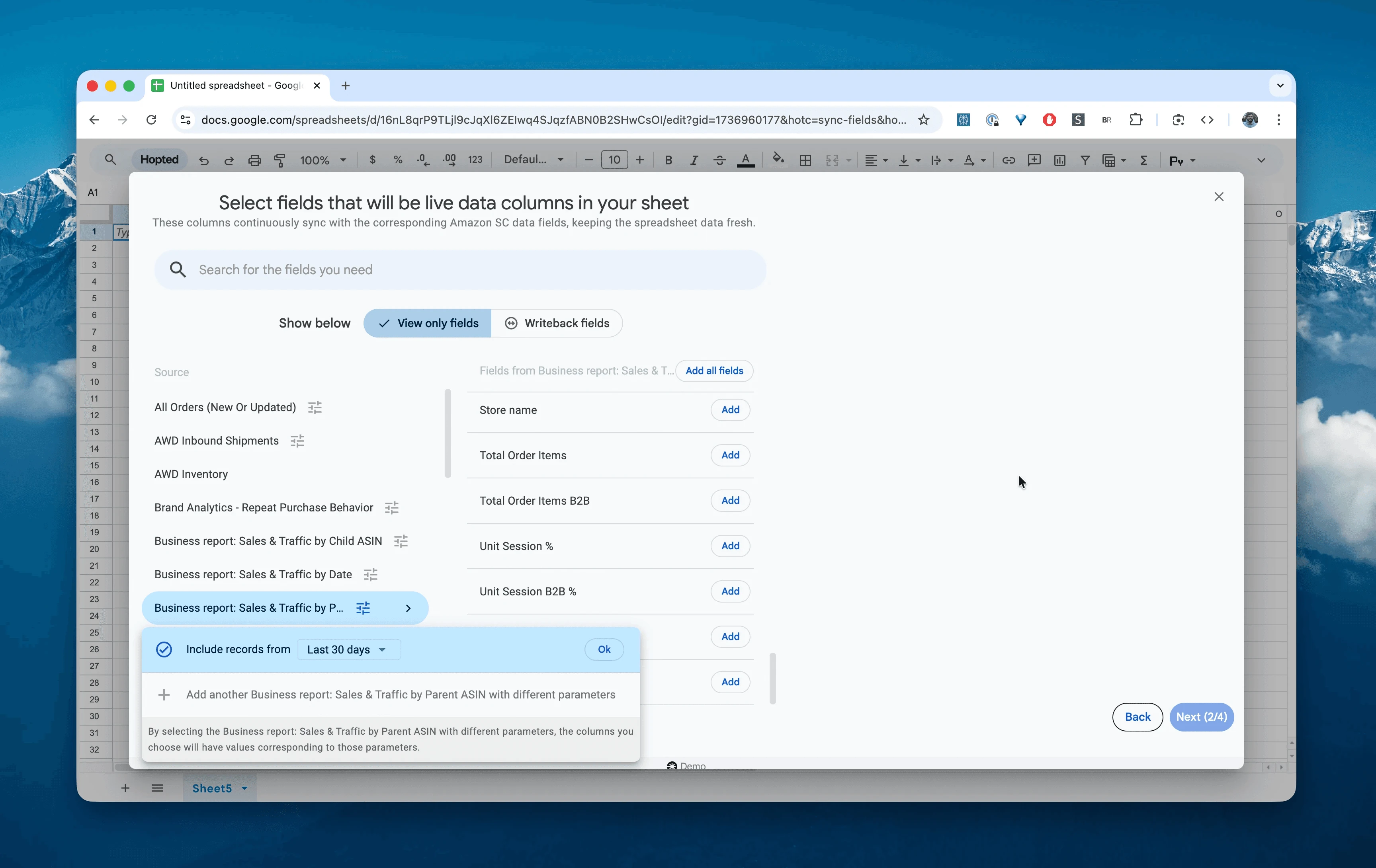
Google Sheets의 Amazon Seller Central 보고서 목록에서 특정 기간의 "Business report: sales and traffic by parent"를 선택하세요. 가장 최근의 "Last 24 hours"부터 최대 730일 전까지의 사용자 지정 기간을 선택할 수 있습니다. 이 예시에서는 "Include records for the last 30 days"를 선택합니다.
4단계.
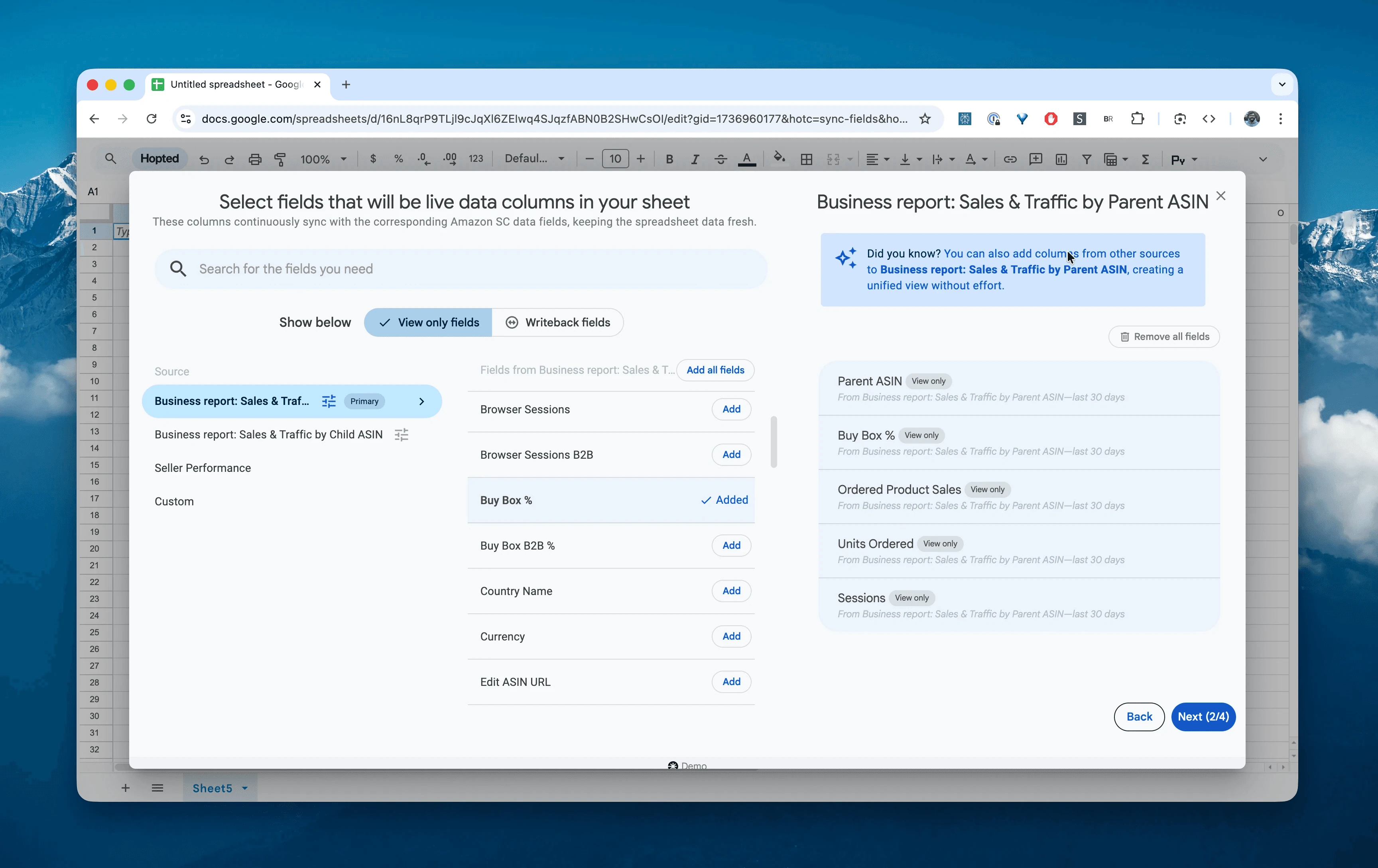
Parent ASIN, Ordered Product Sales, Unit Session %, Sessions, Buy Box %, 기타 B2B 전용 필드 등 필요한 열을 선택하세요.
5단계.
일정을 설정하세요. 상품군 분석 데이터를 내보내고 새로고침할 주기를 매시간, 매일 또는 더 긴 간격으로 선택합니다.

6단계.
데이터 파이프라인을 저장하세요. 파일을 따로 다루는 대신 Seller Central의 상위 ASIN 매출 데이터를 스프레드시트로 내보낼 수 있습니다. 스프레드시트의 분석 데이터는 계속 최신 상태로 유지됩니다.

아마존 상위 ASIN별 매출 및 트래픽 보고서란 무엇인가요?
이 보고서는 Parent ASIN을 기준으로 매출 및 트래픽 지표를 통합해 보여줍니다. 티셔츠의 크기와 색상마다 50개 행을 보는 대신 "티셔츠" 상품군의 한 행을 보게 됩니다. 옵션별 매출 분포에 관계없이 상품군 전체의 상태를 이해하는 데 꼭 필요합니다.
이 보고서가 제공하는 주요 지표는 다음과 같습니다.
Ordered Product Sales: 전체 상품군의 총매출입니다.
Unit Session %(전환율): 상품군 전체를 집계한 전환율입니다.
Sessions & Page Views: 상품군에 속한 모든 옵션으로 유입된 전체 트래픽입니다.
Buy Box %: 전체 상품군에서 내 판매 제안이 Buy Box를 차지한 비율입니다.
B2B 지표: 기업 간 거래의 세션과 매출을 별도로 보여줍니다.
따라서 다음과 같은 질문에 답할 때 신뢰할 수 있는 단일 기준 자료가 됩니다.
옵션별 변동을 제외하면 실제 베스트셀러인 **상품군**은 무엇인가요?트래픽은 높지만 **Unit Session %**가 낮아 전환이 부진한 상위 ASIN은 무엇인가요?이 상품의 **Mobile App** 트래픽은 **Browser** 트래픽과 비교해 성과가 어떤가요?어떤 상품군이 **B2B 매출**을 가장 많이 이끄나요?핵심 상품군의 "Sessions"가 전월 대비 증가하고 있나요?
스프레드시트에서 상위 ASIN 성과를 분석하고 추적하는 방법
실시간 데이터가 들어오기 시작하면 데이터 입력에서 데이터 분석으로 넘어갈 수 있습니다. 이것이 스프레드시트에서 Amazon Seller Central 데이터를 분석하고 아마존용 Excel 스타일 템플릿을 만드는 진짜 장점입니다.
바로 만들 수 있는 아마존 스프레드시트 템플릿 4가지를 소개합니다.
템플릿 1: "상품군" 순위표
"주력" 상품을 즉시 찾으세요. 하위 SKU만 보면 인기 있는 양말도 매출이 10가지 색상에 나뉘어 판매가 부진한 것처럼 보일 수 있습니다. 상위 ASIN으로 집계하면 실제 판매량이 드러납니다.
만드는 방법: 피벗 테이블이나 간단한 정렬을 사용하세요.
행:
Parent ASIN(여러 브랜드가 있다면Store name도 포함).값:
SUM of Ordered Product Sales및SUM of Units Ordered.정렬: "Ordered Product Sales"를 내림차순으로 정렬하세요.
확인할 수 있는 내용: 80/20 법칙이 명확하게 드러납니다. 소수의 상위 ASIN이 매출 대부분을 이끈다는 사실을 발견할 가능성이 높습니다.
템플릿 2: "트래픽 손실" 점검(높은 트래픽, 낮은 전환율)
광고비를 낭비하는 상품군을 찾으세요.
만드는 방법: 데이터를 필터링하세요.
필터:
Sessions> [평균 트래픽 기준, 예: 1000]으로 필터링하세요.정렬:
Unit Session %를 오름차순으로 정렬하세요.확인할 수 있는 내용: 방문(Sessions)은 많지만 전환이 잘되지 않는(낮은 Unit Session %) 상위 ASIN을 찾아냅니다. 상품 등록 최적화(이미지, A+ 콘텐츠)나 가격 검토의 최우선 대상입니다.
템플릿 3: "B2B 기회" 찾기
Amazon Business는 성장하는 채널이지만 아마존 셀러가 자주 놓치는 영역입니다. 이 보고서는 B2B 성과를 명확하게 구분합니다.
만드는 방법: 간단한 비교 표를 만드세요.
행:
Parent ASIN.값:
Ordered Product Sales B2B및Unit Session B2B %.수식: B2B 비중을
=(Ordered Product Sales B2B) / (Ordered Product Sales)로 계산하세요.확인할 수 있는 내용: B2B 매출 비중이 예상보다 높은 상품을 정확히 찾습니다. 예를 들어 "사무용 탁상 조명"의 40%가 기업에 판매된다는 사실을 알게 되면 수량 할인을 제공해 이 고객층을 더 확대할 수 있습니다.
이 보고서로 할 수 있는 주요 업무
광고 예산 배분: Unit Session %가 가장 높은 상위 ASIN으로 광고비를 옮기세요.
상품 등록 최적화: 전환율이 낮은 상품군을 찾아 제목과 핵심 설명을 전면 개선하세요.
플랫폼 전략: Mobile App Sessions와 Browser Sessions를 비교해 고객이 어디에서 쇼핑하는지 확인하세요.
B2B 가격: B2B 수요가 높은 상품군을 찾아 수량 구간별 기업 가격을 적용하세요.
상위 ASIN별 매출 및 트래픽 FAQ
Q: 상위 ASIN 보고서와 하위 ASIN 보고서는 어떻게 다른가요? 하위 ASIN 보고서는 실제 구매한 개별 상품(예: 빨간 셔츠 M 사이즈)의 데이터를 보여줍니다. 상위 ASIN 보고서는 해당 상위 상품의 모든 옵션(예: 셔츠 모델) 데이터를 합산합니다. 전체 전략에는 상위 보고서를, 재고 보충에는 하위 보고서를 사용하세요.
Q: 상위 보고서에서 "Sessions" 수치가 달라 보이는 이유는 무엇인가요? 고객이 한 번 방문해 같은 상품의 하위 옵션 3개를 보면 아마존은 상위 ASIN의 세션 1회로 집계합니다. 하지만 하위 보고서의 세션을 합치면 3회로 계산될 수 있습니다. 상위 ASIN 보고서는 이 중복을 제거해 트래픽을 더 정확하게 보여줍니다.
Q: 이 보고서에서 B2B 전용 성과를 볼 수 있나요? 네. Ordered Product Sales B2B, Units Ordered B2B, Unit Session B2B % 같은 전용 열이 있어 기업 고객 성과를 따로 볼 수 있습니다.
Q: 모바일 앱과 브라우저 트래픽은 어떻게 추적하나요? 보고서는 Browser Sessions와 Mobile App Sessions를 별도 열로 제공합니다. 브라우저 세션은 데스크톱 또는 모바일 브라우저에서 발생할 수 있습니다. Hopted로 Google Sheets에서 두 지표의 비율을 계산하면 아마존 접속 방식을 비교할 수 있습니다.
Q: Hopted는 다른 아마존 셀러 소프트웨어와 어떻게 다른가요? 대부분의 아마존 도구는 정해진 대시보드와 사전 제작된 보고서에 맞춰 쓰도록 되어 있습니다. 소프트웨어에 맞게 업무 방식을 바꿔야 하죠. Hopted는 다릅니다. Google Sheets처럼 이미 사용 중인 스프레드시트 안에서 직접 작동하는 유연한 데이터 자동화 계층입니다. 새로운 시스템을 배우도록 하는 대신, 흩어져 있는 아마존 데이터(매출, 재고, 주문 등)를 바로 가져다줍니다. 정해진 도구가 요구하는 방식이 아니라, 내 업무에 필요한 완전 맞춤형 보고서와 자동화를 만들 수 있습니다.
