Amazon „Sales & Traffic by Parent ASIN“ automatisch in Google Sheets importieren und auswerten
Ein Blick auf einzelne Varianten zeigt nicht immer, wie sich die gesamte Produktfamilie entwickelt. Wachsen Ihre Laufschuhe insgesamt oder verkauft sich nur eine bestimmte Farbe und Größe besonders gut? Der Sales & Traffic by Parent ASIN Report fasst die Daten auf Ebene der Produktfamilie zusammen. In dieser Anleitung importieren Sie den Bericht automatisch in Google Sheets und erstellen eine regelmäßig aktualisierte Übersicht Ihrer Produktlinien, ohne jede Variante manuell zusammenzuführen.
Sales & Traffic by Parent ASIN mit Hopted automatisch in Google Sheets importieren
Mit einer Amazon-Anbindung für Google Sheets wie Hopted richten Sie die Verbindung einmal ein. Anschließend werden Ihre Daten automatisch importiert.
Schritt 1.
Installieren Sie die Hopted-Browsererweiterung und melden Sie sich mit Ihrem Google-Konto an.
Schritt 2.
Verbinden Sie Amazon Seller Central sicher über den Hopted-Einrichtungsassistenten mit Google Sheets.

Schritt 3.
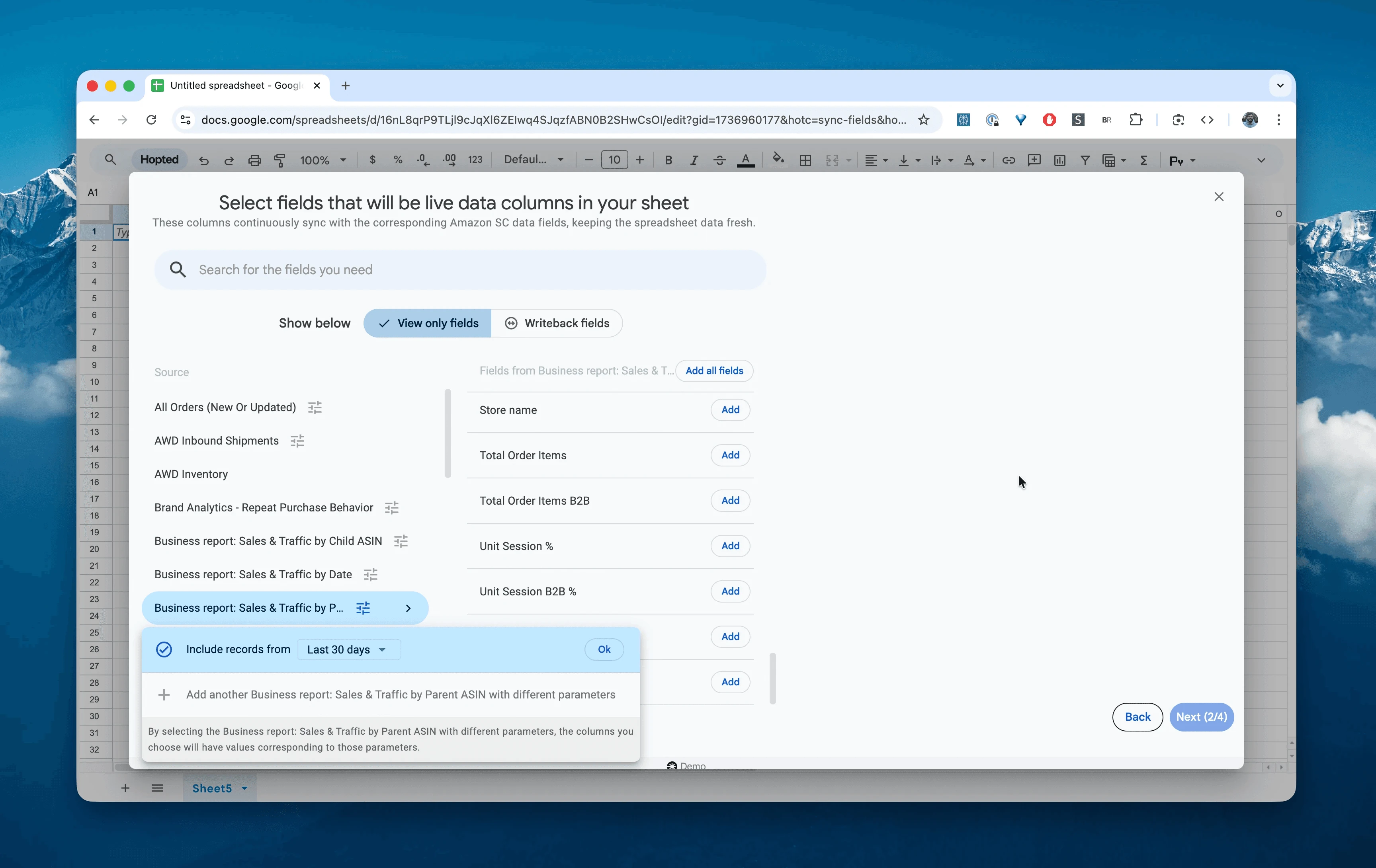
Wählen Sie in Google Sheets „Business report: sales and traffic by parent“ und einen Zeitraum aus, beispielsweise „Last 24 hours“ oder einen eigenen Zeitraum innerhalb der verfügbaren Historie von bis zu 730 Tagen. Beachten Sie die zeitversetzte Datenbereitstellung. Hier verwenden wir „Include records for the last 30 days“.
Schritt 4.
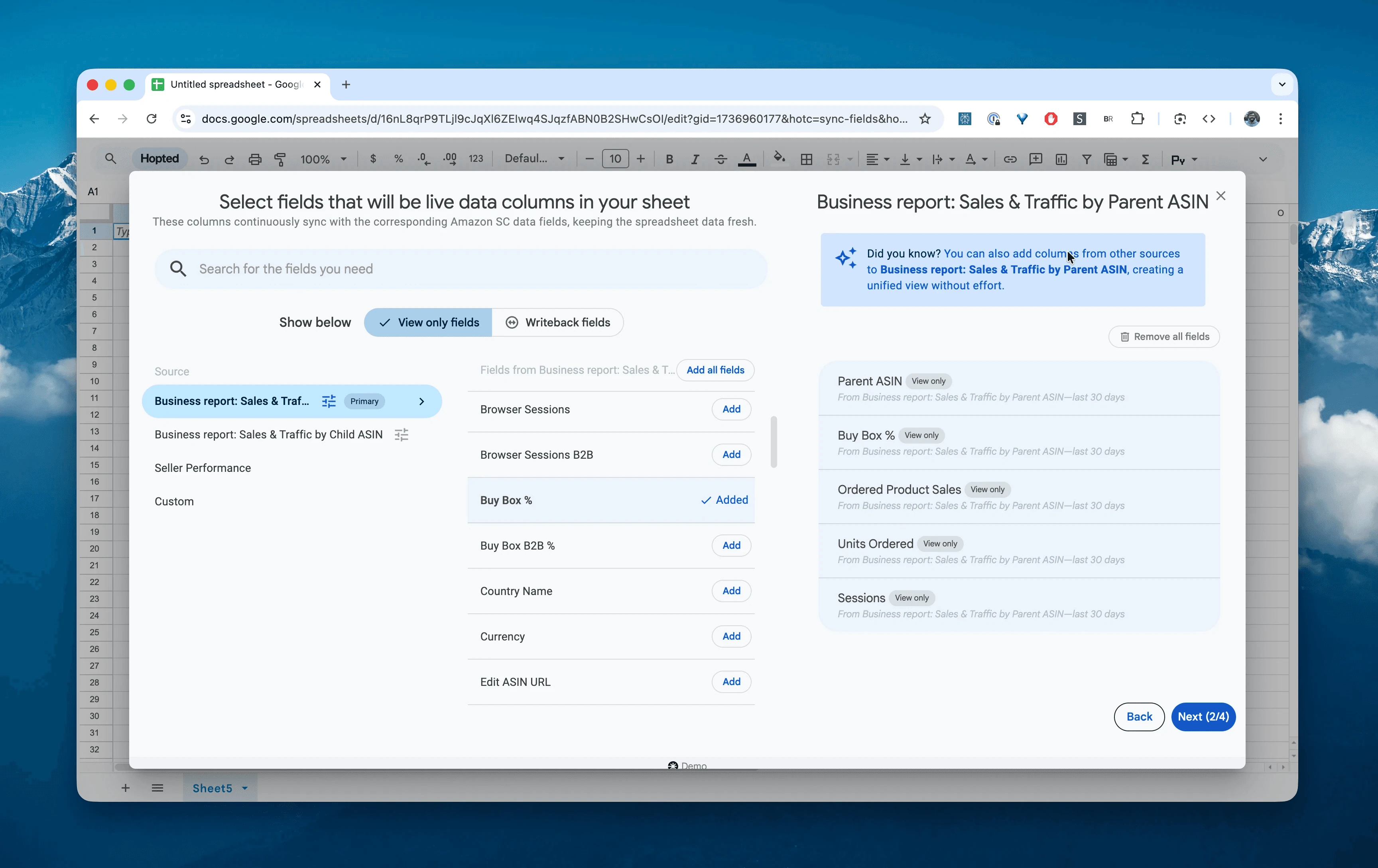
Wählen Sie die benötigten Spalten aus, etwa Parent ASIN, Ordered Product Sales, Unit Session %, Sessions, Buy Box % und B2B-Kennzahlen.
Schritt 5.
Legen Sie fest, wie oft Sie Ihre Produktfamilienanalyse exportieren und aktualisieren möchten. Wählen Sie einen Zeitplan, der zu Ihrem Bedarf und der Datenverfügbarkeit passt.

Schritt 6.
Speichern Sie den Import. Hopted überträgt die Daten nach Parent ASIN aus Seller Central in Ihre Tabelle und aktualisiert sie nach Ihrem Zeitplan, solange Verbindung und Import aktiv sind.

Was ist der Amazon Sales & Traffic by Parent ASIN Report?
Der Bericht fasst Verkaufs- und Besucherkennzahlen nach Parent ASIN zusammen. Statt beispielsweise 50 Größen- und Farbvarianten eines T-Shirts einzeln zu betrachten, sehen Sie die gesamte T-Shirt-Produktfamilie. So beurteilen Sie eine Produktlinie unabhängig davon, wie sich ihre Verkäufe auf einzelne Varianten verteilen.
Der Bericht enthält unter anderem folgende Kennzahlen:
Ordered Product Sales: Produktwert der Bestellungen für die gesamte Produktfamilie.
Unit Session %: Bestellte Einheiten im Verhältnis zu den zugehörigen Sessions. Dies ist keine reine Bestell-Conversion-Rate.
Sessions und Page Views: Besuchs- und Aufrufkennzahlen für die Produktfamilie gemäß Amazons Aggregation.
Buy Box %: Anteil der relevanten Seitenaufrufe mit Ihrem Angebot als Featured Offer.
B2B-Kennzahlen: Gesonderte Werte für Besuche und Verkäufe an Amazon Business-Kunden.
Damit können Sie unter anderem folgende Fragen untersuchen:
Welche Produktfamilien erzielen insgesamt die höchsten Verkäufe?
Welche Parent ASINs haben viel Traffic, aber eine niedrige Unit Session %?
Wie verteilt sich der Traffic dieser Produktfamilie auf Mobile App und Browser?
Welche Produktlinien erzielen den höchsten B2B-Umsatz?
Steigen die Sessions meiner wichtigsten Produktlinien im Monatsvergleich?
Die Leistung Ihrer Parent ASINs in Tabellen auswerten
Mit einem automatisierten Datenimport können Sie sich von der Dateneingabe auf die Datenanalyse konzentrieren. Genau darin liegt der Vorteil, Amazon-Seller-Central-Daten in Tabellen auszuwerten und eigene Vorlagen nach dem vertrauten Excel-Prinzip zu erstellen.
Hier sind drei Vorlagen, die Sie direkt aufbauen können:
Vorlage 1: Produktfamilien nach Umsatz vergleichen
Ein beliebtes Produkt kann auf Variantenebene unscheinbar wirken, wenn sich die Verkäufe auf viele Farben und Größen verteilen. Die Parent-ASIN-Ansicht zeigt das Gesamtvolumen der Produktfamilie.
Aufbau: Verwenden Sie eine Pivot-Tabelle oder sortieren Sie die bereits zusammengefassten Daten.
Zeilen:
Parent ASINund bei mehreren angebundenen Shops zusätzlichStore name. Ein Shopname ist nicht automatisch eine Marke.Werte:
Summe von Ordered Product SalesundSumme von Units Ordered. Vermeiden Sie doppelte Datensätze und überlappende Berichtszeiträume.Sortierung: Ordered Product Sales absteigend.
Ergebnis: Sie erkennen, welche Produktfamilien den größten Umsatzanteil erzielen und wie stark Ihr Geschäft von einzelnen Parent ASINs abhängt.
Vorlage 2: Viel Traffic, wenige bestellte Einheiten
Finden Sie Produktfamilien mit vielen Besuchen und vergleichsweise wenigen bestellten Einheiten. Für die Bewertung der Werberentabilität ergänzen Sie Werbe- und Kostendaten.
Aufbau: Filtern Sie die Daten eines vergleichbaren Berichtszeitraums.
Filter:
Sessionsüber Ihrer gewählten Prüfgrenze, beispielsweise 1.000.Sortierung:
Unit Session %aufsteigend.Ergebnis: Sie finden Parent ASINs mit vielen Sessions und wenigen bestellten Einheiten je Sitzung. Prüfen Sie anschließend einzelne Varianten, Verfügbarkeit, Preise, Bilder und A+-Inhalte, um sinnvolle Verbesserungen einzugrenzen.
Vorlage 3: B2B-Potenzial erkennen
Die gesonderten B2B-Kennzahlen zeigen, welche Bedeutung Amazon Business-Kunden für Ihre Produktfamilien haben.
Aufbau: Erstellen Sie eine Vergleichstabelle.
Zeilen:
Parent ASIN.Werte:
Ordered Product Sales B2BundUnit Session B2B %.Formel: B2B-Umsatzanteil =
=(Ordered Product Sales B2B) / (Ordered Product Sales). Ersetzen Sie die Feldnamen durch Zellbezüge und fangen Sie einen Nenner von null ab.Ergebnis: Sie erkennen Produkte mit einem hohen B2B-Umsatzanteil. Entfallen beispielsweise 40 % des Umsatzes Ihrer Schreibtischlampe auf Geschäftskunden, können geeignete Mengenrabatte einen Test wert sein. Berücksichtigen Sie dabei Ihre Marge.
Typische Arbeitsabläufe mit diesem Bericht
Werbebudget: Prüfen Sie zusätzliche Werbung für Produktfamilien mit hoher Unit Session % anhand von Marge, Verfügbarkeit und tatsächlichen Werbeergebnissen.
Angebotsoptimierung: Untersuchen Sie Produktfamilien mit schwachen Kennzahlen und prüfen Sie, welche Varianten, Inhalte oder Preise verbessert werden sollten.
Zugangswege: Vergleichen Sie Mobile App Sessions mit Browser Sessions. Browserzugriffe können auch von Mobilgeräten stammen.
B2B-Preisgestaltung: Prüfen Sie gestaffelte Business-Preise für Produktfamilien mit geeigneter Geschäftskundennachfrage.
Häufige Fragen zu Sales & Traffic by Parent ASIN
F: Was unterscheidet Parent-ASIN- und Child-ASIN-Berichte? Child-ASIN-Berichte zeigen einzelne Varianten, etwa ein rotes Hemd in Größe M. Parent-ASIN-Berichte fassen die Produktfamilie zusammen. Nutzen Sie die Parent-Ebene für den Gesamtüberblick und die Child-Ebene für Variantenanalysen. Die Bestandsplanung benötigt zusätzlich SKU- und Bestandsdaten.
F: Warum unterscheiden sich die Sessions im Parent-Bericht? Amazon aggregiert Besuchsdaten auf der jeweiligen Berichtsebene. Besucht ein Kunde mehrere Varianten, kann eine einfache Addition der Child-Sessions denselben Besuch mehrfach berücksichtigen. Verwenden Sie für Produktfamilien deshalb die von Amazon gelieferten Parent-Werte und leiten Sie sie nicht ungeprüft aus Child-Summen ab.
F: Kann ich die B2B-Leistung separat sehen? Ja. Felder wie Ordered Product Sales B2B, Units Ordered B2B und Unit Session B2B % weisen die Leistung im Geschäftskundensegment aus.
F: Wie vergleiche ich App- und Browser-Traffic? Der Bericht enthält Browser Sessions und Mobile App Sessions als separate Spalten. Browser-Sitzungen können von Desktop- oder mobilen Browsern stammen. Mit Hopted können Sie das Verhältnis in Google Sheets berechnen und diese Zugriffswege auf Amazon vergleichen.
Was unterscheidet Hopted von anderer Amazon-Verkäufersoftware? Hopted automatisiert Ihre Daten direkt in bestehenden Tabellen wie Google Sheets. Sie führen Verkäufe, Bestände, Bestellungen und weitere Amazon-Daten zusammen und erstellen Berichte und Automatisierungen passend zu Ihren eigenen Abläufen.
