Amazon FBA Inventory Ledger (Summary) automatisch in Google Sheets importieren, synchronisieren und analysieren
Inventory Ledger (Summary) beantwortet Fragen zum gesamten Warenfluss: Nehmen Schäden zu? Wie entwickeln sich Kundenretouren? Halten Wareneingänge mit dem Versand Schritt? Diese Anleitung zeigt, wie Sie die Zusammenfassung automatisch in Google Sheets importieren und ein Dashboard für Bestandsbewegungen und Trends erstellen.
FBA Inventory Ledger Summary automatisch mit Google Sheets synchronisieren und importieren – mit Hopted
Mit einer Amazon-Anbindung für Google Sheets wie Hopted richten Sie die Verbindung einmal ein. Anschließend werden Ihre Daten automatisch importiert.
Schritt 1.
Installieren Sie die Hopted-Browsererweiterung und melden Sie sich mit Ihrem Google-Konto an.
Schritt 2.
Verbinden Sie Amazon Seller Central sicher über den Hopted-Einrichtungsassistenten mit Google Sheets.

Schritt 3.
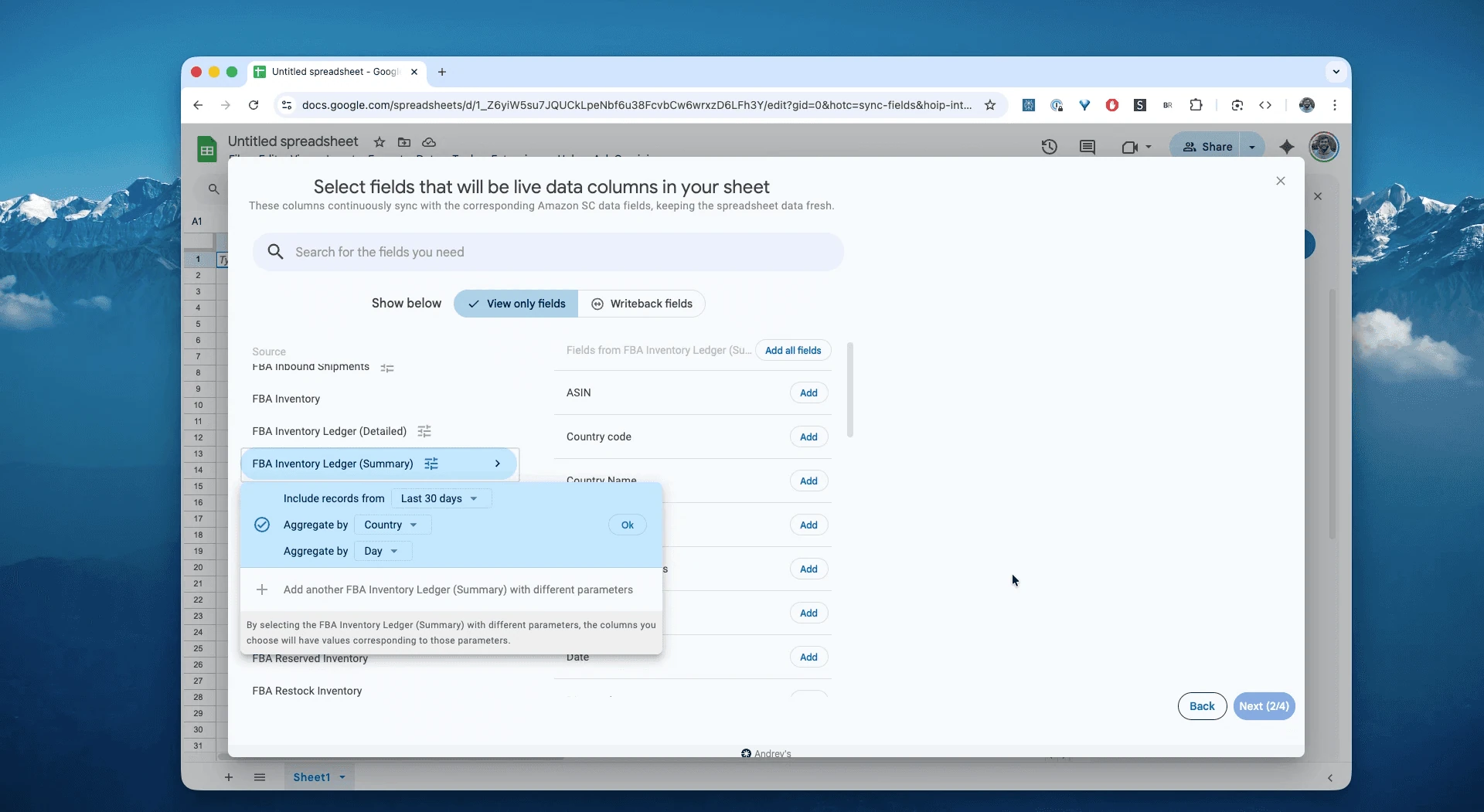
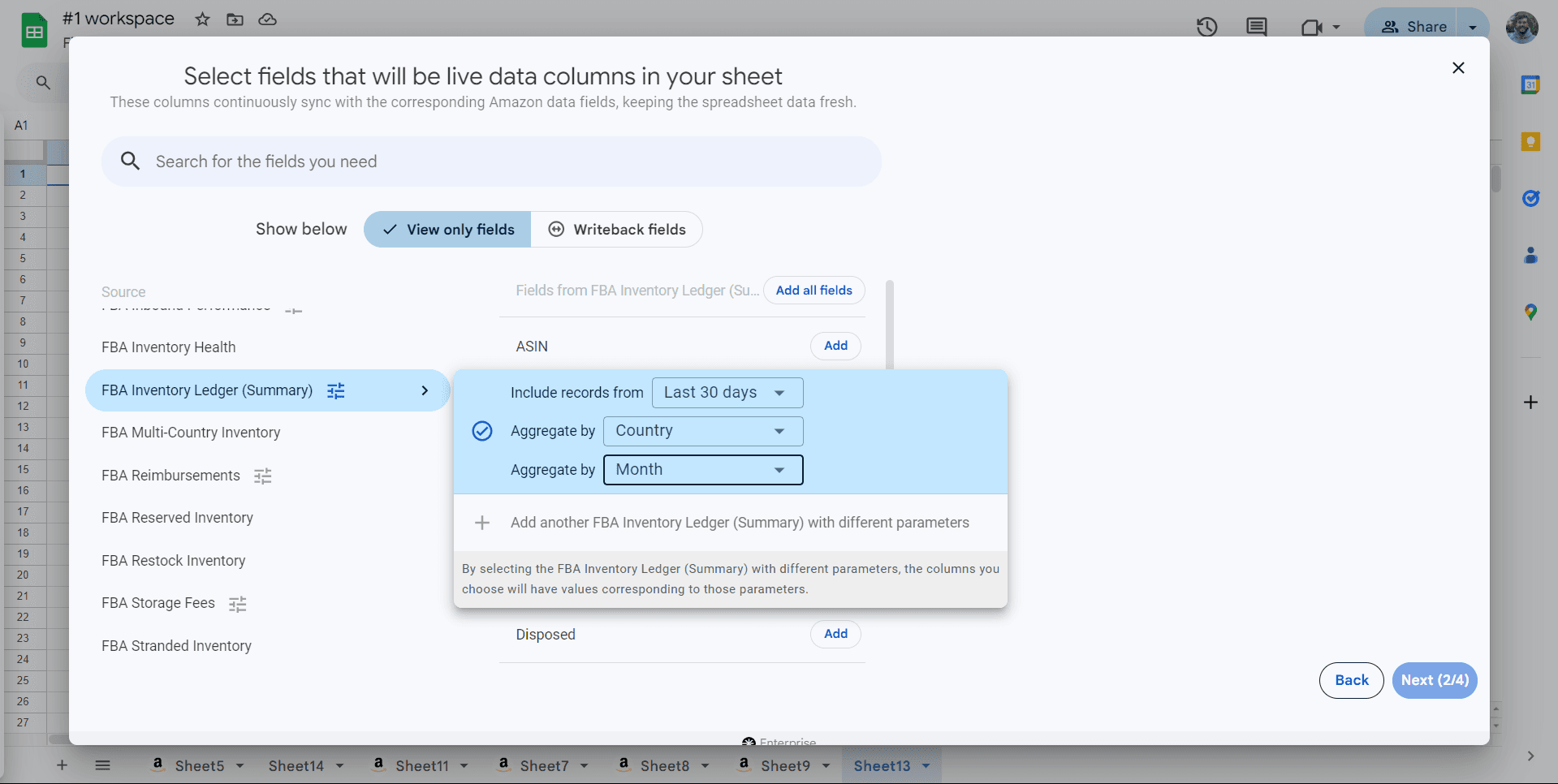
Wählen Sie in Google Sheets „FBA Inventory Ledger (Summary)“, den gewünschten Zeitraum und die Zusammenfassung. Möglich sind etwa „Last 7 days“ oder ein benutzerdefinierter Zeitraum innerhalb der verfügbaren Historie. Mit Country gruppieren Sie nach Land, mit Fulfillment center nach Logistikzentrum. Wählen Sie außerdem täglich, wöchentlich oder monatlich. In diesem Beispiel verwenden wir „Include records for the last 30 days, aggregated by country, daily“.
Schritt 4.
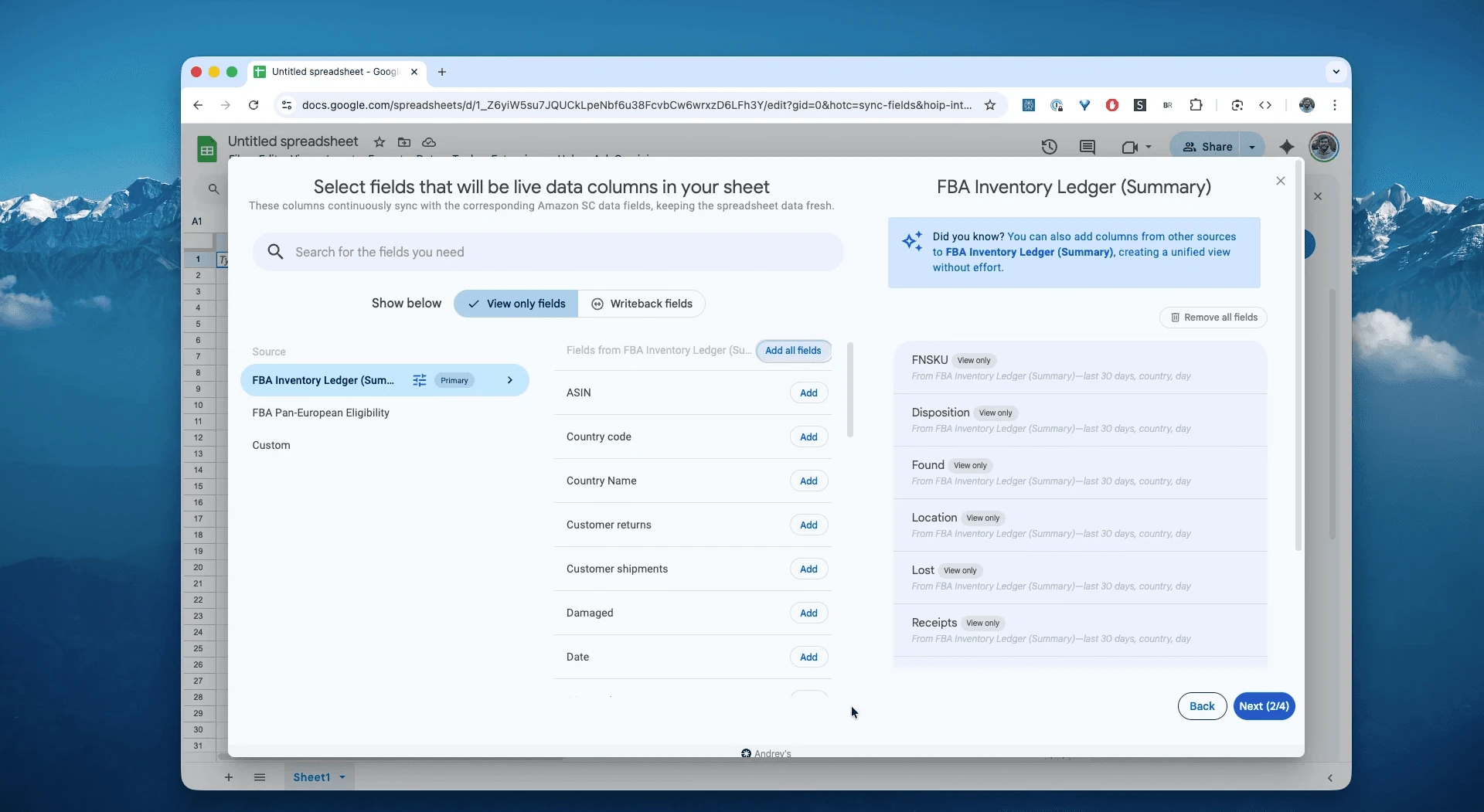
Wählen Sie die benötigten Felder, etwa FNSKU, Disposition, Damaged, Found, Lost, Location sowie Starting und Ending Warehouse balance.
Schritt 5.
Legen Sie fest, wie häufig Sie Ihre zusammengefassten FBA-Bestandsbewegungen exportieren und aktualisieren möchten – stündlich, täglich oder seltener. Beachten Sie die Verfügbarkeit abgeschlossener Berichtsperioden.

Schritt 6.
Speichern Sie Ihren Datenimport. Hopted übernimmt die zusammengefassten Bestandsdaten aus Seller Central in Ihre Tabelle und aktualisiert sie nach Zeitplan.

Was ist Amazon FBA Inventory Ledger (Summary)?
Der Bericht zeigt Ihren Warenfluss im Überblick. Er fasst Bewegungen wie Eingänge, Versand, Schäden und Retouren nach Produkt, Standort und Zeitraum zusammen. Statt einzelner Versandereignisse sehen Sie beispielsweise insgesamt 1.000 versendete Einheiten. Die Summary-Ansicht eignet sich für Kennzahlen und den Abgleich von Anfangs- und Endbestand.
Verlustübersicht: verlorene, beschädigte und wiedergefundene Einheiten je Zentrum.
Transferübersicht: Bestand unterwegs und Nettoumlagerungen.
Retourenübersicht: Kundenretouren gegenüber Rücksendungen an den Verkäufer.
Monatsabschluss: Bestandsfortschreibung mit Formeln und Kontrollen.
Damit können Sie unter anderem folgende Fragen untersuchen:
Wie viele Einheiten wurden im dritten Quartal als verloren oder beschädigt erfasst?Haben Kundenretouren im letzten Monat zu- oder abgenommen?Wie viele Einheiten sind bei FBA eingegangen und wie viele wurden an Kunden versendet?Wie hoch ist der Endbestand zum Monatsabschluss je SKU und je Land oder Logistikzentrum?Wie viel Bestandsverlust durch Verlust oder Schäden wurde diese Woche beziehungsweise diesen Monat wo erfasst?Wie viele Einheiten sind zwischen Logistikzentren unterwegs und steigt diese Menge?Wie hoch sind Nettotransfers und Rücksendungen von Kunden beziehungsweise an Verkäufer je Standort?-
Wo häufen sich Unknown events und reduziert ein längerer Zeitraum deren Anzahl?
Inventory Ledger Summary in Tabellen analysieren
Mit einem automatisierten Datenimport können Sie sich von der Dateneingabe auf die Datenanalyse konzentrieren. Genau darin liegt der Vorteil, Amazon-Seller-Central-Daten in Tabellen auszuwerten und eigene Vorlagen nach dem vertrauten Excel-Prinzip zu erstellen.
Hier sind drei Vorlagen, die Sie direkt aufbauen können:
Vorlage 1: Ein aktuelles Bestandsdashboard
Erstellen Sie ein Diagramm aus nicht überlappenden Berichtsperioden. Behalten Sie dieselbe tägliche, wöchentliche oder monatliche Zusammenfassung und denselben Standortumfang bei. Aktualisieren Sie vorhandene Periodenzeilen, statt doppelte oder überlappende Summen anzuhängen.
So erstellen Sie die Vorlage: Erstellen Sie eine Pivot-Tabelle.
Zeilen:
Dateentsprechend der gewählten Zeitaufteilung.Standort: Filtern Sie
Locationauf das gewünschte Land oder Zentrum. Mischen Sie keine Ländersummen mit den darin enthaltenen Zentrumssummen.Werte: Summieren Sie
Receipts,CustomerShipments,CustomerReturnsundDamagedals getrennte Kennzahlen.Was Sie erkennen: Eingegangene Einheiten im Vergleich zu Kundensendungen sowie die Entwicklung von Retouren und Schäden. Es handelt sich um Bestandsmengen, nicht um Geldbeträge.
Vorlage 2: Auffällige ASINs erkennen
Finden Sie Produkte mit ungewöhnlich vielen problematischen Bestandsereignissen.
So erstellen Sie die Vorlage: Verwenden Sie eine weitere Pivot-Tabelle.
Zeilen:
ASIN.Werte: Summieren Sie
CustomerReturns,Lost,DamagedundDisposedin getrennten Spalten.Filter: Verwenden Sie für jede ASIN denselben Bereich für
Dateund denselben Umfang beiLocation. Erfassen Sie jede Periode genau einmal.Was Sie erkennen: ASINs mit auffälligen Retouren, Verlusten, Schäden oder Entsorgungen. Vergleichen Sie die Mengen getrennt und untersuchen Sie konkrete Ereignisse in der Detailansicht.
Vorlage 3: Wareneingang und Kundenversand vergleichen
Vergleichen Sie Eingänge und Kundensendungen für denselben Zeitraum und Standort.
Vorgehen: Erstellen Sie eine Pivot-Tabelle aus nicht überlappenden Perioden mit einheitlichem Länder- oder Zentrumsumfang.
Zeilen:
DateoderLocation.Werte: Summieren Sie
ReceiptsundCustomerShipmentsgetrennt.Ergebnis: Teilen Sie die gesamten Eingänge durch den absoluten Wert der an Kunden versendeten Einheiten. Unter 1 kamen weniger Einheiten an als versendet wurden; über 1 kamen mehr an. Bei null versendeten Einheiten lassen Sie den Wert leer. Das Verhältnis vergleicht Bewegungen, nicht den Endbestand.
Typische Arbeitsabläufe mit diesem Bericht
Monatsabschluss: Leiten Sie den Endbestand aus Anfangsbestand und Bewegungen je SKU, Zentrum und Land ab.
Bestandsverluste sichtbar machen: Verfolgen Sie Lost, Damaged und Found sowie Unknown events in regelmäßig zusammengefassten Übersichten.
-
Netzwerklogistik: Überwachen Sie Transfers und Bestand unterwegs je Zentrum oder Land für Ihre Nachschubplanung.
Häufige Fragen zu Inventory Ledger (Summary)
Was unterscheidet Summary und Detailed?
Summary fasst Bewegungen und Salden nach Zeitraum und Standort zusammen. Detailed zeigt Bewegungen je Ereignis für die genaue Untersuchung. Nutzen Sie beide gemeinsam.
Wie lade ich Inventory Ledger (Summary) herunter?
Öffnen Sie in Seller Central Reports → Fulfillment → Inventory Ledger → Summary view. Wählen Sie Daily/Weekly/Monthly und Country/FC und exportieren Sie als TSV. Die Anleitung oben zeigt den automatischen Import mit Hopted.
Was bedeutet In transit between warehouses?
Einheiten, die zwischen Amazon-Logistikzentren unterwegs sind. Sie stehen in einer separaten Spalte und sind standardmäßig nicht im Lageranfangs- oder -endbestand enthalten.
Wie reduziere ich Unknown events?
Erweitern Sie den Zeitraum. Solche Einträge können entstehen, wenn Teile eines Ereignisses in unterschiedliche Berichtsperioden fallen.
Kann ich nach Logistikzentrum statt Land gruppieren?
Ja. Setzen Sie aggregateByLocation auf FC. Der Standardwert ist COUNTRY.
Wie verfolge ich FBA-Bestände im Zeitverlauf?
Synchronisieren Sie die Amazon-Kennzahlen aus Inventory Ledger (Summary) in eine zentrale Tabelle. Achten Sie auf nicht überlappende Perioden. Erstellen Sie anschließend Diagramme, um Ihre Amazon-Daten zu verfolgen – etwa Eingänge, Schäden oder Retouren im Monatsvergleich.
Was unterscheidet Hopted von anderer Amazon-Verkäufersoftware?
Hopted automatisiert Daten direkt in Ihren bestehenden Tabellen wie Google Sheets. Führen Sie Verkäufe, Bestände, Bestellungen und weitere Amazon-Daten zusammen und erstellen Sie die Berichte und Automatisierungen, die zu Ihren Abläufen passen.
Referenz zum Amazon-Seller-Central-Bericht
Quellenhinweis: Die Links in diesem Abschnitt führen, soweit verfügbar, zu Amazon-Seller-Central-Berichten und Hilfedokumenten.
Der Inventory Ledger funktioniert wie ein Kontoauszug für Ihren Bestand. Er zeigt Anfangsbestand, Eingänge, Kundensendungen, Kundenretouren, Korrekturen, Remissionen und Endbestand für einen durchgängigen Abgleich.
Analysieren Sie damit Bewegungen zu und von Logistikzentren, einschließlich verkaufter, zurückgesendeter, entfernter, entsorgter, beschädigter, verlorener und wiedergefundener Ware. Amazon beschreibt für diesen Bericht eine Historie von bis zu 18 Monaten.
Wie Sie Inventory Ledger anstelle der früheren Berichte Daily Inventory History, Monthly Inventory History, Inventory Event Detail, Inventory Adjustments, Inventory Reconciliation und Received Inventory verwenden, erfahren Sie unter Inventory Ledger report: How to find the information you need.
Die Summary-Ansicht des Inventory Ledger Report zeigt zusammengefasste Bestandsereignisse wie Eingänge, Versand und Korrekturen nach SKU und Warenzustand, etwa verkaufbar, vom Kunden oder Transportdienstleister beschädigt, im Logistikzentrum beschädigt, abgelaufen oder defekt.
Die Datenverfügbarkeit hängt von der Zeitaufteilung ab. Bei Daily sind die Daten des Vortags gewöhnlich innerhalb von 24 Stunden verfügbar. Bei Weekly stehen die Daten der Vorwoche in der Regel bis Montagabend bereit. Bei Monthly sind die Daten des Vormonats gewöhnlich bis zum Ende des zweiten Tages im neuen Monat verfügbar.
Verfügbare Berichtsfelder
Date
Datum der ausgewiesenen Berichtsperiode gemäß der gewählten Zeitaufteilung.
FNKSU
Gemeint ist FNSKU: die von Amazon vergebene Kennung zur Zuordnung eines Produkts im FBA-Netzwerk.
ASIN
Von Amazon vergebene zehnstellige alphanumerische Produktkennung. Sie finden sie auf der Produktdetailseite.
MSKU
Die von Ihnen vergebene eindeutige Artikelkennung.
Title
Titel Ihres Produkts.
Disposition
Warenzustand, beispielsweise verkaufbar oder beschädigt.
Starting warehouse balance
Bestandsmenge des Produkts in Logistikzentren zu Beginn der Periode für den ausgewiesenen Zustand.
Receipts
Einheiten, die mit Anlieferungen in Logistikzentren eingegangen sind.
Customer shipments
Einheiten, die Amazon für Kundenbestellungen versendet hat. Der Versand ist nicht mit der bestätigten Zustellung gleichzusetzen.
Customer returns
Von Kunden an Logistikzentren zurückgesendete und wieder Ihrem Bestand zugeordnete Einheiten.
Warehouse transfer in/out
Zusammengefasste Zu- und Abgänge durch Umlagerungen zwischen Logistikzentren.
Found
Zuvor fehlende Einheiten, die wiedergefunden und Ihrem Bestand zugeordnet wurden.
Removed
Über Remissionsaufträge aus Ihrem Bestand entfernte und aus Logistikzentren versendete Einheiten.
Lost
Fehlende Einheiten in Logistikzentren, für die möglicherweise eine Erstattung infrage kommt oder bereits erfolgt ist.
Disposed
Aus Ihrem Bestand entfernte und entsorgte Einheiten.
Other events
Weitere Bestandsereignisse, darunter bestimmte Schadens- und Zustandsänderungen, die nicht unter die übrigen Kategorien fallen. Prüfen Sie Details und mögliche Erstattungen separat.
Ending warehouse balance
Bestandsmenge des Produkts in Logistikzentren am Ende der Periode für den ausgewiesenen Zustand.
Unknown events
Einheiten ohne eindeutig zugeordneten Ereignistyp. Das entsteht häufig, wenn Teile eines Vorgangs in verschiedene Perioden fallen. Ein längerer Berichtszeitraum kann diese Menge reduzieren.
In transit between warehouses
Einheiten auf dem Transportweg zwischen Logistikzentren.
Location
Land oder Logistikzentrum des Bestands, abhängig von Ihrer Standortauswahl.
So finden Sie die benötigten Informationen
Der Amazon Inventory Ledger Report ersetzt die folgenden Berichte, die am 31. Januar 2023 eingestellt wurden:
- Daily Inventory History
- Monthly Inventory History
- Inventory Event Detail
- Inventory Adjustments
- Received Inventory
- Inventory Reconciliation
Die folgenden Abschnitte erklären, wie Sie die Inhalte der früheren Berichte im Inventory Ledger wiederfinden.
Daily Inventory History Report
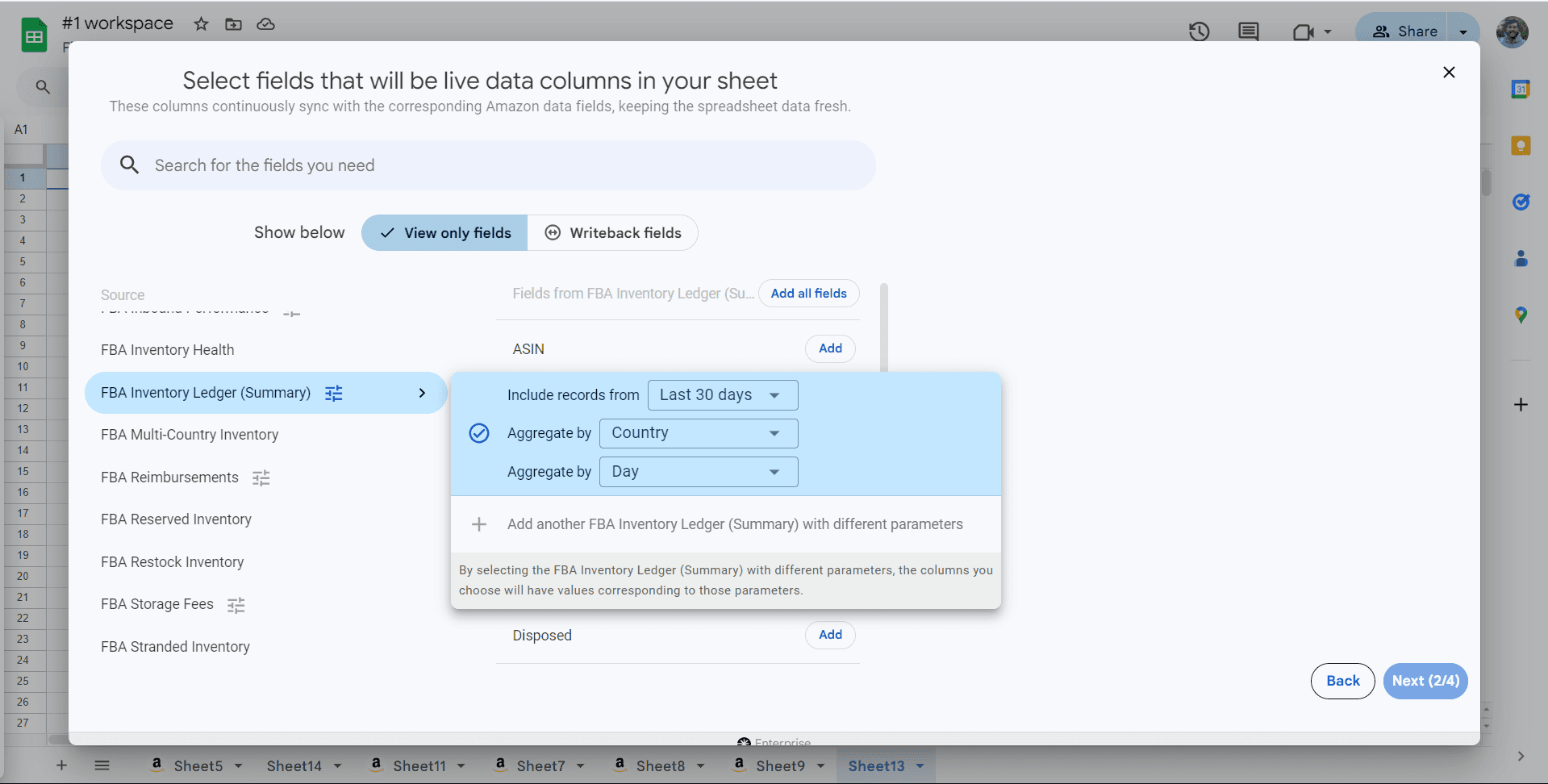
Dieser Bericht zeigte tägliche Bestandsmenge, Standort und Zustand. Im Inventory Ledger erhalten Sie entsprechende Daten mit folgenden Einstellungen:
- Wählen Sie Inventory Ledger Summary in Hopted.
- Wählen Sie unter Aggregate report by location „Fulfillment center“ oder „Country“.
- Wählen Sie unter Aggregate report by time period „Day“.
Monthly Inventory History Report
Dieser Bericht zeigte monatliche Bestandsmenge, Standort und Zustand. Im Inventory Ledger verwenden Sie dafür folgende Einstellungen:
- Wählen Sie Inventory Ledger Summary in Hopted.
- Wählen Sie unter Aggregate report by location „Fulfillment center“ oder „Country“.
- Wählen Sie unter Aggregate report by time period „Month“.
Inventory Reconciliation Report
Dieser Bericht zeigte Bestandsveränderungen für einen bestimmten Zeitraum, darunter Verkäufe, Retouren, Remissionen, Entsorgungen, Schäden, Verluste und wiedergefundene Einheiten. Im Inventory Ledger erhalten Sie entsprechende Daten wie folgt:
- Wählen Sie Inventory Ledger Summary in Hopted.
- Wählen Sie unter Aggregate report by location „Country“.
- Wählen Sie unter Aggregate report by time period „Month“.
Bestand auf dem Transportweg
Inventory Reconciliation berücksichtigte Transitmengen im Anfangs- und Endbestand. Die Summary-Ansicht des Inventory Ledger weist diese standardmäßig separat unter In transit between warehouses aus. Für einen vergleichbaren Anfangs- oder Endbestand verwenden Sie folgende Berechnungen:
- Anfangsmenge nach Inventory Reconciliation = Starting warehouse balance im Inventory Ledger + In transit between warehouses am Ende des vorherigen Monats beziehungsweise Zeitraums.
- Endmenge nach Inventory Reconciliation = Ending warehouse balance im Inventory Ledger + In transit between warehouses für den aktuellen Monat beziehungsweise Zeitraum.
Beispiel für den Vergleich beider Berichtsansichten:
Sie möchten die FNSKU X001SL für den Zeitraum 1. bis 31. Juli 2022 abgleichen. Öffnen Sie Inventory Ledger, wählen Sie Summary view, tragen Sie X001SL in Fulfillment network SKU (FNSKU) ein und wählen Sie den Zeitraum 1. Juni bis 31. Juli 2022. So stehen auch die Transitwerte der vorherigen Periode zur Verfügung.
