Amazon FBA Removal Order Details automatisch in Google Sheets importieren, synchronisieren und analysieren
Mit Remissionen lassen Sie nicht verkaufbare oder langsam verkaufte Ware aus FBA entfernen. Ein erteilter Auftrag bedeutet jedoch noch nicht, dass alle Einheiten versendet oder entsorgt wurden. Aufträge können länger offen bleiben oder teilweise storniert werden. FBA Removal Order Details zeigt beantragte, versendete und stornierte Mengen. Diese Anleitung erklärt, wie Sie den Bericht automatisch in Google Sheets importieren und ein Dashboard zur Kontrolle von Remissionen aufbauen.
FBA Removal Order Details automatisch mit Google Sheets synchronisieren und importieren – mit Hopted
Mit einer Amazon-Anbindung für Google Sheets wie Hopted richten Sie die Verbindung einmal ein. Anschließend werden Ihre Daten automatisch importiert.
Schritt 1.
Installieren Sie die Hopted-Browsererweiterung und melden Sie sich mit Ihrem Google-Konto an.
Schritt 2.
Verbinden Sie Amazon Seller Central sicher über den Hopted-Einrichtungsassistenten mit Google Sheets.

Schritt 3.
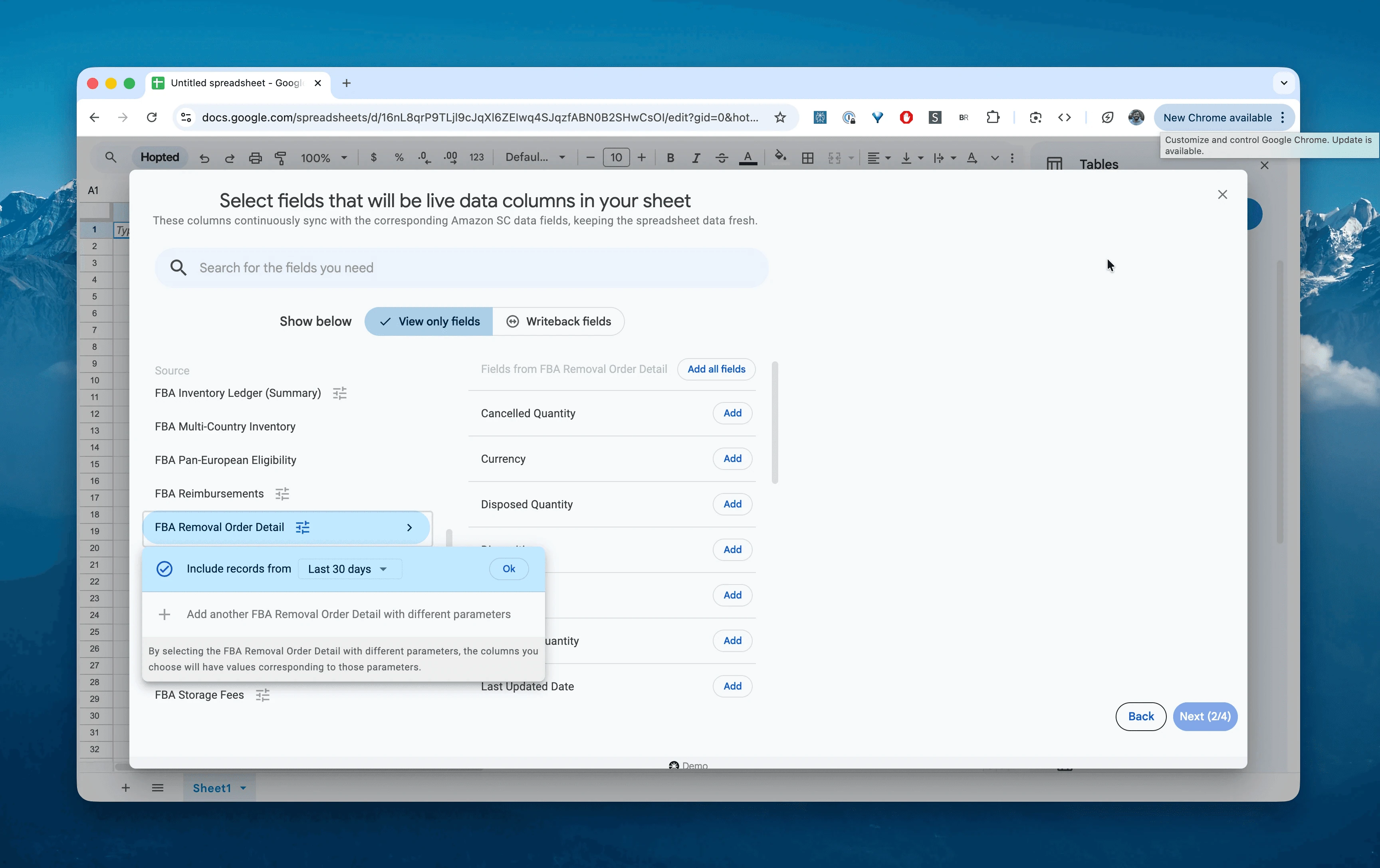
Wählen Sie in Google Sheets „FBA Removal Order Detail“ und einen Zeitraum, etwa „Last 24 hours“ oder einen benutzerdefinierten Zeitraum innerhalb der verfügbaren Historie von bis zu 35 Monaten. In diesem Beispiel wählen wir „Include records for the last 30 days“.
Schritt 4.
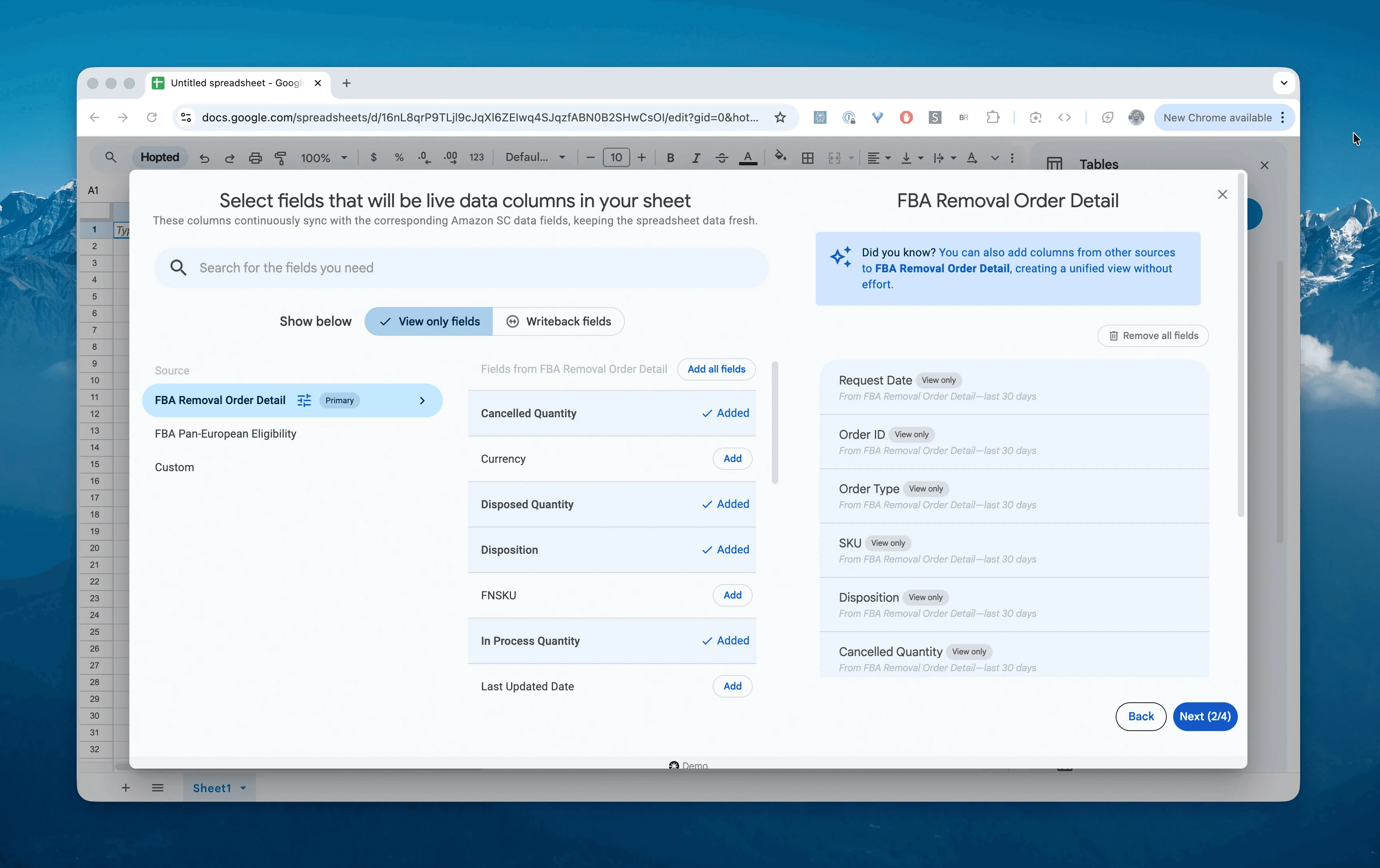
Wählen Sie die benötigten Spalten: request-date, order-id, order-type (Return, Disposal oder Liquidation), sku, disposition (Sellable oder Unsellable), requested-quantity, shipped-quantity, cancelled-quantity und order-status.
Schritt 5.
Legen Sie fest, wie häufig Sie Ihren Remissionsstatus exportieren und aktualisieren möchten. Ein wöchentlicher Import ist oft ausreichend; bei Fristen oder auffälligen Aufträgen kann ein kürzerer Rhythmus sinnvoll sein.

Schritt 6.
Speichern Sie Ihren Datenimport. Hopted überträgt die Remissionshistorie automatisch aus Seller Central in Ihre Tabelle und aktualisiert sie nach Zeitplan.

Was ist der Amazon-Bericht FBA Removal Order Details?
Der Bericht zeigt den Status einzelner Positionen Ihrer Remissionsaufträge. Er verfolgt die Bearbeitung, wenn Sie eine Rücksendung an Ihr Lager, eine Entsorgung oder eine Verwertung über FBA Liquidations beauftragen.
Anders als Removal Shipment Detail mit Paket- und Sendungsinformationen zeigt dieser Bericht, wie weit der Auftrag selbst erfüllt wurde. Beispielsweise erkennen Sie, ob von 50 beantragten Einheiten noch Mengen offen sind.
Damit können Sie unter anderem folgende Fragen untersuchen:
Warum werden für Ware, deren Entfernung ich vor zwei Monaten beantragt habe, noch Lagergebühren berechnet?Wurde mein Remissionsauftrag storniert, weil Bestand nicht auffindbar war?Wie viele nicht verkaufbare Einheiten sind noch in Bearbeitung?Werden meine FBA-Liquidations-Aufträge abgeschlossen oder storniert?Wie groß ist die Differenz zwischen beantragter und tatsächlich versendeter Menge?
Remissionsaufträge in Tabellen analysieren und verfolgen
Mit einem automatisierten Datenimport können Sie sich von der Dateneingabe auf die Datenanalyse konzentrieren. Genau darin liegt der Vorteil, Amazon-Seller-Central-Daten in Tabellen auszuwerten und eigene Vorlagen nach dem vertrauten Excel-Prinzip zu erstellen.
Hier sind drei Vorlagen, die Sie direkt aufbauen können:
Vorlage 1: Stornierungen früh erkennen
Remissionsaufträge können ganz oder teilweise storniert werden, beispielsweise wenn die Einheiten nicht verfügbar sind. Der verbleibende Bestand kann erneut oder weiterhin lagergebührenpflichtig sein. Prüfen Sie deshalb Stornierungen und deren Ursache.
So erstellen Sie die Vorlage:
Filter: Zeigen Sie Zeilen mit
cancelled-quantitygrößer als0.Aktion: Markieren Sie diese Zeilen rot.
Was Sie erkennen: Einheiten, deren Entfernung Sie beauftragt hatten, die aber nicht über diesen Auftrag entfernt wurden. Prüfen Sie Bestand und Stornogrund und reichen Sie gegebenenfalls einen neuen Auftrag ein.
Vorlage 2: Noch offene Mengen verfolgen
Die Bearbeitungsdauer kann je nach Bestand, Standort und Auslastung variieren. Diese Übersicht zeigt, welche Mengen noch in Bearbeitung sind.
So erstellen Sie die Vorlage:
Formel: Erstellen Sie
Remaining to Ship=requested-quantity− (shipped-quantity+disposed-quantity+cancelled-quantity). Prüfen Sie bei weiteren Auftragstypen, ob zusätzliche abgeschlossene Mengen zu berücksichtigen sind.Pivot-Tabelle: Zeilen =
order-id. Werte =Summe von Remaining to Ship. Filtern Sie auf Werte > 0.Was Sie erkennen: Aufträge mit noch offenen Mengen. Prüfen Sie bei längerer Bearbeitungsdauer die aktuelle Amazon-Frist und eröffnen Sie gegebenenfalls einen Supportfall. Ein offener Auftrag beweist noch keinen Bestandsverlust.
Vorlage 3: Den Umgang mit nicht verkaufbarer Ware prüfen
Vergleichen Sie Entsorgung und Rücksendung, um Ihre Einstellungen für nicht verkaufbare Ware wirtschaftlich zu bewerten.
So erstellen Sie die Vorlage:
Pivot-Zeilen:
skuoderproduct-name.Pivot-Spalten:
order-type– Return, Disposal oder Liquidate.Pivot-Werte:
Summe von requested-quantity.Was Sie erkennen: Wenn viele hochwertige Artikel zur Entsorgung vorgesehen sind, kann eine Rücksendung mit anschließender zulässiger Aufbereitung und Weiterverwertung wirtschaftlicher sein. Vergleichen Sie Zustand, Rückgewinnungswert und alle Kosten.
Typische Arbeitsabläufe mit diesem Bericht
Lagergebühren prüfen: Verwenden Sie Antragsdatum und Auftragsstatus, um berechnete Lagergebühren mit den geltenden Remissionsregeln abzugleichen.
Verwertung abgleichen: Verfolgen Sie die dem Verwertungsprogramm zugeordneten Einheiten und stimmen Sie sie später mit den entsprechenden Zahlungen ab.
Bestand abgleichen: Hohe
cancelled-quantitywegen nicht auffindbarer Ware ist ein Anlass zur Untersuchung. Prüfen Sie Bewegungen und bereits erfolgte Ausgleiche sowie mögliche Erstattungsansprüche.Entsorgung dokumentieren: Bewahren Sie Entsorgungsnachweise für Bestandsrechnung und Buchhaltung auf. Die steuerliche Behandlung richtet sich nach den für Ihr Unternehmen geltenden Regeln.
Häufige Fragen zu Amazon-FBA-Remissionen
Warum hat Amazon meinen Remissionsauftrag storniert? Mögliche Gründe sind Umlagerungen zwischen Logistikzentren, nicht auffindbarer Bestand oder operative Einschränkungen. Prüfen Sie die konkrete Begründung, statt aus dem Status allein auf die Ursache zu schließen.
Wie lange dauern Remissionsaufträge? Die Bearbeitung kann unter normalen Bedingungen etwa 14 Werktage und in stärker ausgelasteten Zeiten 30 Werktage oder länger dauern. Maßgeblich sind die aktuellen Angaben für Ihren Auftrag und Marktplatz. Überwachen Sie offene Mengen und geltende Untersuchungsfristen.
Was unterscheidet Removal Order Detail und Removal Shipment Detail?
Removal Order Detail: Zeigt Status und Mengen Ihres Auftrags, etwa Pending, Cancelled oder Complete. Damit verfolgen Sie die Auftragsbearbeitung.
Removal Shipment Detail: Zeigt die Versandabwicklung, etwa Transportdienstleister, Sendungsnummern und Paketinformationen. Damit verfolgen Sie Rücksendungen an Ihr Lager.
Zahle ich für stornierte Remissionsaufträge? Für nicht ausgeführte, stornierte Einheiten fällt normalerweise keine Remissionsgebühr an. Verbleibende Ware kann jedoch weiterhin Lagergebühren verursachen. Bereits ausgeführte Teilmengen und die geltenden Abrechnungsregeln sind gesondert zu prüfen.
Was unterscheidet Hopted von anderer Amazon-Verkäufersoftware? Viele Tools geben eigene Dashboards und Berichte vor. Hopted automatisiert Daten direkt in Ihren bestehenden Tabellen, etwa in Google Sheets. Sie führen verteilte Amazon-Daten zu Verkäufen, Beständen, Bestellungen und weiteren Bereichen zusammen und erstellen individuelle Berichte und Automatisierungen, die Sie für Ihre Arbeit benötigen.
