Amazon FBA Inbound Shipments automatisch in Google Sheets importieren, synchronisieren und analysieren
Mit FBA Inbound Shipments behalten Sie Ihre Anlieferungen an Amazon im Blick. Sind Sendungen unterwegs stecken geblieben? Hat Amazon alle verschickten Einheiten empfangen? Welchen Logistikzentren sind sie zugewiesen? Diese Anleitung zeigt, wie Sie die Daten automatisch in Google Sheets importieren und ein aktuelles Logistikdashboard aufbauen, das Statusänderungen und Differenzen nach der nächsten Aktualisierung sichtbar macht.
FBA Inbound Shipments automatisch mit Google Sheets synchronisieren und importieren – mit Hopted
Mit einer Amazon-Anbindung für Google Sheets wie Hopted richten Sie die Verbindung einmal ein. Anschließend werden Ihre Daten automatisch importiert.
Schritt 1.
Installieren Sie die Hopted-Browsererweiterung und melden Sie sich mit Ihrem Google-Konto an.
Schritt 2.
Verbinden Sie Amazon Seller Central sicher über den Hopted-Einrichtungsassistenten mit Google Sheets.

Schritt 3.
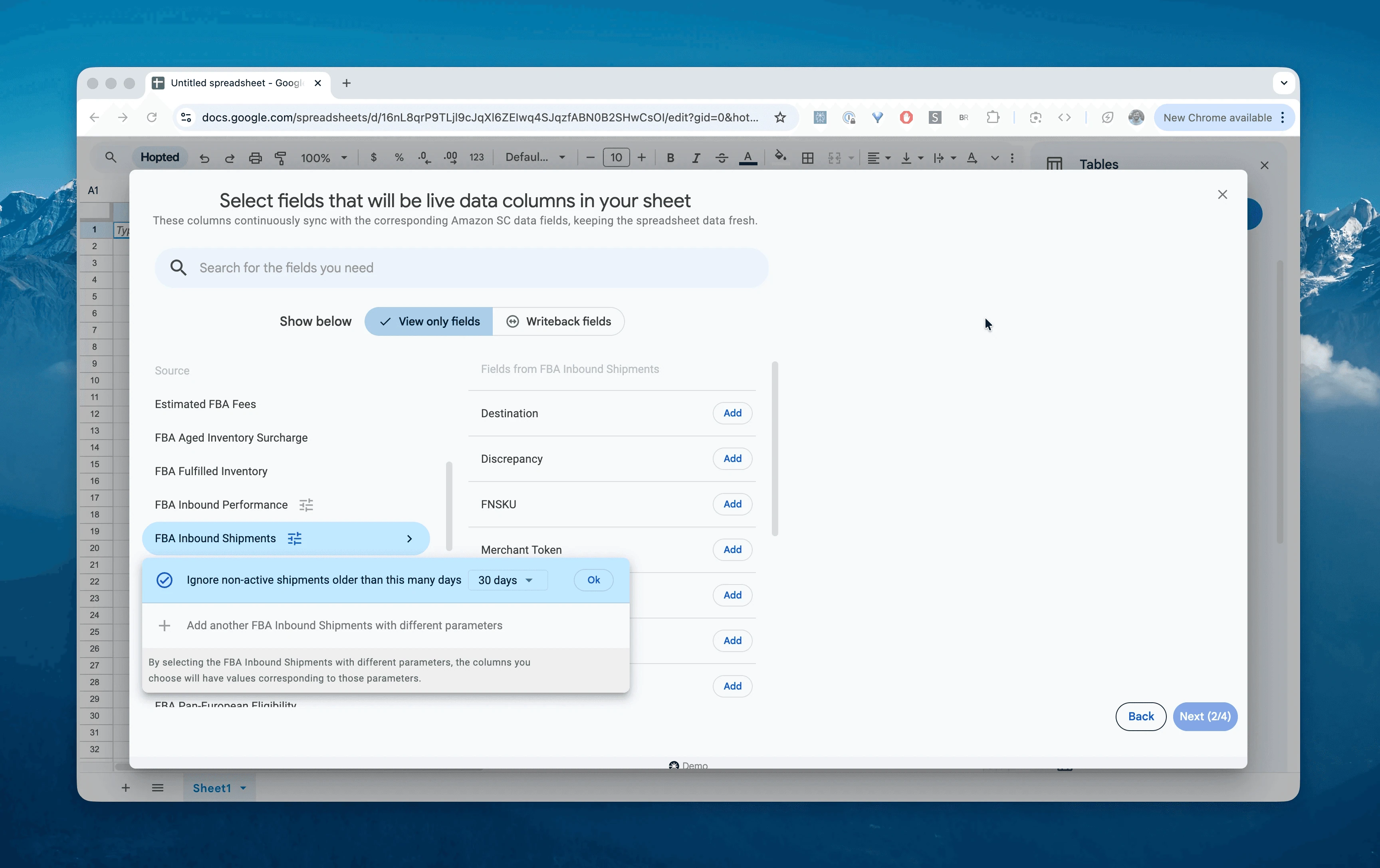
Wählen Sie in Google Sheets „FBA Inbound Shipments“ und den gewünschten Zeitraum, etwa „Last 7 days“ oder einen benutzerdefinierten Zeitraum innerhalb der verfügbaren Historie von bis zu 365 Tagen. In diesem Beispiel wählen wir „Include records for the last 30 days“.
Schritt 4.
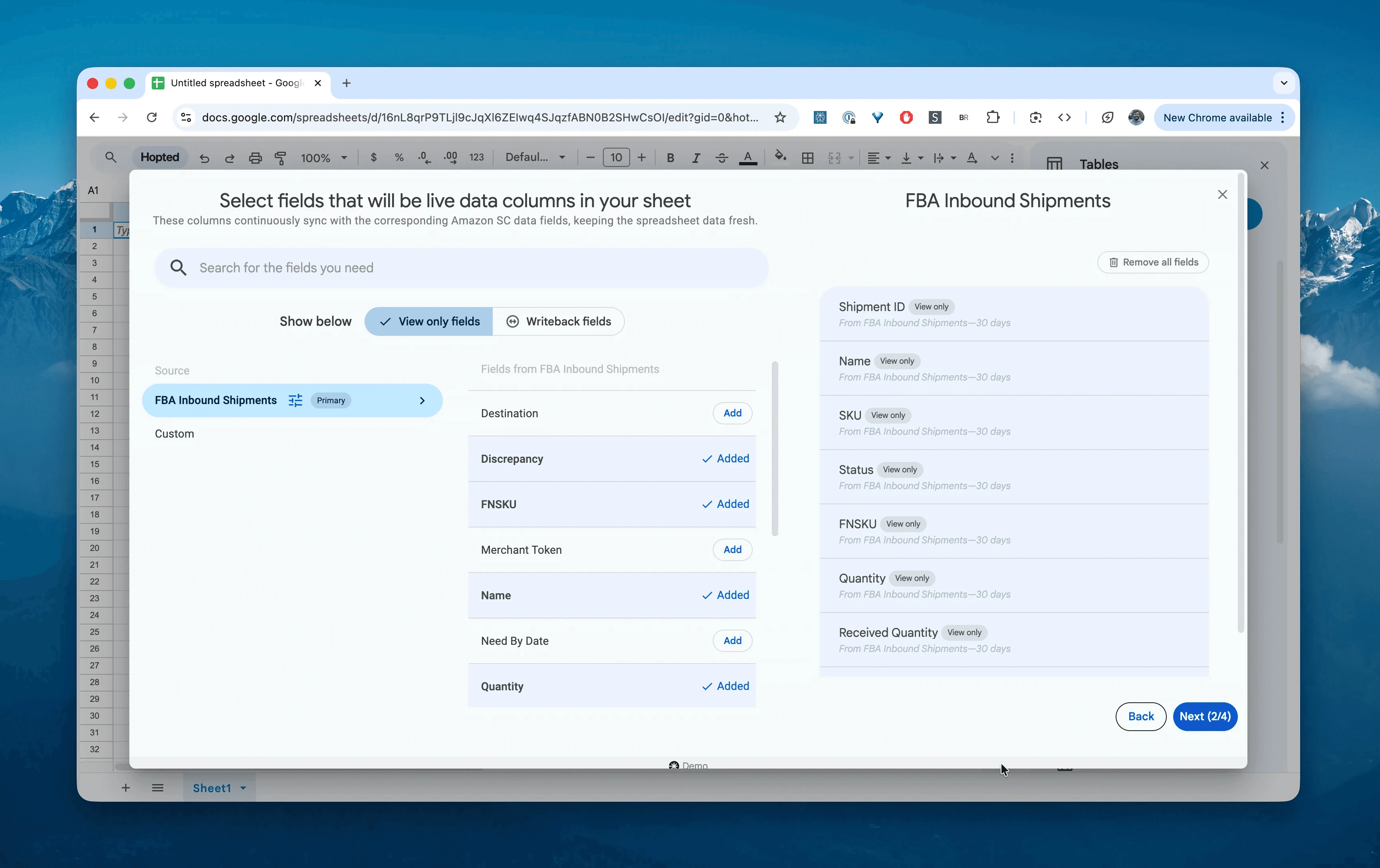
Wählen Sie die benötigten Spalten: Shipment ID, Name, Status, SKU, FNSKU, Quantity (versendete Menge), Received Quantity, Discrepancy, Destination, Region, Need By Date und Store name.
Schritt 5.
Legen Sie fest, wie häufig Ihre Anlieferungsdaten aktualisiert werden: stündlich, täglich oder seltener. Mit Daily (täglich) verfolgen Sie Statusänderungen regelmäßig.

Schritt 6.
Speichern Sie Ihren Datenimport. Hopted überträgt FBA-Sendungsdaten automatisch aus Seller Central in Ihre Tabelle und aktualisiert sie nach Ihrem Zeitplan.

Was ist FBA Inbound Shipments?
Diese Datenquelle zeigt den Verlauf von Sendungen, die Sie zur Einlieferung von Bestand an Amazon anlegen. Anders als Inbound Performance, das Probleme mit Vorbereitung und Anlieferung erfasst, konzentriert sich Inbound Shipments auf Logistik und Mengenabgleich – von der Sendungsanlage bis zum Abschluss durch Amazon.
Die Daten helfen beim Vergleich der versendeten und empfangenen Mengen und bei Fragen wie:
Welche Sendungen weisen Differenzen auf, etwa Fehl- oder Mehrmengen?
Welchen Status haben meine Anlieferungen – Working, Shipped, In-Transit, Delivered, Checked-In, Receiving oder Closed?
Wie viele Einheiten einer bestimmten SKU befinden sich im Zulauf?
Welchen Logistikzentren unter Destination sind meine Sendungen zugewiesen?
Kommen meine Sendungen bis zum angegebenen Need By Date an?
FBA-Anlieferungen in Tabellen analysieren und verfolgen
Mit einem automatisierten Datenimport können Sie sich von der Dateneingabe auf die Datenanalyse konzentrieren. Genau darin liegt der Vorteil, Amazon-Seller-Central-Daten in Tabellen auszuwerten und eigene Vorlagen nach dem vertrauten Excel-Prinzip zu erstellen.
Hier sind drei Vorlagen, die Sie direkt aufbauen können:
Vorlage 1: Fehlende Einheiten beim Sendungsabgleich erkennen
Markieren Sie Sendungen, bei denen Amazon weniger Einheiten als versendet erfasst hat. So können Sie die Abweichungen und mögliche Erstattungsansprüche innerhalb der geltenden Fristen prüfen.
So erstellen Sie die Vorlage: Verwenden Sie eine Pivot-Tabelle oder einen einfachen Filter.
Zeilen:
Shipment IDundName.Spalten:
SKU.Werte: Summe von
Discrepancyoder die DifferenzReceived QuantityminusQuantity.Filter:
Status= „CLOSED“ undDiscrepancy< 0. Prüfen Sie, dass das Vorzeichen im importierten Feld dieser Definition entspricht.Was Sie erkennen: Eine Liste abgeschlossener Sendungen mit Fehlmengen. Ein Wert von −10 weist in dieser Berechnung auf zehn fehlende Einheiten hin. Prüfen Sie Buchungen, Belege und Anspruchsvoraussetzungen, bevor Sie einen Fall eröffnen.
Vorlage 2: Ein Dashboard für den Warenzulauf
Behalten Sie geplante und unterwegs befindliche Mengen im Blick, die noch nicht als verkaufbarer FBA-Bestand verfügbar sind.
So erstellen Sie die Vorlage: Erstellen Sie eine Pivot-Tabelle.
Zeilen:
SKUoderFNSKU.Spalten:
Status, beispielsweise Working, Shipped und Receiving.Werte: Summe von
Quantity. Für den noch offenen Eingang ziehen Sie bereits empfangene Mengen ab, um Doppelzählungen zu vermeiden.Was Sie erkennen: Geplante und laufende Anlieferungen je Produkt. Vergleichen Sie den noch offenen Zulauf mit der Verkaufsgeschwindigkeit, um dringenden Nachschub oder drohende Überbestände zu erkennen.
Vorlage 3: Ziele und Regionen auswerten
Verstehen Sie, wohin Amazon Ihre Sendungen lenkt, und nutzen Sie diese Informationen für die Prüfung von Transportkosten und Verteilungsoptionen.
So erstellen Sie die Vorlage: Erstellen Sie eine Pivot-Tabelle.
Zeilen:
RegionundDestination(Kennung des Logistikzentrums).Werte: Summe von
Quantityund Anzahl eindeutigerShipment ID, damit mehrere Positionen nicht als mehrere Sendungen zählen.Was Sie erkennen: Die regionale Verteilung Ihrer Anlieferungen. Gehen etwa 80 % an die US-Westküste, können Sie Verteilungsoptionen und Transporttarife anhand Ihrer häufigsten Ziele prüfen.
Typische Arbeitsabläufe mit diesem Bericht
Sendungsabgleich: Erkennen Sie abgeschlossene Sendungen mit negativen Differenzen und prüfen Sie mögliche Erstattungen für fehlende Ware.
3PL und Vorbereitungszentren prüfen: Vergleichen Sie Packlisten Ihrer Logistikpartner mit
Received Quantityvon Amazon. Abweichungen sind zu untersuchen und beweisen allein noch keinen Versandfehler des Partners.Bestandsplanung: Verfolgen Sie Mengen mit
In-transitundWorking, um Nachbestellungen mit bereits vorhandenem Zulauf abzustimmen.Transportleistung verfolgen: Vergleichen Sie die Zeit zwischen
ShippedundDelivered, um Laufzeiten und Transportdienstleister zu bewerten.
Häufige Fragen zu FBA Inbound Shipments
Was ist der Unterschied zu Inbound Performance?
Antwort: Inbound Shipments zeigt Logistikdaten wie Mengen, Status und Ziele. Inbound Performance erfasst Anlieferungsprobleme wie fehlende Etiketten, Sicherheits- oder Verpackungsmängel. Nutzen Sie beide für unterschiedliche Prüfungen.
Warum ändert sich Received Quantity im Zeitverlauf?
Antwort: Während Amazon eine Sendung bearbeitet, werden Einheiten nach und nach erfasst. Besonders im Status Receiving kann die Menge noch steigen. Prüfen Sie für einen abschließenden Abgleich den Sendungsabschluss und Amazons Freigabe zur Untersuchung; behalten Sie dabei die Antragsfristen im Blick.
Sehe ich das Need By Date meiner Sendungen?
Antwort: Ja, soweit verfügbar übernimmt Hopted Need By Date. Das Datum hilft bei der Planung saisonaler Ware und zeitkritischer Aktionen, garantiert aber keine rechtzeitige Ankunft.
Wie gehe ich mit angezeigten Differenzen um?
Antwort: Prüfen Sie bei Fehlmengen einer abgeschlossenen Sendung die Eingangsereignisse im Inventory Ledger, vorhandene Belege und den Untersuchungsstatus. Eröffnen Sie gegebenenfalls innerhalb der geltenden Frist einen Fall bei Amazon und geben Sie die Shipment ID an.
Werden mehrere Konten unterstützt?
Antwort: Ja. Mit Store name und Merchant Token können Sie Sendungen mehrerer Amazon-Konten in einer Tabelle zusammenführen und ihre Herkunft unterscheiden.
Was unterscheidet Hopted von anderer Amazon-Verkäufersoftware?
Antwort: Hopted automatisiert Daten direkt in Ihren bestehenden Tabellen wie Google Sheets. Sie kombinieren Verkäufe, Bestände, Bestellungen und weitere Amazon-Daten und erstellen Berichte sowie Automatisierungen passend zu Ihren Abläufen.
