Amazon AWD Inbound Shipments automatisch in Google Sheets importieren, synchronisieren und analysieren
AWD Inbound Shipments unterstützt den Abgleich Ihrer Anlieferungen an Amazon Warehousing and Distribution. Manuelle Exporte und Tabellenabgleiche kosten jedoch regelmäßig Zeit. Diese Anleitung zeigt, wie Sie Seller Central mit Google Sheets verbinden und den Datenimport automatisieren. Analysieren und verfolgen Sie Ihre Sendungen mit den jeweils zuletzt verfügbaren Daten in einer gemeinsamen Tabelle.
AWD Inbound Shipments automatisch mit Google Sheets synchronisieren und importieren – mit Hopted
Mit einer Amazon-Anbindung für Google Sheets wie Hopted richten Sie die Verbindung einmal ein. Anschließend werden Ihre Daten automatisch importiert.
Schritt 1.
Installieren Sie die Hopted-Browsererweiterung und melden Sie sich mit Ihrem Google-Konto an.
Schritt 2.
Verbinden Sie Amazon Seller Central sicher über den Hopted-Einrichtungsassistenten mit Google Sheets.

Schritt 3.
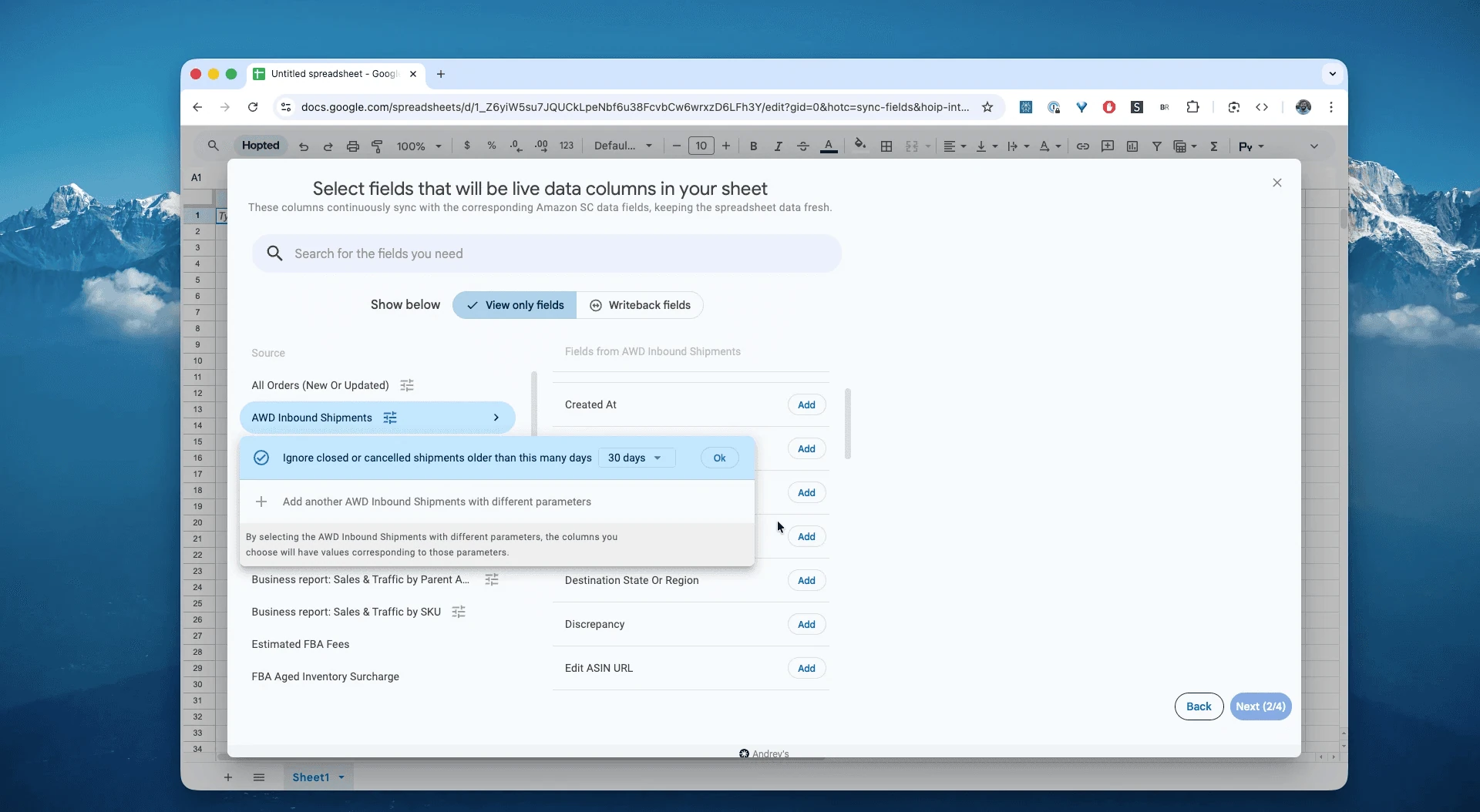
Wählen Sie in Google Sheets „AWD Inbound Shipments“ und den gewünschten Zeitraum aus, etwa „Last 7 days“ oder einen benutzerdefinierten Zeitraum innerhalb der verfügbaren Historie von bis zu 365 Tagen. In diesem Beispiel wählen wir „Ignore closed shipments older than last 30 days“.
Schritt 4.
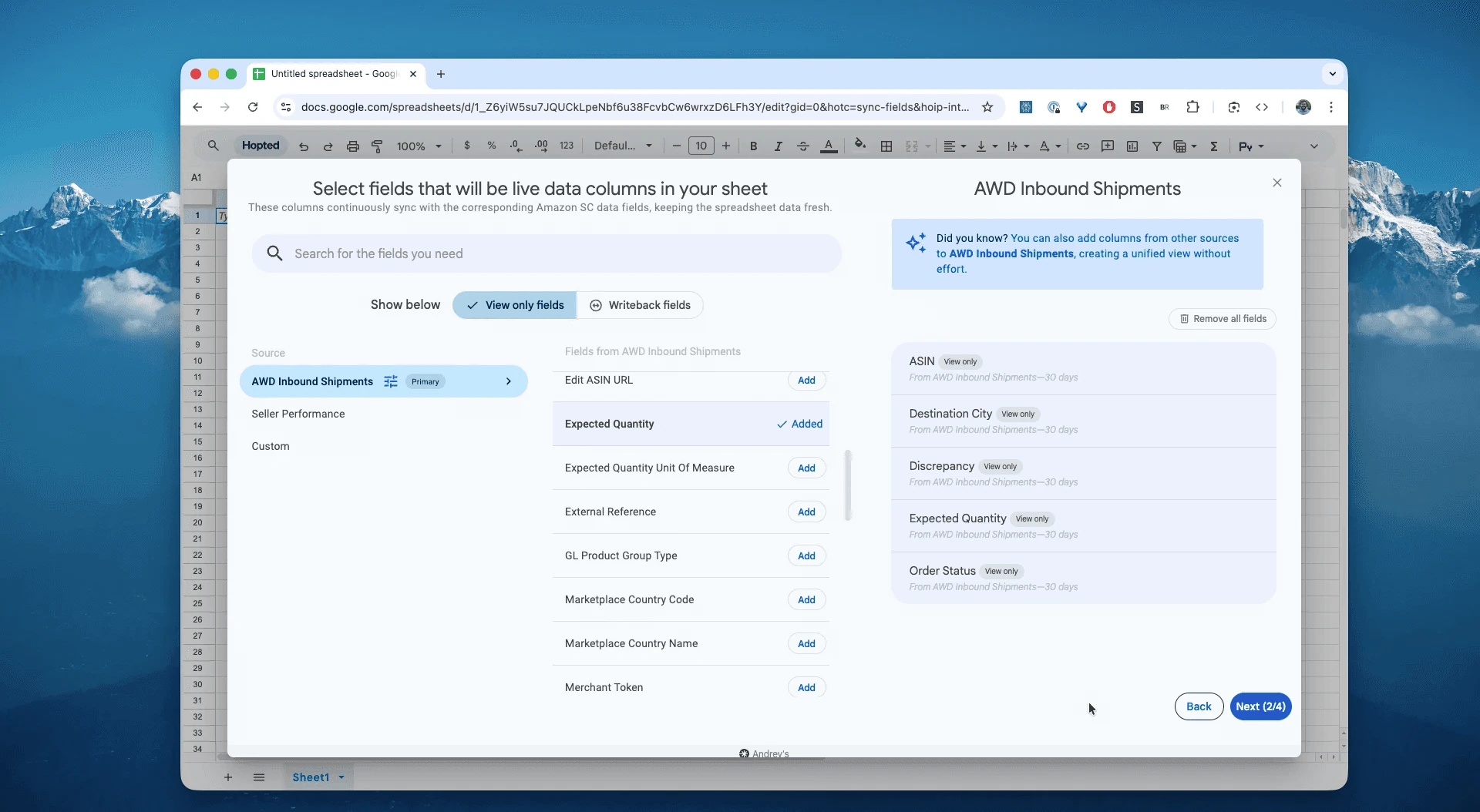
Wählen Sie die benötigten Spalten, etwa ASIN, Destination City, Discrepancy, Expected qty, Received qty und Status.
Schritt 5.
Legen Sie fest, wie häufig Sie Ihre Amazon-AWD-Sendungen exportieren und aktualisieren möchten – stündlich, täglich oder seltener.

Schritt 6.
Speichern Sie Ihren Datenimport. Hopted überträgt AWD-Sendungsdaten automatisch aus Seller Central in Ihre Tabelle und aktualisiert sie nach Ihrem Zeitplan.

Was ist AWD Inbound Shipments?
AWD steht für Amazon Warehousing and Distribution. Der Dienst dient der vorgelagerten Lagerung und Verteilung größerer Warenmengen – also als Lagerstufe, bevor Ware zur Bestellabwicklung in FBA-Logistikzentren gelangt.
AWD Inbound Shipments liefert detaillierte Informationen auf SKU-Ebene über Ware, die Sie an AWD-Zentren senden.
Damit können Sie unter anderem folgende Fragen untersuchen:
Erwartet gegenüber empfangen, je Sendung und SKU – Welche Differenzen oder Fehlmengen bestehen?Eingangsquote insgesamt – Werden AWD-Anlieferungen vollständig eingebucht?Offene und überfällige Sendungen – Welche Anlieferungen warten noch auf die Annahme?Empfangsdauer und Fristen – Wie lange dauert es vom Versand bis zum Empfang, und wo wird die erwartete Frist überschritten?Schwerpunkte bei Fehlmengen – Bei welchen Zentren, Transportdienstleistern oder SKUs häufen sich Abweichungen?Erstattungsprüfung – Welche Sendungen kommen nach Prüfung der Voraussetzungen für einen Antrag infrage?Zulaufprognose für 7–14 Tage – Welche Eingänge erwarten Sie je Zentrum und SKU für Ihre Planung?
Amazon-AWD-Sendungen in Tabellen analysieren und verfolgen
Mit einem automatisierten Datenimport können Sie sich von der Dateneingabe auf die Datenanalyse konzentrieren. Genau darin liegt der Vorteil, Amazon-Seller-Central-Daten in Tabellen auszuwerten und eigene Vorlagen nach dem vertrauten Excel-Prinzip zu erstellen.
Hier sind zwei Vorlagen, die Sie direkt aufbauen können:
Vorlage 1: Ein aktuelles Dashboard für den Sendungsabgleich erstellen
Der Sendungsabgleich ist ein zentraler Anwendungsfall. Mit automatisch importierten AWD-Daten markieren einfache Tabellenformeln auffällige Differenzen.
Erstellen Sie eine neue Spalte:
Differenz = empfangene Menge − erwartete MengeMarkieren Sie mit bedingter Formatierung alle Zellen rot, deren
Differenznicht 0 beträgt.Ergänzen Sie daneben die verfügbaren Felder
Problem TypeundDamaged Quantity.
Das Dashboard zeigt gezielt, welche Sendungen Sie untersuchen sollten – mit Shipment ID und SKU. Prüfen Sie vor einem Erstattungsantrag Empfangsstatus, Fristen und erforderliche Nachweise.
Vorlage 2: Bestand auf dem Transportweg verfolgen
Ihre Amazon-Bestände lassen sich leichter verfolgen, wenn Sie AWD-Daten mit FBA-Bestands- und Sendungsberichten in derselben Tabelle kombinieren. Hopted automatisiert auch den FBA Inventory Ledger.
So entsteht eine Übersicht über mehrere Bestandsstufen:
Auf dem Weg zu AWD: aus AWD Inbound Shipments
In AWD verfügbar: aus AWD Inventory
Auf dem Weg zu FBA: anhand der FBA-Anlieferungsdaten; der Inventory Ledger ergänzt bereits gebuchte Bewegungen
In FBA verfügbar: aus FBA-Bestandsdaten, ergänzt durch den Inventory Ledger
Typische Arbeitsabläufe mit diesem Bericht
Sendungsabgleich: Vergleichen Sie Expected Quantity mit Received Quantity und gegebenenfalls Damaged Quantity. So erkennen Sie Abweichungen und sammeln die Grundlage für die Prüfung verlorener oder beschädigter Ware.
Vorgelagerten Bestand verfolgen: Prüfen Sie den verfügbaren Status Ihrer Ware, bevor sie im FBA-Netzwerk liegt. Je nach Datenquelle sehen Sie Status wie
SHIPPED,IN_TRANSIT,RECEIVINGoderCLOSED.Cashflow und Planung: Wenn Sie wissen, wann Anlieferungen empfangen und als
CLOSEDabgeschlossen wurden, können Sie Kapitalbindung und FBA-Nachschub besser planen.
Häufige Fragen zu Amazon AWD Inbound Shipments
Was ist der Unterschied zum AWD Inventory Ledger?
Ein Ledger zeigt die Historie der Bestandsbewegungen, etwa Eingänge, Abgänge, Verluste und Schäden. Inbound Shipments vergleicht erwartete und empfangene Mengen je Sendung und Position. Beide Perspektiven helfen beim Abgleich.
Was unterscheidet Amazon AWD von FBA?
Es sind unterschiedliche Lager- und Logistikstufen. Das AWD-Programm von Amazon dient der vorgelagerten Lagerung und Verteilung größerer Warenmengen. FBA (Fulfillment by Amazon) übernimmt Lagerung, Kommissionierung, Verpackung und Versand einzelner Kundenbestellungen. AWD kann FBA automatisch nachversorgen und so das Risiko von Fehlbeständen reduzieren.
Welche Vorteile bietet Amazon AWD?
Im Mittelpunkt stehen mögliche Kostenvorteile und eine einfachere Nachschublogistik.
Lagerkosten: AWD kann für größere Mengen und längere Lagerzeiten günstiger sein als FBA. Vergleichen Sie die aktuellen Tarife einschließlich Bearbeitungs- und Transportkosten.
FBA-Kapazität: In AWD gelagerte Ware belegt keinen FBA-Lagerplatz. Für Transfers und FBA-Nachschub gelten die jeweiligen Programmbedingungen.
Automatischer FBA-Nachschub: AWD kann Ware an FBA-Logistikzentren senden, wenn Nachschub benötigt wird. Das hilft, die Verfügbarkeit zu sichern, garantiert aber keine unterbrechungsfreie Lieferfähigkeit.
Konsolidierung: Sie können größere Sendungen an ein AWD-Zentrum schicken; Amazon verteilt den Nachschub an FBA-Zentren. Welche Gebühren dadurch entfallen oder entstehen, richtet sich nach dem aktuellen AWD-Tarif.
Wie funktioniert Amazon AWD?
Der grundlegende Ablauf:
Größere Warenmengen einsenden: Erstellen Sie eine Sendung in Seller Central und schicken Sie die vorbereitete Ware in Kartons oder auf Paletten an das zugewiesene AWD-Zentrum.
Vorgelagert lagern: Amazon nimmt die Ware an und lagert sie gemäß dem geltenden AWD-Tarif.
Automatisch nachversorgen: Die Systeme berücksichtigen den FBA-Bestand und übertragen bei Nachschubbedarf Ware aus AWD an die entsprechenden FBA-Zentren.
Weitere Vertriebskanäle: Je nach verfügbaren AWD-Distributionsdiensten können Sie Ware auch an andere Ziele weiterverteilen. Das ist von der Abwicklung einzelner Kundenbestellungen durch FBA zu unterscheiden.
Wie sende ich Ware an ein Amazon-AWD-Zentrum?
Verwenden Sie den Ablauf „Send to Amazon Warehousing and Distribution“ in Seller Central.
Öffnen Sie die AWD-Programmseite und wählen Sie „Create shipment“.
Wählen Sie die zu versendenden SKUs aus.
Bestätigen Sie die Versanddaten einschließlich Transportdienstleister. Je nach Verfügbarkeit können Sie einen Amazon-Transportpartner oder einen eigenen Dienstleister nutzen.
Drucken Sie die von Amazon bereitgestellten Karton- und Palettenetiketten aus und bringen Sie sie an.
Ihr Transportdienstleister holt die Sendung ab und liefert sie an das zugewiesene AWD-Zentrum.
Welche Gebühren fallen bei Amazon AWD an?
Die Gebühren setzen sich im Wesentlichen aus folgenden Bestandteilen zusammen:
Lagergebühren: Sie richten sich nach dem belegten Volumen und der Lagerdauer gemäß dem aktuellen Tarif.
Bearbeitungsgebühren: Gebühren pro Karton für die Annahme und den späteren Ausgang, abhängig vom geltenden Tarif.
Transportgebühren: Gebühren für den Transport von AWD zu FBA, die sich nach Volumen und den geltenden Bedingungen richten.
Kann ich AWD-Sendungen ohne Skripte analysieren?
Ja. Hopted importiert strukturierte Zeilen, die Sie direkt mit Pivot-Tabellen und Formeln auswerten können.
Was unterscheidet Hopted von anderer Amazon-Verkäufersoftware?
Hopted automatisiert Daten direkt in Ihren bestehenden Tabellen wie Google Sheets. Sie führen Verkäufe, Bestände, AWD und weitere Amazon-Daten zusammen und erstellen Berichte und Automatisierungen passend zu Ihren eigenen Abläufen.
