Amazon „Sales & Traffic by SKU“ automatisch in Google Sheets importieren und auswerten
Dieser Business Report verbindet auf Ebene Ihrer Verkäufer-SKU (MSKU) Besucherzahlen, bestellte Einheiten und Produktumsatz mit Kennzahlen wie Buy Box % und Unit Session %. Damit untersuchen Sie Auffälligkeiten bei Nachfrage, Kaufverhalten und Angebotspräsenz. Diese Anleitung zeigt, wie Sie die Daten regelmäßig in Google Sheets importieren und eine Übersicht mit vergleichbaren historischen Werten aufbauen.
Sales & Traffic by SKU mit Hopted automatisch in Google Sheets importieren
Mit einer Amazon-Anbindung für Google Sheets wie Hopted richten Sie die Verbindung einmal ein. Anschließend werden Ihre Daten automatisch importiert.
Schritt 1.
Installieren Sie die Hopted-Browsererweiterung und melden Sie sich mit Ihrem Google-Konto an.
Schritt 2.
Verbinden Sie Amazon Seller Central sicher über den Hopted-Einrichtungsassistenten mit Google Sheets.

Schritt 3.
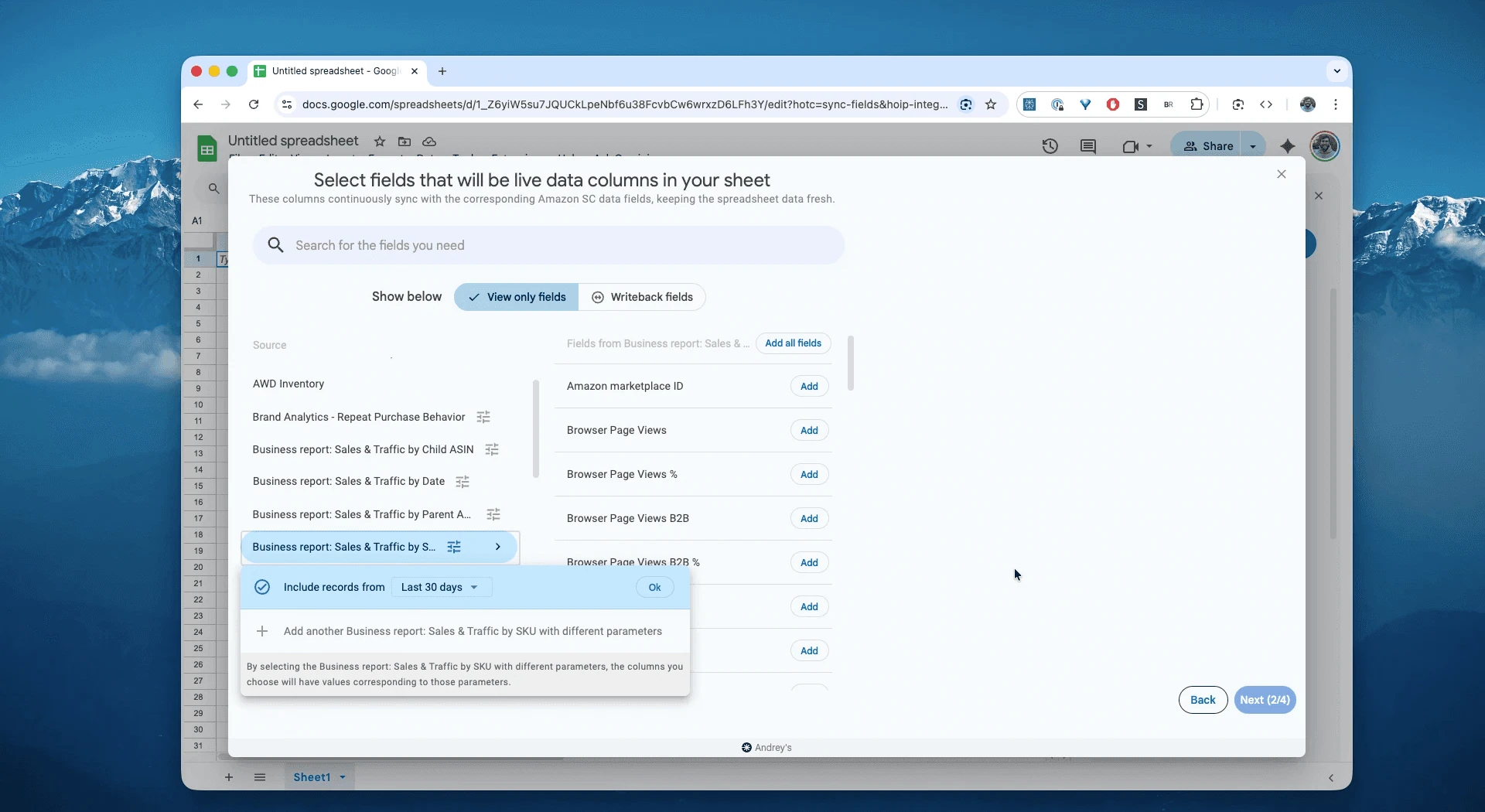
Wählen Sie in Google Sheets „Business report: Sales & Traffic by SKU“ und einen Zeitraum aus. Die Auswahl reicht beispielsweise von „Last 24 hours“ bis zu einem eigenen Zeitraum innerhalb der verfügbaren Historie. Die Daten werden zeitversetzt bereitgestellt. Hier verwenden wir „Include records for the last 30 days“.
Schritt 4.
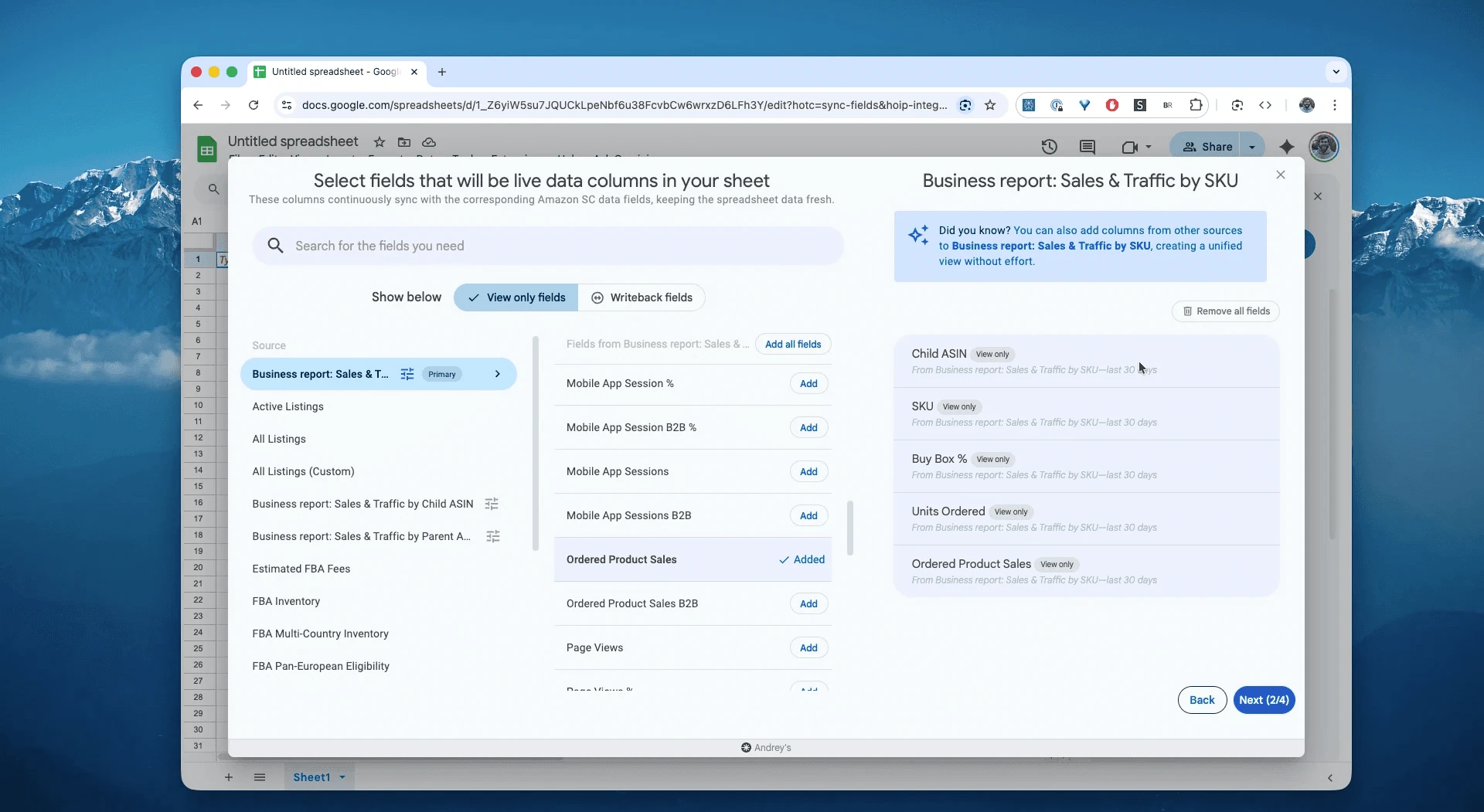
Wählen Sie die benötigten Spalten aus, etwa SKU, ASIN, Units Ordered, Ordered Product Sales und Buy Box Percentage.
Schritt 5.
Legen Sie fest, wie oft Sie Ihre Amazon-Verkaufs- und Besucherdaten exportieren und aktualisieren möchten. Richten Sie den Zeitplan nach Ihrem Bedarf und der Verfügbarkeit der Amazon-Daten aus.

Schritt 6.
Speichern Sie den Import. Hopted überträgt Ihre Verkaufs- und Besucherdaten aus Seller Central in die Tabelle und aktualisiert sie nach Ihrem Zeitplan, solange Verbindung und Import aktiv sind.

Was ist der Amazon Sales & Traffic by SKU Report?
Der Bericht schlüsselt wichtige Verkaufs- und Besucherkennzahlen nach Ihrer Verkäufer-SKU (MSKU) auf. Er hilft bei der Analyse Ihrer Angebote und ergänzt die Auswertungen nach Child ASIN. Nutzen Sie die SKU als Zuordnungsschlüssel, wenn Sie die Daten mit operativen, Bestands- oder Werbedaten verbinden.
Damit können Sie unter anderem folgende Fragen untersuchen:
Welche Produkte erhalten viele Besuche (Sessions), aber kaum Bestellungen (Units Ordered)?Welche Produkte erzielen einen hohen Wert bei Unit Session Percentage?Sinkt der Buy-Box-Anteil meiner wichtigsten Artikel?Bei welchen Angeboten verlieren wir Buy-Box-Anteile und wie entwickelt sich dort der Umsatz?Wo sollten wir Inhalte, Preise oder Werbung genauer prüfen?Steigen die Sessions bei gleichbleibenden Einheiten oder fehlt es bereits an Besuchern?Wie unterscheiden sich B2B-Sessions und B2B-Umsätze von den Gesamtwerten wichtiger SKUs?
Amazon-Verkäufe und Besucherzahlen in Tabellen auswerten
Dank des regelmäßigen Imports verbringen Sie weniger Zeit mit Dateneingabe und mehr mit Analyse. Sie können Ihre Amazon Seller Central-Daten direkt in Tabellen auswerten und eigene Vorlagen für Ihre Arbeitsabläufe erstellen.
Hier sind drei Vorlagen, die Sie direkt aufbauen können:
Vorlage 1: Traffic und Buy Box % überwachen
Diese Übersicht hilft Ihnen, auffällige Veränderungen früh zu erkennen.
So erstellen Sie die Vorlage: Verwenden Sie eine weitere Pivot-Tabelle.
Zeilen:
SKU.Werte:
Summe der Sessionsdieser Woche undSumme der Sessionsder Vorwoche. Nutzen Sie vergleichbare, nicht überlappende Perioden.Weitere Werte:
Buy Box Percentagefür den jeweiligen Zeitraum. Gewichten Sie zusammengefasste Prozentwerte anhand der passenden Seitenaufrufe; ein einfacher Mittelwert kann irreführen.Hinweise: Richten Sie bei Bedarf einen geeigneten Benachrichtigungsworkflow für Änderungen des Buy-Box-Anteils ein und testen Sie, ob er bei importierten Daten tatsächlich auslöst.
Ergebnis: Sie erkennen Rückgänge der Besucherzahlen oder des Buy-Box-Anteils wichtiger SKUs. Prüfen Sie anschließend Werbung, Sichtbarkeit, Preis, Verfügbarkeit und andere Angebote, statt aus der Kennzahl allein auf eine Ursache zu schließen.
Vorlage 2: Entwicklung der Unit Session %
Dieser Verlauf zeigt, wie sich bestellte Einheiten im Verhältnis zu Sitzungen entwickeln.
So erstellen Sie die Vorlage: Erstellen Sie eine Pivot-Tabelle.
Zeilen:
Date, nach vergleichbaren Wochen oder Monaten gruppiert.Spalten:
SKUoder(Parent) ASIN. Achten Sie darauf, dass die Aggregation zur gewählten Ebene passt.Werte:
Unit Session Percentage, berechnet aus der Summe der bestellten Einheiten geteilt durch die zugehörigen Sessions. Mitteln Sie die Einzelprozentsätze nicht ungewichtet.Ergebnis: Ein Liniendiagramm zeigt übersichtlich, welche Produkte sich verbessern oder verschlechtern. Damit können Sie Änderungen nach einer Angebotsoptimierung untersuchen; ein Vorher-nachher-Vergleich allein beweist keine Ursache.
Vorlage 3: Zeiträume vergleichen
Vergleichen Sie beispielsweise die letzten 30 abgeschlossenen Tage mit dem entsprechenden Vorjahreszeitraum.
Aufbau: Berechnen Sie Veränderungen bei Sessions, Buy Box % und Unit Session % zwischen gleich langen Zeiträumen. Geben Sie Unterschiede zwischen Prozentwerten bei Bedarf in Prozentpunkten an.
Ergebnis: Prüfen Sie, ob Veränderungen zeitlich mit neuen Preisen, Bildern, A+-Inhalten oder konkurrierenden Angeboten zusammenfallen. Berücksichtigen Sie weitere Einflüsse.
Vorlage 4: Viel Traffic, wenige bestellte Einheiten
Erstellen Sie eine priorisierte Liste von Angeboten, die Sie näher untersuchen möchten.
Aufbau: Verwenden Sie eine Filteransicht auf Daten, die bereits je SKU und gewünschtem Zeitraum zusammengefasst sind.
Filter:
Date= letzte 30 Tage,Sessions> 1.000 undUnit Session Percentage< 5 %. Passen Sie die Beispielgrenzen an Ihr Sortiment an.Ergebnis: Sie finden Produkte mit vielen Besuchen, aber wenigen bestellten Einheiten je Sitzung. Prüfen Sie diese Angebote vorrangig. Ob dabei tatsächlich Werbebudget verloren geht, zeigt erst der Abgleich mit Werbe- und Kostendaten.
Typische Arbeitsabläufe mit diesem Bericht
Analyse eingrenzen: Unterscheiden Sie Auffälligkeiten beim Traffic anhand der Sessions, bei Angebot und Preis anhand von Buy Box % und beim Kaufverhalten anhand von Unit Session %. Keine dieser Kennzahlen beweist allein die Ursache.
Maßnahmen priorisieren: Bewerten Sie SKUs mit sinkendem Buy-Box-Anteil oder schwacher Unit Session % nach Umsatzpotenzial und Kosten. Als entgangen geschätzte Verkäufe sind eine Modellannahme.
-
Werbung und Bestand steuern: Prüfen Sie zusätzliche Werbung für rentable Produkte, testen Sie Verbesserungen bei schwächeren Angeboten und sichern Sie den Nachschub nachgefragter SKUs.
Häufige Fragen zu Amazon Sales & Traffic by SKU
F: Was unterscheidet Unit Session % von einer Conversion-Rate?
Unit Session % teilt bestellte Einheiten durch Sessions. Andere Systeme berechnen eine Conversion-Rate aus Bestellungen geteilt durch Sessions. Verwechseln Sie diese Kennzahlen nicht.
F: Wie wird Buy Box % in Business Reports berechnet?
Der Wert beschreibt den Anteil der Produktseitenaufrufe, bei denen Ihr Angebot als Featured Offer angezeigt wurde. Das ist die Definition der Berichtskennzahl. Die genaue Gewichtung des Algorithmus, der das Featured Offer auswählt, veröffentlicht Amazon nicht vollständig.
F: Kann ich Sales & Traffic by SKU in Excel oder Google Sheets auswerten?
Ja. Hopted importiert den Bericht automatisch in Google Sheets; für eine statische Auswertung können Sie die Tabelle auch nach Excel exportieren. In Google Sheets lassen sich beispielsweise getrennte Spalten für 7, 14, 30 und 60 Tage je SKU pflegen. Addieren Sie diese überlappenden Zeiträume nicht und bewahren Sie bei Bedarf datierte Vergleichswerte auf.
F: Was unterscheidet Sessions von Page Views?Sessions fassen Besuche desselben Kunden innerhalb des Amazon-Zählzeitraums zusammen. Page Views zählen die einzelnen Seitenaufrufe. Drei Aufrufe derselben Produktseite innerhalb einer solchen Sitzung können also einer Session und drei Page Views entsprechen. Für Unit Session % verwenden Sie Sessions als Nenner.
F: Welcher Wert ist für Unit Session Percentage gut?
Das hängt unter anderem von Kategorie, Preis, Packungsgröße und Besucherquelle ab. Verwenden Sie passende Vergleichswerte und beobachten Sie vor allem den Verlauf. Indem Sie Unit Session Percentage regelmäßig verfolgen, erkennen Sie Veränderungen, die Sie näher untersuchen können.
F: Was ist die Amazon Buy Box beziehungsweise das Featured Offer?
Die frühere Buy Box heißt heute Featured Offer, auf Deutsch hervorgehobenes Angebot. Sie steht auf der Produktdetailseite bei den Schaltflächen „In den Einkaufswagen“ beziehungsweise „Jetzt kaufen“ und ist damit für die Kaufentscheidung besonders sichtbar.
F: Ist Featured Offer dasselbe wie Buy Box?
Ja. Featured Offer ist die aktuelle Bezeichnung für die frühere Buy Box und bezeichnet das auf der Produktdetailseite hervorgehobene Angebot.
F: Warum ist die Buy Box wichtig?
Das Featured Offer ist eng mit den zentralen Kaufschaltflächen verbunden und kann daher einen großen Teil der Käufe auf sich vereinen. Der tatsächliche Anteil hängt von Produkt und Situation ab.
F: Wer ist für das Featured Offer berechtigt?
Relevant sind unter anderem ein professioneller Verkaufstarif, der angebotene Artikelzustand, etwa New, und ein wettbewerbsfähiger Preis. Weitere Voraussetzungen hängen von Kategorie, Marketplace und Verkäuferleistung ab. Prüfen Sie die konkrete Berechtigung in Seller Central.
F: Welche Leistungskennzahlen spielen eine Rolle?
Zu einer guten Verkäuferleistung gehören unter anderem eine niedrige Rate an Bestellmängeln (ODR), eine niedrige Rate verspäteter Lieferungen beziehungsweise Sendungen (LSR) und eine hohe Rate gültiger Sendungsverfolgungsnummern (VTR). Prüfen Sie die aktuellen, für Ihren Marketplace geltenden Anforderungen; sie garantieren keine Featured-Offer-Zuteilung.
F: Hilft FBA dabei, das Featured Offer zu erhalten?
Schneller und zuverlässiger Versand kann die Wettbewerbsfähigkeit eines Angebots erhöhen. FBA kann dazu beitragen, garantiert aber keine Auswahl. Preis, Verfügbarkeit und Verkäuferleistung bleiben ebenfalls relevant.
F: Können sich mehrere Verkäufer die Buy Box teilen?
Ja. Das Featured Offer kann zwischen berechtigten Angeboten wechseln. Preis inklusive Versand, Liefergeschwindigkeit, Verfügbarkeit und Verkäuferleistung spielen dabei eine Rolle; es gibt keinen garantierten Anteil.
F: Warum fehlt das Featured Offer bei meinem Produkt?
Amazon kann darauf verzichten, ein Angebot hervorzuheben, etwa bei nicht wettbewerbsfähigen Preisen oder Problemen mit dem Angebot. Prüfen Sie die Marketplace Fair Pricing Policy und die konkreten Hinweise in Seller Central.
F: Wie hängt Amazons Richtlinie zur fairen Preisgestaltung mit dem Featured Offer zusammen?
Bei Preisen, die nach Amazons Bewertung das Kundenvertrauen beeinträchtigen können, kann Amazon unter anderem das Featured Offer entfernen, ein Angebot entfernen oder Versandoptionen einschränken. Maßgeblich sind die Richtlinie und die Hinweise zum konkreten Angebot.
F: Brauche ich immer den niedrigsten Preis?
Nein. Neben dem Gesamtpreis einschließlich Versand berücksichtigt Amazon weitere Merkmale wie Liefergeschwindigkeit, Verfügbarkeit und Verkäuferleistung. Ein niedrigerer Preis allein garantiert keine Auswahl.
F: Wie verbessere ich meine Chancen auf das Featured Offer?
Achten Sie auf eine niedrige ODR, eine niedrige LSR und eine hohe VTR gemäß den für Sie geltenden Anforderungen. Halten Sie Ware verfügbar, versenden Sie zuverlässig und prüfen Sie die Wettbewerbsfähigkeit Ihres Gesamtpreises.
F: Kann Amazon selbst das Featured Offer erhalten?
Ja. Amazon Retail kann dort ebenso erscheinen. Auch Drittanbieter können ausgewählt werden; entscheidend ist die jeweilige Bewertung von Gesamtpreis und Angebotsqualität. Eine bestimmte Rotation lässt sich daraus nicht zusagen.
F: Warum verschwand mein Featured Offer nach einer Preisänderung?
Prüfen Sie Preiswarnungen und die Berechtigung in Seller Central. Starke Abweichungen von früheren Preisen oder Preisen außerhalb Amazons können relevant sein, sind aber nicht die einzig mögliche Ursache.
F: Wie schnell ändern sich Buy-Box-Werte?
Das hervorgehobene Angebot kann im Tagesverlauf wechseln. Business Reports werden zeitversetzt bereitgestellt und können nachträglich korrigiert werden. Bewerten Sie vergleichbare Zeiträume statt einzelner Abrufe.
Was unterscheidet Hopted von anderer Amazon-Verkäufersoftware?
Hopted automatisiert Daten direkt in Ihren bestehenden Tabellen wie Google Sheets. Führen Sie Verkäufe, Bestände, Bestellungen und weitere Amazon-Daten zusammen und erstellen Sie die Berichte und Automatisierungen, die zu Ihren Abläufen passen.
