Amazon Promotions Performance automatisch in Google Sheets importieren, synchronisieren und analysieren
Importieren Sie strukturierte Leistungsdaten für Best Deals und Lightning Deals, darunter Glance Views, verkaufte Einheiten, Umsatz und Aufschlüsselungen nach ASIN. Diese Anleitung zeigt den automatischen Import nach Google Sheets und regelmäßige Aktualisierungen ohne wiederholtes Kopieren und Einfügen.
Promotions Performance automatisch mit Google Sheets synchronisieren und importieren – mit Hopted
Mit einer Amazon-Anbindung für Google Sheets wie Hopted richten Sie die Verbindung einmal ein. Anschließend werden Ihre Daten automatisch importiert.
Schritt 1.
Installieren Sie die Hopted-Browsererweiterung und melden Sie sich mit Ihrem Google-Konto an.
Schritt 2.
Verbinden Sie Amazon Seller Central sicher über den Hopted-Einrichtungsassistenten mit Google Sheets.

Schritt 3.
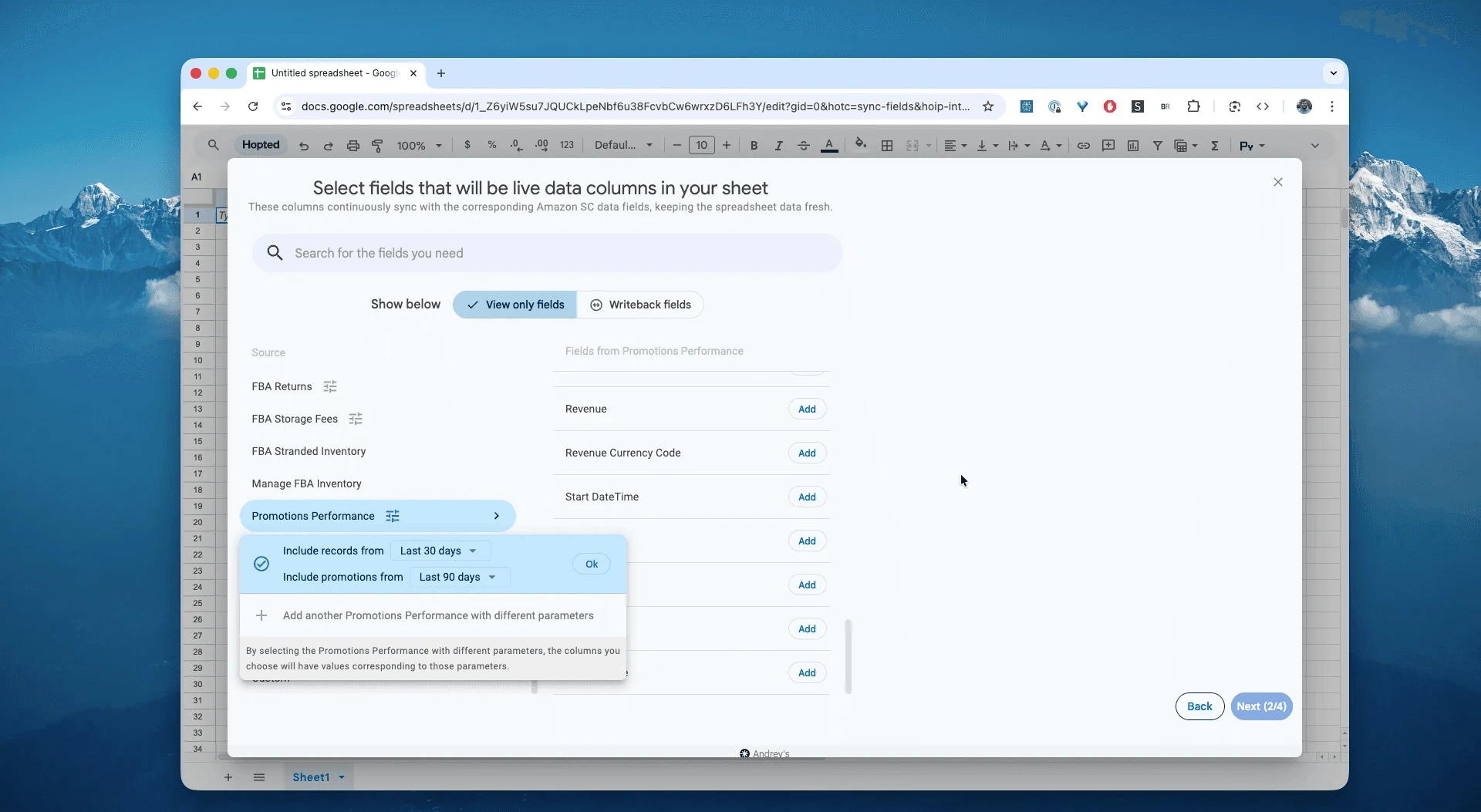
Wählen Sie in Google Sheets „Promotions Performance“ und den gewünschten Zeitraum, etwa „Last 24 hours“ oder einen benutzerdefinierten Zeitraum innerhalb der verfügbaren Historie von bis zu 23 Monaten. In diesem Beispiel wählen wir „Include records for the last 30 days“.
Schritt 4.
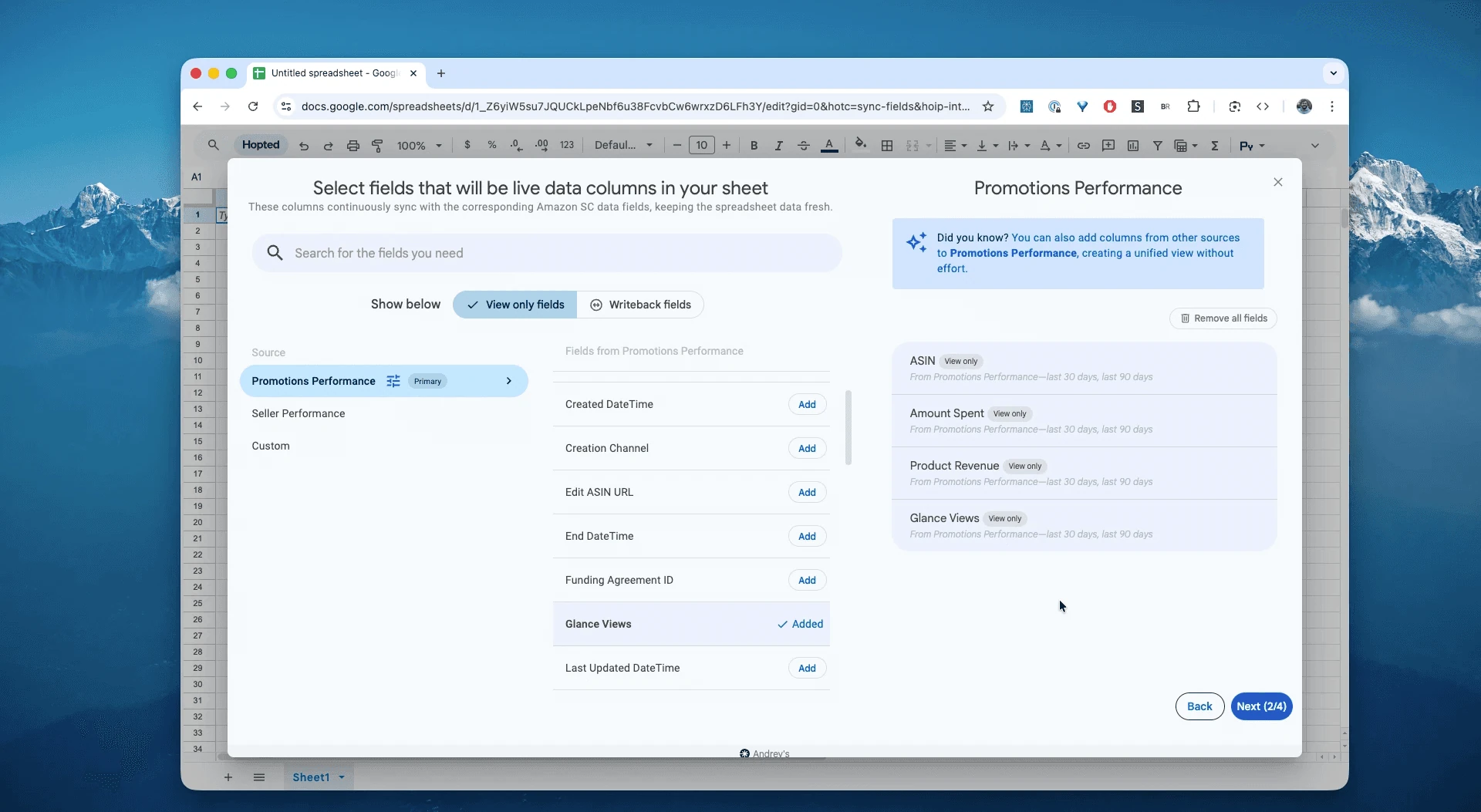
Wählen Sie verfügbare Felder wie ASIN, Aktionskosten, Produktumsatz und Glance Views.
Schritt 5.
Legen Sie fest, wie häufig Sie Ihre Amazon-Aktionsergebnisse exportieren und aktualisieren möchten – stündlich, täglich oder seltener. Beachten Sie, dass die zugrunde liegenden Daten täglich aktualisiert werden.

Schritt 6.
Speichern Sie Ihren Datenimport. Hopted übernimmt Aktionsergebnisse aus Seller Central in Ihre Tabelle und aktualisiert sie nach Zeitplan.

Was ist der Amazon Promotions Performance Report?
Der Bericht fasst die Leistung unterstützter Amazon-Aktionsformate zusammen. Für Seller sind dies Best Deals und Lightning Deals. Andere Rabattarten sind nicht automatisch Bestandteil dieses Berichts.
Er unterstützt die Bewertung der Wirtschaftlichkeit Ihrer Aktionen. Zusammen mit den nötigen Kostendaten hilft er bei Fragen wie:
Wie viele Einheiten wurden im Rahmen dieser Aktion verkauft?Welchen Umsatz haben diese Einheiten erzielt?Welche Kosten und Preisnachlässe sind bei der Aktion zu berücksichtigen?Welches Aktionsformat wurde verwendet: Best Deal oder Lightning Deal?
Aktionsergebnisse in Tabellen analysieren und verfolgen
Mit einem automatisierten Datenimport können Sie sich von der Dateneingabe auf die Datenanalyse konzentrieren. Genau darin liegt der Vorteil, Amazon-Seller-Central-Daten in Tabellen auszuwerten und eigene Vorlagen nach dem vertrauten Excel-Prinzip zu erstellen.
Hier sind drei Vorlagen, die Sie direkt aufbauen können:
Vorlage 1: Aktionen in einer Rangliste vergleichen
Welche Aktionen haben nach Ihren gewählten Kennzahlen gut abgeschnitten?
Erstellen Sie aus Ihrem Hopted-Datenblatt eine Pivot-Tabelle.
Zeilen:
promotionName.-
Werte:
SummevonGlance ViewsSummevonUnits SoldSummevonRevenue
Sortierung: Absteigend nach Gesamtumsatz. Verwenden Sie nicht überlappende Daten und vermeiden Sie doppelte Gesamt- und ASIN-Zeilen.
Ergebnis: Eine Rangliste Ihrer Aktionen. Sie erkennen beispielsweise hohe Glance Views bei niedrigen Units Sold. Für einen fairen Vergleich berücksichtigen Sie Dauer, Produktmix und Reichweite.
Vorlage 2: Aktionsarten vergleichen – Best Deal und Lightning Deal
Welche Aktionsart erzielt für Ihre Marke die stärksten beobachteten Verkaufsergebnisse?
Erstellen Sie eine weitere Pivot-Tabelle.
Zeilen:
Type, beispielsweise BEST_DEAL oder LIGHTNING_DEAL.-
Werte:
SummevonRevenueDurchschnittvonRevenueje eindeutig abgegrenzter Aktion. Fassen Sie ASIN-Zeilen zuerst zur Aktion zusammen.SummevonUnits Sold
Ergebnis: Sie können Gesamtumsatz und durchschnittlichen Umsatz je Aktion vergleichen. Ein höherer Durchschnitt beweist allein keinen ursächlichen Vorteil des Formats; Produkte, Dauer, Saison und Kosten können sich unterscheiden.
Vorlage 3: Die Wirtschaftlichkeit von Aktionen prüfen
Welche Aktionen waren unter Berücksichtigung der relevanten Kosten profitabel?
Der Bericht liefert Umsatz, aber keinen vollständigen Gewinn. Ergänzen Sie die entsprechenden Kostendaten.
Importieren Sie Amazon-Abrechnungsdaten mit Hopted in ein weiteres Tabellenblatt. Daraus erhalten Sie gebuchte Verkaufs- und Versandgebühren.
Ergänzen Sie in Ihrer Aktionsübersicht den
Wareneinsatz (COGS)jeASIN.Ordnen Sie Gebühren mit
VLOOKUPoderINDEX/MATCHzu, nachdem Sie die relevanten Transaktionen passend aggregiert haben. Verwenden SieFBA Feesnur auf derselben Mengen-, Währungs- und Zeitbasis.Das Beispiel
Total Cost=(COGS * unitsSold) + (FBA_Fees * unitsSold) + (revenue_lost_to_discount)setzt Gebühren pro Einheit voraus. Ziehen Sie Rabatte nicht erneut ab, wenn Revenue bereits den rabattierten Umsatz enthält. Ergänzen Sie außerdem Aktionsgebühren und weitere relevante Kosten.Berechnen Sie anschließend
den Beitrag nach erfassten Kosten=revenue−Total Cost.
Ergebnis: Eine Kosten- und Ergebnisübersicht für jede ausgewertete Aktion. Wie vollständig sie die Rentabilität abbildet, hängt von den einbezogenen Kosten und der korrekten Zuordnung ab.
Typische Arbeitsabläufe mit diesem Bericht
Aktionen vergleichen: Umsatz pro Aktionstag und verkaufte Einheiten je 1.000 Glance Views. Diese Kennzahlen sind nicht allein ein vollständiger ROI.
ASIN-Entwicklung prüfen: Vergleichen Sie den durchschnittlichen Tagesumsatz der Aktion mit dem Tagesdurchschnitt der vorherigen sieben Tage derselben ASIN und desselben Marktplatzes.
Zeitliche Wirkung prüfen: Vergleichen Sie Aktionen anhand der tatsächlich verfügbaren täglichen Daten. Häufigere Importe erzeugen keine fehlenden Stundenwerte.
Marktplatzmix: Vergleichen Sie den Anteil verkaufter Einheiten je Marktplatz innerhalb desselben Aktionszeitraums.
Häufige Fragen zu Amazon Promotions Performance
Warum fehlen die heutigen Verkäufe meiner Aktion?
Der Bericht wird täglich aktualisiert und enthält Daten bis zum Vortag.
Welche Aktionen sind enthalten?
Für Seller: Best Deal und Lightning Deal. Für Vendoren: Best Deal, Lightning Deal und Price Discount.
Kann ich Bestellungen ohne Skripte analysieren?
Ja. Hopted importiert strukturierte Zeilen, die Sie direkt mit Pivot-Tabellen und Formeln auswerten können.
Was unterscheidet Hopted von anderer Amazon-Verkäufersoftware?
Hopted automatisiert Daten direkt in Ihren bestehenden Tabellen wie Google Sheets. Kombinieren Sie Verkäufe, Bestand, Aktionsergebnisse und weitere Quellen und erstellen Sie Berichte sowie Automatisierungen passend zu Ihren Abläufen.
Was unterscheidet diesen Bericht von PPC-Berichten? Hier geht es um unterstützte Verkaufsaktionen, insbesondere Best Deals und Lightning Deals. Die Daten sind keine PPC-Berichte für Sponsored Products oder Sponsored Brands. Diese Werbedaten können Sie separat mit Hopted importieren.
