Amazon FBA Fee Preview automatisch in Google Sheets importieren, synchronisieren und analysieren
Falsche Produktmaße in Amazons System können Ihre Marge belasten. Schon eine kleine Abweichung an einer Größengrenze kann zu höheren Gebühren führen. Mit FBA Fee Preview prüfen Sie Gebührenschätzungen und die zugrunde liegenden Maße. Diese Anleitung zeigt, wie Sie den Bericht automatisch in Google Sheets importieren und ein Dashboard für Gebührenkontrolle und Rentabilitätsplanung aufbauen.
FBA Fee Preview automatisch mit Google Sheets synchronisieren und importieren – mit Hopted
Mit einer Amazon-Anbindung für Google Sheets wie Hopted richten Sie die Verbindung einmal ein. Anschließend werden Ihre Daten automatisch importiert.
Schritt 1.
Installieren Sie die Hopted-Browsererweiterung und melden Sie sich mit Ihrem Google-Konto an.
Schritt 2.
Verbinden Sie Amazon Seller Central sicher über den Hopted-Einrichtungsassistenten mit Google Sheets.

Schritt 3.
Wählen Sie in Google Sheets aus den verfügbaren Amazon-Seller-Central-Berichten „FBA Fee Preview“ aus.
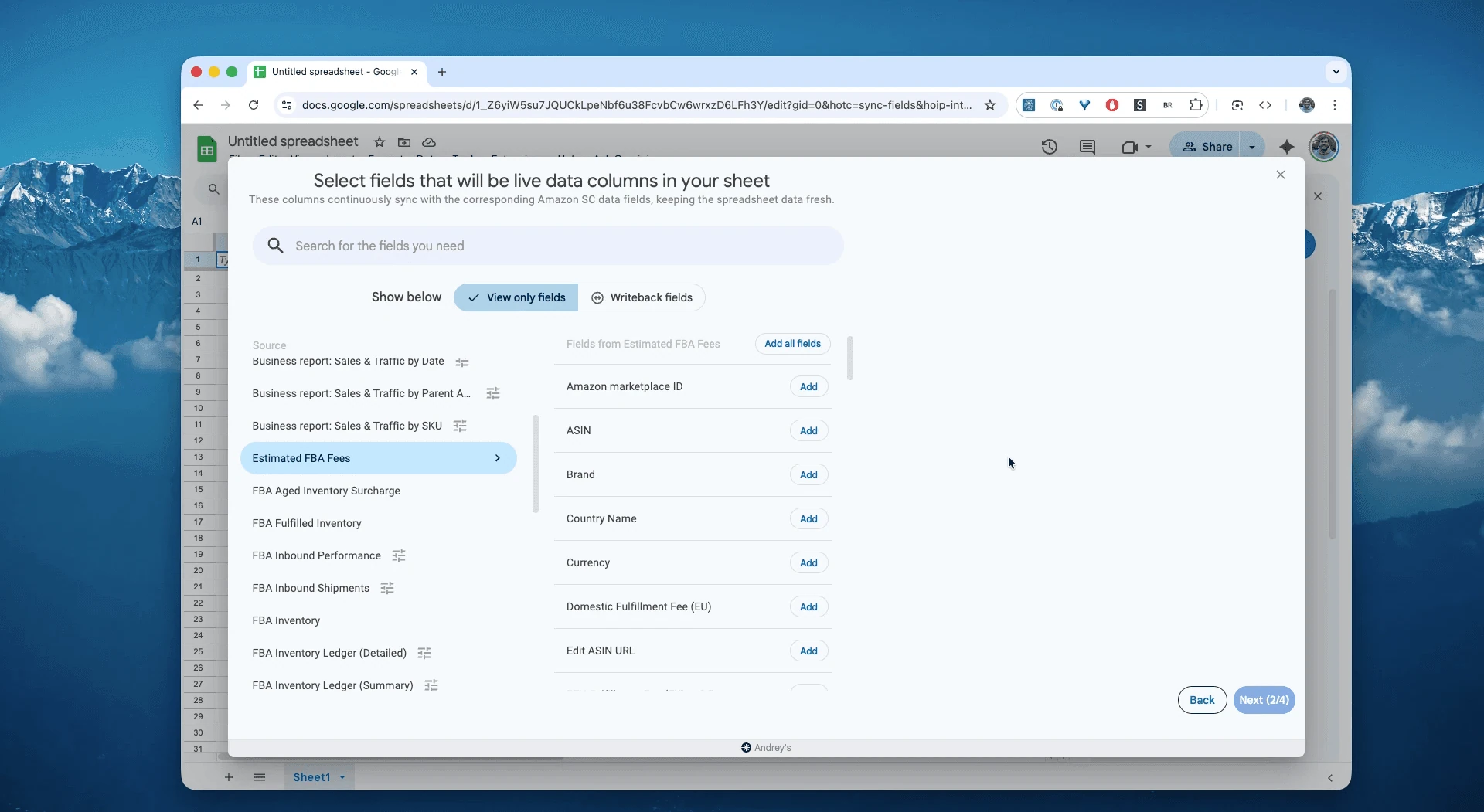
Schritt 4.
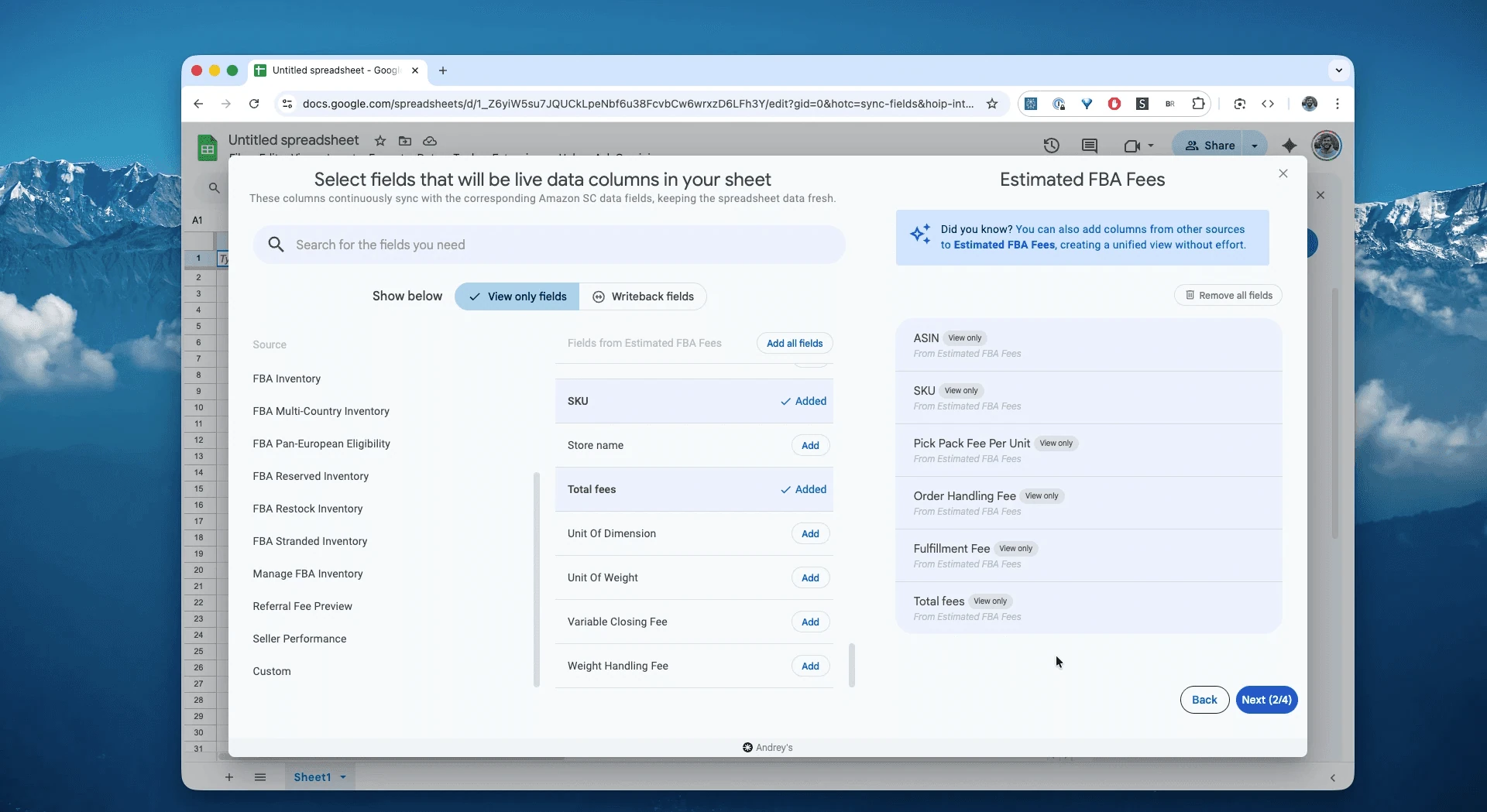
Wählen Sie die benötigten Felder, etwa ASIN, SKU sowie die verfügbaren Einzel- und Gesamtgebührenschätzungen. Die Gebührenfelder können je nach Marktplatz variieren.
Schritt 5.
Legen Sie fest, wie häufig Sie Ihre FBA-Gebührenschätzungen exportieren und aktualisieren möchten – stündlich, täglich oder seltener.

Schritt 6.
Speichern Sie Ihren Datenimport. Hopted überträgt Gebührenschätzungen automatisch aus Seller Central in Ihre Tabelle und aktualisiert sie nach Ihrem Zeitplan.

Was ist der Amazon FBA Fee Preview Report?
Der Bericht enthält Schätzungen der Amazon-Verkaufs- und FBA-Versandgebühren für Ihre erfassten Angebote. Grundlage sind unter anderem die hinterlegten Produktmaße und Gewichte. Er hilft, Kosten zu planen und auffällige Zuordnungen zu Größenklassen zu prüfen. Laufende Lagergebühren sind nicht pauschal in der geschätzten Gesamtgebühr enthalten; dafür benötigen Sie die entsprechenden Lagergebührenberichte.
Damit können Sie unter anderem folgende Fragen untersuchen:
Welcher Mindestpreis sichert unsere angestrebte Marge je SKU?Wie wirken sich angekündigte Gebührenänderungen auf die Marge im nächsten Monat aus?Welche SKUs liegen nahe an einer Größenklassengrenze, sodass eine angepasste Verpackung Gebühren senken könnte?Bei welchen SKUs weichen vergleichbare geschätzte und tatsächlich gebuchte Gebühren stark voneinander ab?Welcher Marktplatz weist für diese ASIN-Familie die höchsten geschätzten Gebühren pro Einheit auf?-
Führen falsche Maße oder Gewichte bei einzelnen Produkten zu unpassenden Gebührenschätzungen?
Amazon-FBA-Gebühren in Tabellen analysieren und verfolgen
Mit einem automatisierten Datenimport können Sie sich von der Dateneingabe auf die Datenanalyse konzentrieren. Genau darin liegt der Vorteil, Amazon-Seller-Central-Daten in Tabellen auszuwerten und eigene Vorlagen nach dem vertrauten Excel-Prinzip zu erstellen.
Hier sind drei Vorlagen, die Sie direkt aufbauen können:
Vorlage 1: Ein aktuelles Rentabilitätsdashboard
Übernehmen Sie Estimated Fee Total in Ihre zentrale Produktliste und ergänzen Sie Wareneinsatz und Verkaufspreis. So erhalten Sie eine laufend aktualisierte Deckungsbeitragsschätzung je SKU. Für den vollständigen Nettogewinn müssen weitere Kosten und Steuern passend berücksichtigt werden.
So erstellen Sie die Vorlage: In Ihrer zentralen Produktliste …
Spalte A:
SKUSpalte B:
COGS– Wareneinsatz, manuell erfasstSpalte C:
Sale Price– Verkaufspreis, manuell oder aus einem anderen BerichtSpalte D:
Est. FBA Fee =VLOOKUP(A2, HoptedFeeData!A:G, 7, FALSE). Die Formel übernimmtEstimated Fee Totalaus dem synchronisierten Tabellenblatt, wenn SKU und Gebührenwert in den gezeigten Spalten stehen.
Formel: In Spalte E berechnen Sie den Beitrag nach den erfassten Kosten:
=C2 - B2 - D2.Was Sie erkennen: Eine automatisch aktualisierte Schätzung. Änderungen der verfügbaren Gebührendaten erscheinen nach der nächsten erfolgreichen Aktualisierung in Ihrem Dashboard.
Vorlage 2: Änderungen an Produktmaßen erkennen
Amazon kann Produkte erneut vermessen. Wenn sich dabei Maße, Gewicht oder Größenklasse ändern, kann sich auch die Gebühr ändern. Vergleichen Sie tägliche Werte von Estimated Fee Total und Product Size Tier, um auffällige Änderungen früh zu erkennen.
So erstellen Sie die Vorlage: Kopieren Sie SKU, Dimensions und Fee nach der Datenaktualisierung mit einem zeitgesteuerten Google Apps Script in ein datiertes Protokoll. API-Änderungen lösen onEdit nicht aus. Testen Sie den Zeitplan und den Zeitpunkt der Momentaufnahme, bevor Sie sich auf den Verlauf verlassen.
Einfacher ohne Skript: Vergleichen Sie die aktuellen Werte per bedingter Formatierung mit einem Tabellenblatt Ihrer geprüften Produktmaße.
Was Sie erkennen: Abweichungen werden nach dem nächsten Import und Vergleich hervorgehoben. Prüfen Sie die Ursache und eröffnen Sie bei nachweislich falschen Maßen einen Supportfall.
Vorlage 3: Geschätzte und tatsächliche Gebühren vergleichen
Importieren Sie zusätzlich den Financial Transactions Report, um mögliche Überberechnungen zu untersuchen. Vergleichen Sie Estimated Fee Total nur mit denselben Bestandteilen der tatsächlichen FBA-Gebühren. Ein Gesamtbetrag mit Verkaufsgebühren darf nicht einfach einer einzelnen Versandgebühr gegenübergestellt werden. Stimmen Sie außerdem Einheit, Preis, Zeitpunkt, Währung und SKU ab.
So erstellen Sie die Vorlage: Verwenden Sie zwei synchronisierte Tabellenblätter: FeePreviewData und FinancialData.
-
Vorgehen: Führen Sie die zu prüfenden SKUs in einem neuen Tabellenblatt auf.
Spalte B:
Estimated Fee– passende Schätzung ausFeePreviewDataSpalte C:
Actual Fee– auf eine verkaufte Einheit umgerechnete, vergleichbare Gebühren ausFinancialData. Wählen Sie die relevantenFBA Fee-Buchungen; ein einfacher erster Treffer je SKU reicht bei mehreren Transaktionen nicht aus.
Formel: In Spalte D:
=(C2 - B2).Was Sie erkennen: Die Differenz zwischen vergleichbaren Werten. Liegt die tatsächliche Gebühr wiederholt über der geschätzten, untersuchen Sie Tarife, Messdaten, Zeitpunkte und die enthaltenen Gebührenarten.
Typische Arbeitsabläufe mit diesem Bericht
Produkteinführungen absichern: Prüfen Sie die Wirtschaftlichkeit pro Einheit vor dem Verkaufsstart.
Deckungsbeitrag schützen: Ermitteln Sie je SKU einen tragfähigen Mindestpreis auf Grundlage geschätzter Gebühren und weiterer Kosten.
Verpackung optimieren: Prüfen Sie, ob geringere Maße oder Gewichte eine günstigere Größenklasse ermöglichen.
Gewinnplanung: Ergänzen Sie Ihre Kostenrechnung um aktuelle Gebührenschätzungen und verwenden Sie für die Buchhaltung tatsächlich gebuchte Beträge.
Gebührenänderungen vorbereiten: Modellieren Sie angekündigte neue Tarife vor deren Inkrafttreten.
Häufige Fragen zu Amazon-FBA-Gebühren
Welche Gebühren enthält Fee Preview?
Geschätzte Amazon-Verkaufs- und FBA-Versandgebühren für die erfassten Angebote. Verwenden Sie sie zur Planung; tatsächlich gebuchte Kosten können abweichen.
Zeigt FBA Fee Preview Größenklasse, Maße und Gewicht?
Ja, die verfügbaren Mess- und Größenklassendaten helfen, Gebührentreiber zu verstehen und Verpackungen zu prüfen.
Kann ich künftige Gebührenänderungen sehen?
Soweit Amazon eine Vorschau bereitstellt, können entsprechende Felder geplante Gebührenänderungen anzeigen. Prüfen Sie Gültigkeitsdatum und verfügbare Vorschauwerte, bevor Sie Auswirkungen berechnen.
Wie nutze ich Fee Preview mit einem Repricer?
Leiten Sie zusammen mit Ihren Kosten Mindestpreise und Margengrenzen ab. Prüfen und aktualisieren Sie diese, wenn sich Gebühren ändern, und übertragen Sie sie in das tatsächlich verwendete Repricing-System.
Wo finde ich FBA-Gebühren für meine Produkte?
Der FBA Fee Preview Report zeigt geschätzte Gebühren für die erfassten Angebote. Mit einem automatisierten Import in Google Sheets können Sie die Werte sortieren, filtern und im Zeitverlauf prüfen.
Warum ist meine Amazon-FBA-Gebühr so hoch?
Prüfen Sie unter anderem Produktmaße, Gewicht und Product Size Tier. Falsche Messwerte können zu einer teureren Einstufung führen. Vergleichen Sie die hinterlegten Angaben mit Ihren Nachweisen und beantragen Sie gegebenenfalls eine erneute Messung.
Wie erstelle ich einen Amazon-FBA-Gebührenrechner?
Bauen Sie einen automatisch aktualisierten Rechner: Importieren Sie Fee Preview in ein Tabellenblatt und übernehmen Sie je SKU per VLOOKUP den Wert Estimated Fee Total. Ergänzen Sie Verkaufspreis, Wareneinsatz und weitere relevante Kosten. Das Ergebnis bleibt eine Schätzung.
Was unterscheidet Fee Preview von tatsächlichen Gebühren?
Fee Preview ist eine Schätzung auf Basis der aktuell verfügbaren Produkt- und Tarifdaten. Financial Transactions zeigt den tatsächlich gebuchten Betrag. Vergleichen Sie dieselben Gebührenarten auf derselben Mengen- und Zeitbasis, um Abweichungen sinnvoll zu bewerten.
Wie beantrage ich eine Erstattung überhöhter FBA-Gebühren?
Dokumentieren Sie falsche Maße oder Gewichte und die betroffenen Gebühren. Öffnen Sie bei Amazon einen Supportfall und reichen Sie die verlangten Belege für eine erneute Messung und Gebührenprüfung ein. Beachten Sie die geltenden Fristen; eine Abweichung allein garantiert keine Erstattung.
Was unterscheidet Hopted von anderer Amazon-Verkäufersoftware?
Hopted automatisiert Daten direkt in Ihren bestehenden Tabellen wie Google Sheets. Führen Sie Verkäufe, Bestände, Bestellungen und weitere Amazon-Daten zusammen und erstellen Sie die Berichte und Automatisierungen, die zu Ihren Abläufen passen.
Referenz zum Amazon-Seller-Central-Bericht
Quellenhinweis: Die Links in diesem Abschnitt führen, soweit verfügbar, zu Amazon-Seller-Central-Berichten und Hilfedokumenten.
Dieser Bericht zeigt geschätzte Amazon-Verkaufs- und Versandgebühren für aktuelle FBA-Angebote sowie, soweit verfügbar, angekündigte Gebührenänderungen für Angebote mit Verkäufer- oder Amazon-Versand.
Die FBA-Versandgebühr wird pro Einheit berechnet und richtet sich unter anderem nach Größe und Gewicht. Verwenden Sie die für Ihren Marktplatz geltenden Größenklassen und Tarife.
Amazon überprüft und verändert FBA-Gebühren regelmäßig. Maßgeblich sind die aktuellen Ankündigungen und Gültigkeitsdaten Ihres Marktplatzes.
Estimated fee per unit sold bietet eine Vorschau der wesentlichen Amazon-Verkaufs- und FBA-Gebühren beim Verkauf einer bestimmten SKU. Die Schätzung ist in entsprechenden Lagerbestandsansichten verfügbar. Sie beruht auf Angebotspreis, gegebenenfalls geschätzten Versandkosten und den verfügbaren Produktdaten. Tatsächliche Kosten können abweichen; optionale und weitere nicht aufgeführte Gebühren sind nicht enthalten.
In der Gebührenschätzung je verkaufter Einheit enthaltene Gebühren
- Abschlussgebühren, auch variable Abschlussgebühren genannt
- Verkaufsgebühren
- Gebühr pro Artikel, auch feste Abschlussgebühr genannt
- FBA-Versandgebühr, gegebenenfalls einschließlich Lithiumbatteriegebühr
- Remote Fulfillment with FBA: Bei teilnehmenden Angeboten werden die entsprechenden Versandgebühren ausgewiesen.
- Gebührenrabatte
Nicht in der Gebührenschätzung je verkaufter Einheit enthalten
- Monatliche Abonnementgebühr
- Altbestandsgebühr, früher Langzeitlagergebühr
- Remissionsgebühr
- Gebühr für die Retourenbearbeitung
- Gebühr für nicht eingeplante Serviceleistungen
- Bearbeitungsgebühr für Rückerstattungen
- Servicegebühr für Leihbücher, soweit anwendbar
- Gebühr für große Angebotsmengen, soweit anwendbar
- FBA Export
- Prime Wardrobe, soweit in der jeweiligen Abrechnung anwendbar
- Weitere seltenere Gebühren, die nicht ausdrücklich als enthalten aufgeführt sind
