Amazon FBA Inventory automatisch in Google Sheets importieren, synchronisieren und analysieren
FBA Inventory liefert eine Übersicht über verfügbare, nicht verkaufbare, reservierte und eingehende Bestände je SKU, ASIN oder FNSKU. Zusätzliche Kennzahlen helfen bei Nachschubplanung, Bestandsabbau und Kapazitätsnutzung. Diese Anleitung zeigt, wie Sie den Bericht stündlich oder täglich automatisch in Google Sheets importieren, statt immer wieder CSV-Dateien herunterzuladen.
FBA Inventory automatisch mit Google Sheets synchronisieren und importieren – mit Hopted
Mit einer Amazon-Anbindung für Google Sheets wie Hopted richten Sie die Verbindung einmal ein. Anschließend werden Ihre Daten automatisch importiert.
Schritt 1.
Installieren Sie die Hopted-Browsererweiterung und melden Sie sich mit Ihrem Google-Konto an.
Schritt 2.
Verbinden Sie Amazon Seller Central sicher über den Hopted-Einrichtungsassistenten mit Google Sheets.

Schritt 3.
Wählen Sie in Google Sheets aus den verfügbaren Amazon-Seller-Central-Berichten „FBA Inventory“ aus.
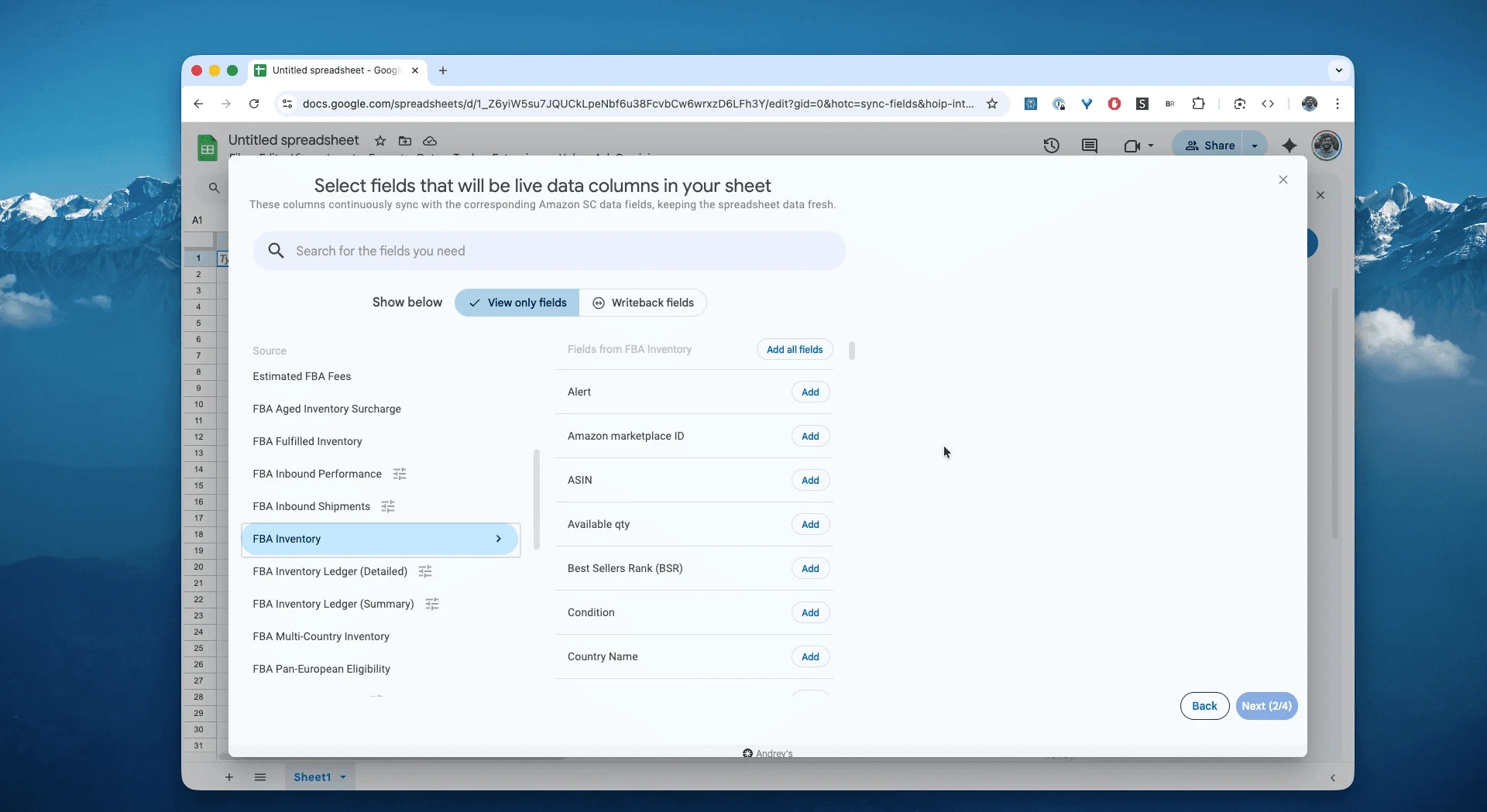
Schritt 4.
Wählen Sie die benötigten Spalten, etwa ASIN, SKU, Available qty, Reserved qty, Inbound qty, Recommended action und alert.
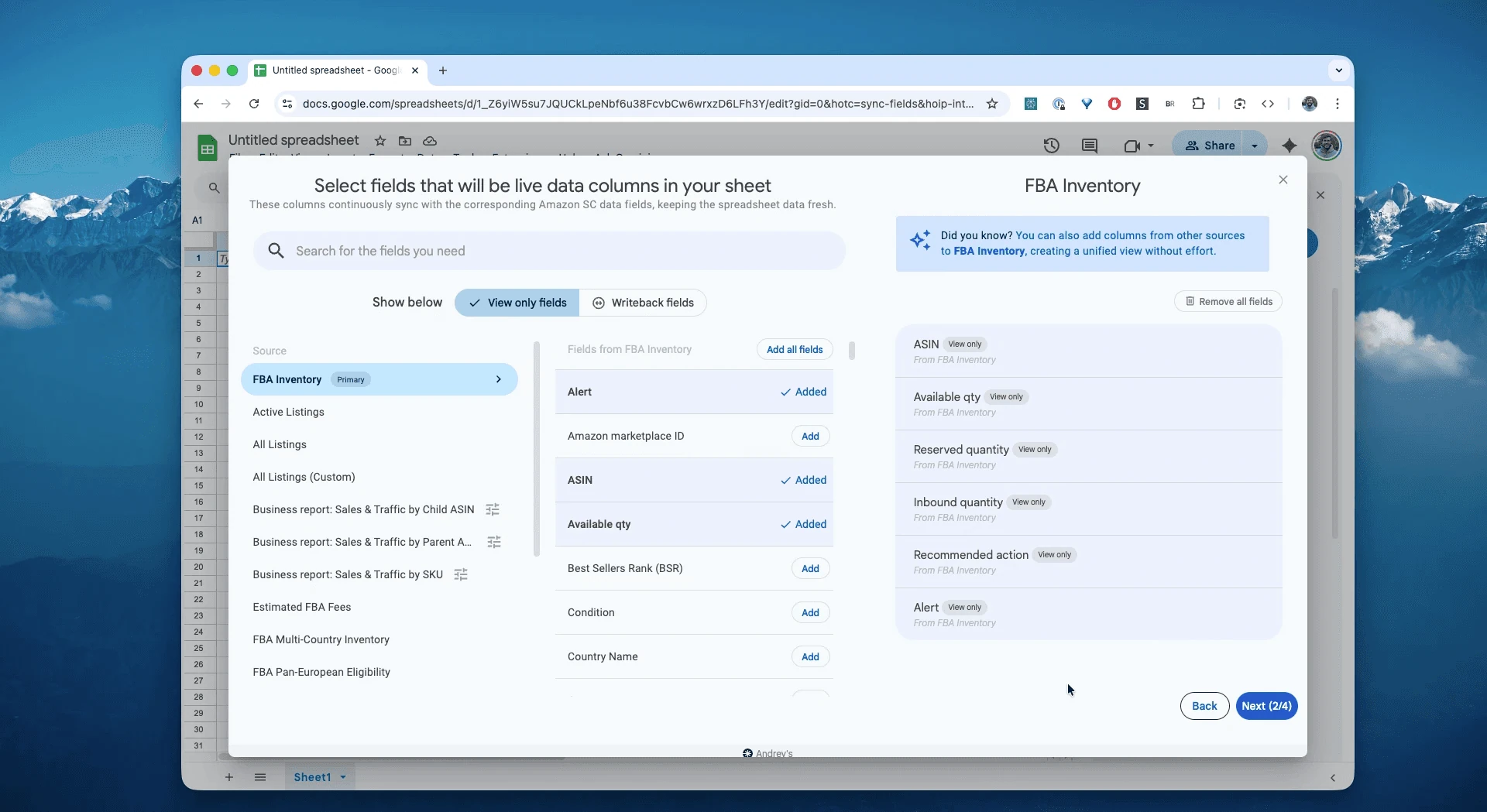
Schritt 5.
Legen Sie fest, wie häufig Sie Ihren FBA-Bestand exportieren und aktualisieren möchten – stündlich, täglich oder seltener.

Schritt 6.
Speichern Sie Ihren Datenimport. Hopted überträgt FBA-Bestandsdaten aus Seller Central direkt in Ihre Tabelle und aktualisiert sie nach Zeitplan.

Was ist der Amazon FBA Inventory Report?
Der Bericht unterstützt die Planung von Nachschub und den Umgang mit überschüssigem, älterem oder nicht verkaufbarem Bestand. Sie können Verkaufsleistung, Preisgestaltung und Bestandsrisiken gemeinsam prüfen und Ihre FBA-Kapazität gezielter nutzen. Zu den verfügbaren Kennzahlen gehören:
Verkaufsbeträge und versendete Einheiten für 7, 30, 60 und 90 Tage
Ihre Angebotspreise
Anlieferungsmengen nach Status: Working, Shipped und Receiving
Ein aktuelles Nachschubdashboard erstellen: Analysieren Sie Ihre Amazon-Daten, indem Sie die Menge
Availablemit dem durchschnittlichen Tagesabsatz der letzten 30 Tage kombinieren. Daraus berechnen Sie die Bestandsreichweite als Grundlage für Nachbestellungen.Eine zentrale Bestandsübersicht aufbauen: Importieren Sie Ihre Amazon-Berichte in eine Google-Tabellendatei – beispielsweise FBA Inventory auf ein Blatt, Verkäufe auf ein zweites und Inventory Ledger auf ein drittes.
Nicht verkaufbare Bestände verfolgen: Markieren Sie ASINs, deren Menge
Unfulfillablegrößer als null ist. Prüfen Sie Ursache und passende Maßnahmen. Lagerbestand ohne aktives Angebot (Stranded Inventory) ist davon zu unterscheiden und erfordert eine Prüfung des zugehörigen Listings.Lageralter überwachen: Markieren Sie Bestände, die sich relevanten Altersgrenzen nähern, und prüfen Sie Maßnahmen zur Vermeidung zusätzlicher Lagergebühren.
Damit können Sie unter anderem folgende Fragen untersuchen:
Wie hoch ist mein zuletzt erfasster Bestand?Welche Produkte benötigen Nachschub?Wie viele Einheiten sind verkaufbar und verfügbar?Wie viel Bestand ist im Zulauf zu FBA?Wie viele Einheiten sind nicht verkaufbar, etwa beschädigt oder abgelaufen?Wie viele Einheiten sind reserviert, aufgeteilt nach Kundenbestellungen sowie Bearbeitung und Umlagerungen in Logistikzentren?Welches Lageralter haben meine Bestände und wo drohen zusätzliche Gebühren?
FBA-Bestände in Tabellen analysieren und verfolgen
Mit einem automatisierten Datenimport können Sie sich von der Dateneingabe auf die Datenanalyse konzentrieren. Genau darin liegt der Vorteil, Amazon-Seller-Central-Daten in Tabellen auszuwerten und eigene Vorlagen nach dem vertrauten Excel-Prinzip zu erstellen.
Hier sind drei Vorlagen, die Sie direkt aufbauen können:
Vorlage 1: Bestandsreichweite und Nachschub berechnen
Die Bestandsreichweite hilft, Nachschub rechtzeitig zu planen und Fehlbestandsrisiken zu reduzieren.
So erstellen Sie die Vorlage: Importieren Sie die Menge Available in Spalte B. Tragen Sie in Spalte C die insgesamt verkauften Einheiten der letzten 30 Tage für dasselbe Produkt und denselben Marktplatz ein oder importieren Sie diese. Verwenden Sie die Gesamtstückzahl, nicht einen bereits berechneten Tagesdurchschnitt.
Formel: Ergänzen Sie in Spalte D:
=B2 / (C2 / 30). Behandeln Sie einen Absatz von null gesondert, um eine Division durch null zu vermeiden.Was Sie erkennen: Die Reichweite in Tagen bei unverändertem durchschnittlichem Tagesabsatz. Markieren Sie beispielsweise Werte unter 15 Tagen rot. Passen Sie den Schwellenwert an Lieferzeit, Saisonalität und Sicherheitsbestand an.
Vorlage 2: Gefährdete Bestände überwachen
Verfolgen Sie Ihre Amazon-Daten, um gebundenes Kapital und Bestandsrisiken sichtbar zu machen.
So erstellen Sie die Vorlage: Erstellen Sie ein neues Tabellenblatt, das die wichtigsten Werte zusammenfasst.
-
Zelle A1:
Wert des nicht verkaufbaren BestandsFormel:
=SUMIF(Data!E:E, ">0", Data!F:F). Dabei enthält E dienicht verkaufbare Mengeund F den WertPreis × nicht verkaufbare Menge. Mit Verkaufspreisen erhalten Sie einen potenziellen Verkaufswert, nicht den bilanziellen Bestandswert.
-
Zelle A2:
SKUs mit erhöhtem AltbestandsrisikoFormel:
=COUNTIF(Data!G:G, "181-270 days"). Dabei muss G eine von Ihnen definierte TextspalteInventory Agemit genau diesen Werten enthalten. Für Amazons numerische Altersspalten benötigen Sie eine entsprechend angepasste Auswertung.
Was Sie erkennen: Eine Übersicht über nicht verkaufbare Bestände und ältere Ware mit möglichem Gebührenrisiko. Berücksichtigen Sie die Altersstufen und Ausnahmen Ihres Marktplatzes.
Vorlage 3: Zulauf und verfügbaren Bestand vergleichen
So machen Sie die unterschiedlichen Stufen Ihres Warenflusses sichtbar.
So erstellen Sie die Vorlage: Verwenden Sie ein gestapeltes Balkendiagramm in Google Sheets.
Daten: Wählen Sie
ASIN,AvailableundInbound.Was Sie erkennen: Je Produkt sehen Sie verfügbaren Bestand und noch eingehende Mengen getrennt. Das unterstützt Cashflow- und Aktionsplanung.
Typische Arbeitsabläufe mit diesem Bericht
Nachschub: Unterscheiden Sie verkaufbaren Bestand von reservierten und eingehenden Mengen, um zum richtigen Zeitpunkt die passende Menge zu bestellen.
Bestände bereinigen: Erkennen Sie wachsende nicht verkaufbare Mengen sowie Alters- und Überbestandsrisiken früh und prüfen Sie Remission oder Nachbearbeitung.
Netzwerküberblick: Ergänzen Sie bei Bedarf Berichte zur Verteilung nach Logistikzentrum oder Land, um Bestände gezielt abzugleichen.
Häufige Fragen zu Amazon FBA Inventory
Was enthält dieser Bericht?
Eine zusammengefasste FBA-Bestandsübersicht: verkaufbare und nicht verkaufbare Mengen, reservierte Einheiten sowie Zulauf nach Working, Shipped und Receiving. Zusätzliche Kennzahlen unterstützen Nachschubplanung und Bestandskontrolle.
Wie erhalte ich eine aktuelle FBA-Bestandsübersicht in einer Tabelle?
Mit einer Amazon-Anbindung für Google Sheets wie Hopted können Sie FBA Inventory automatisch importieren, beispielsweise stündlich. Die tatsächliche Aktualität hängt auch davon ab, wann Amazon den zugrunde liegenden Bericht erneuert.
Was bedeutet Reserved?
Reservierte Einheiten können Kundenbestellungen, der Bearbeitung im Logistikzentrum oder Umlagerungen zwischen Logistikzentren zugeordnet sein. Die Verfügbarkeit hängt vom Reservierungsgrund ab; umgelagerte Einheiten können unter bestimmten Bedingungen weiterhin bestellbar sein.
Was bedeuten die Inbound-Status Working, Shipped und Receiving?
Working bezeichnet angelegte, noch nicht versendete Anlieferungen. Shipped bedeutet unterwegs. Receiving bedeutet, dass Amazon den Wareneingang bearbeitet. Verfolgen Sie die Stufen getrennt, um die künftige Verfügbarkeit einzuschätzen.
Wie berechne ich Available-to-Promise (ATP)?
Ein einfaches internes Planungsmodell beginnt mit Available − SafetyStock. Stellen Sie Inbound Shipped/Receiving separat als erwarteten Zugang dar und halten Sie Reserved getrennt, um Doppelzählungen zu vermeiden. Berücksichtigen Sie zusätzlich Liefertermine und bereits zugesagte Mengen.
Was unterscheidet FBA Inventory und Inventory Ledger?
FBA Inventory ist eine Bestandsaufnahme für die Planung. Inventory Ledger (Detailed/Summary) zeigt die Historie der Bestandsbewegungen für Abgleiche und Prüfungen. Beide ergänzen sich.
Welche Vorlage eignet sich für die FBA-Bestandsverwaltung?
Eine automatisch aktualisierte Vorlage bleibt nah an Ihrem Tagesgeschäft. Importieren Sie FBA Inventory nach Zeitplan in Google Sheets und ergänzen Sie eigene Formeln, etwa zur Bestandsreichweite. Hopted bietet außerdem kostenlose FBA-Tabellenvorlagen für die Nachschubplanung.
Wie automatisiere ich Amazon-Berichte für Excel?
Importieren Sie die Berichte mit Hopted automatisch in Google Sheets. Arbeiten Sie dort weiter oder laden Sie bei Bedarf eine Excel-Datei herunter. Diese heruntergeladene Datei ist eine Momentaufnahme und übernimmt spätere Aktualisierungen nicht automatisch.
Was unterscheidet Hopted von anderer Amazon-Verkäufersoftware?
Hopted automatisiert Daten direkt in Ihren bestehenden Tabellen wie Google Sheets. Führen Sie Verkäufe, Bestände, Bestellungen und weitere Amazon-Daten zusammen und erstellen Sie die Berichte und Automatisierungen, die zu Ihren Abläufen passen.
