Amazon FBA Restock Inventory automatisch in Google Sheets importieren, synchronisieren und analysieren
Fehlbestände kosten Verkäufe und können die weitere Produktleistung beeinträchtigen. Zu viel Bestand bindet dagegen Kapital und verursacht Lagerkosten. FBA Restock Inventory liefert Empfehlungen dazu, welche Produkte Sie in welcher Menge und zu welchem Zeitpunkt nachversorgen sollten. Diese Empfehlungen ersetzen nicht Ihre eigene Planung. Die Anleitung zeigt, wie Sie die Daten automatisch in Google Sheets importieren und mit Ihren Lieferzeiten, Kosten und Annahmen verbinden.
FBA Restock Inventory automatisch mit Google Sheets synchronisieren und importieren – mit Hopted
Mit einer Amazon-Anbindung für Google Sheets wie Hopted richten Sie die Verbindung einmal ein. Anschließend werden Ihre Daten automatisch importiert.
Schritt 1.
Installieren Sie die Hopted-Browsererweiterung und melden Sie sich mit Ihrem Google-Konto an.
Schritt 2.
Verbinden Sie Amazon Seller Central sicher über den Hopted-Einrichtungsassistenten mit Google Sheets.

Schritt 3.
Wählen Sie in Google Sheets aus den verfügbaren Amazon-Seller-Central-Berichten „FBA Restock Inventory“ aus.
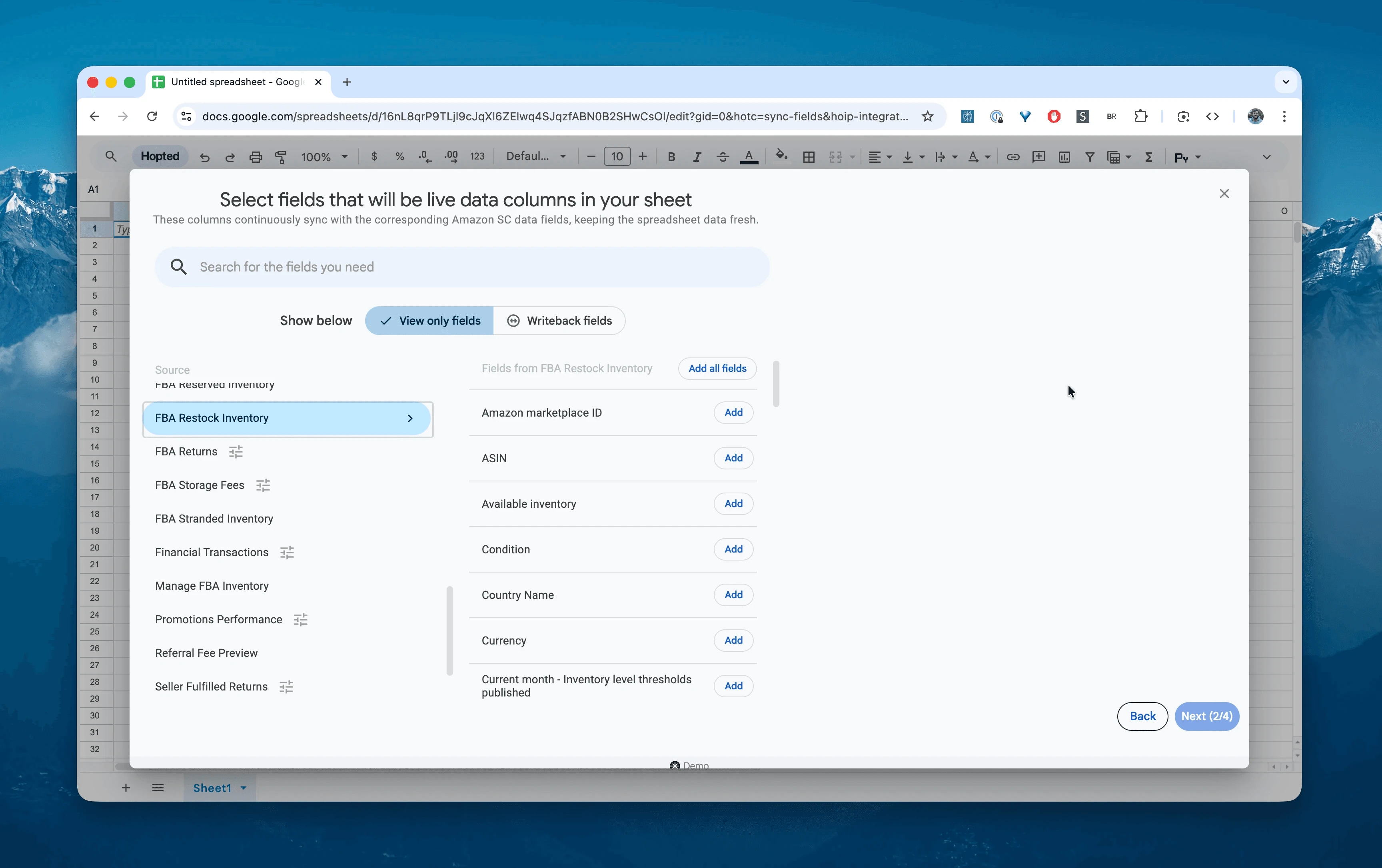
Schritt 4.
Wählen Sie wichtige Planungsfelder: Product Name, FNSKU, Days of Supply, Recommended replenishment qty, Recommended ship date, Instock risk und Sales (last 30 days).
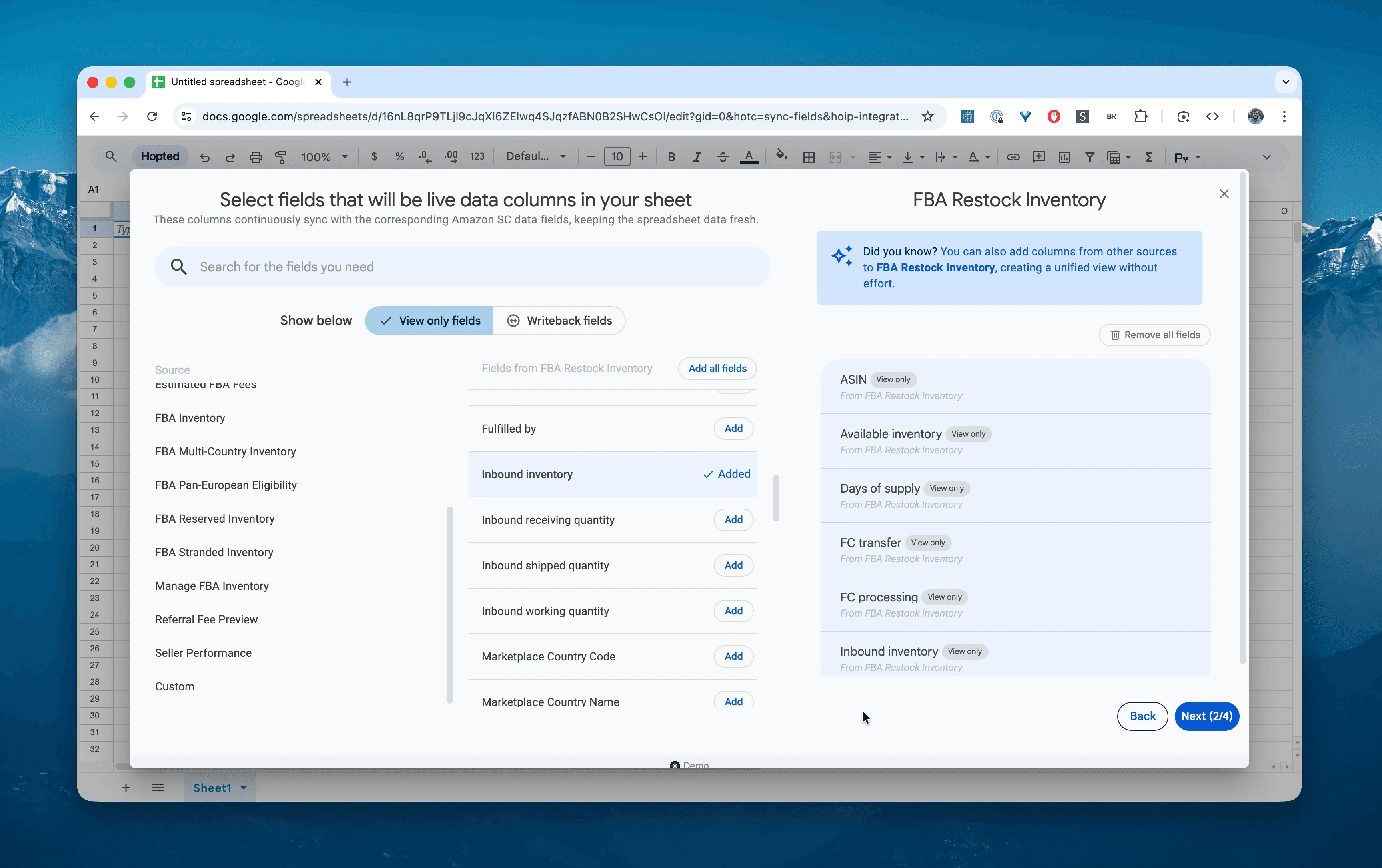
Schritt 5.
Legen Sie fest, wie häufig Sie Ihre Nachschubempfehlungen exportieren und aktualisieren möchten. Wir empfehlen Daily (täglich). Steigende Verkäufe können die Reichweite verkürzen und einen früheren Versand erforderlich machen; aktualisierte Empfehlungen werden beim nächsten verfügbaren Import übernommen.

Schritt 6.
Speichern Sie Ihren Datenimport. Hopted überträgt die Nachschubempfehlungen automatisch aus Seller Central in Ihre Tabelle und hält Ihre Planungsgrundlage nach Zeitplan aktuell.

Was ist der Amazon FBA Restock Inventory Report?
Während Manage Inventory zeigt, welchen Bestand Sie haben, verwendet Restock Inventory Verkaufsdaten und Nachschubeinstellungen, um den voraussichtlichen Bestand zu schätzen, den Sie benötigen.
Die Empfehlungen berücksichtigen von Ihnen hinterlegte Werte wie Lieferzeit und Nachschubrhythmus sowie Amazons Nachfrageprognosen und saisonale Erwartungen.
Damit können Sie drohende Fehlbestände erkennen und Ihren Nachschub prüfen.
Damit können Sie unter anderem folgende Fragen untersuchen:
Welche fünf Produkte könnten in den nächsten 14 Tagen ausverkauft sein?Amazon weist 60 Tage Reichweite aus – reicht das auch für die erwartete Lieferpause zum chinesischen Neujahrsfest?Welche Menge sollte ich heute beim Lieferanten bestellen, um meinen Bedarf zu decken?Warum empfiehlt Amazon Nachschub für einen Langsamdreher und welche Annahmen stecken dahinter?
Nachschubbedarf in Tabellen analysieren und verfolgen
Mit einem automatisierten Datenimport können Sie sich von der Dateneingabe auf die Datenanalyse konzentrieren. Genau darin liegt der Vorteil, Amazon-Seller-Central-Daten in Tabellen auszuwerten und eigene Vorlagen nach dem vertrauten Excel-Prinzip zu erstellen.
Hier sind drei Vorlagen, die Sie direkt aufbauen können:
Vorlage 1: Dringenden Nachschubbedarf erkennen
Ihre Warnschwellen sollten zu Ihren Lieferzeiten und Sicherheitsbeständen passen. Ergänzen Sie deshalb eigene Regeln.
Grundlage: Prüfen Sie
Days of Supply.-
Bedingte Formatierung, beispielsweise:
Rot:
Days of Supply< 15 – dringenden Bedarf prüfen.Gelb:
Days of Supplyzwischen 15 und 30 – Nachschub planen.
Was Sie erkennen: Eine farbliche Übersicht Ihrer Reichweite. Bei einem roten Hinweis vergleichen Sie tatsächliche Ankunftstermine, Kosten und alternative Transportwege. Beschleunigter Versand ist eine mögliche Maßnahme, aber nicht automatisch die wirtschaftlich richtige.
Vorlage 2: Amazon-Empfehlungen gegenprüfen
Amazon-Empfehlungen können von Ihrer eigenen Planung abweichen. Prüfen Sie deshalb Menge, saisonale Annahmen, Lieferzeiten und bereits vorhandenen Bestand.
-
Sie benötigen:
Recommended replenishment qty– Amazons empfohlene Menge.Sales (last 30 days)– Ihre jüngste Absatzbasis.
Prüfung: Erstellen Sie eine Spalte „Plausibilitätsprüfung“.
Logik: Wenn
Recommended qty> (Sales (last 30 days)× 3), markieren Sie die Zeile orange.Was Sie erkennen: Empfohlene Mengen, die mehr als drei Monaten des jüngsten Absatzes entsprechen. Das ist ein Prüfhinweis, kein automatischer Fehler. Berücksichtigen Sie Saisonalität, Lieferzeiten und geplante Aktionen, bevor Sie die Empfehlung anpassen.
Vorlage 3: Den Kapitalbedarf für Nachschub planen
Ihre Finanzplanung muss wissen, wie viel Kapital für Warenbeschaffung benötigt wird.
Formel:
Recommended replenishment qty×[Your Unit Cost].Pivot-Tabelle: Gruppieren Sie nach
Recommended ship date, etwa Woche oder Monat.Was Sie erkennen: Einen geschätzten Warenbedarf wie „15.000 $ nächste Woche und 40.000 $ in der Woche darauf“. Für die Cashflow-Planung ergänzen Sie Zahlungskonditionen, vorhandenen Bestand und den tatsächlichen Einkaufszeitpunkt.
Typische Arbeitsabläufe mit diesem Bericht
3PL-Koordination: Teilen Sie die geprüfte
Recommended replenishment qtymit Ihrem Logistikpartner, damit dieser Personal für Vorbereitung, Etikettierung und Versand einplanen kann.Saisonalität berücksichtigen: Ergänzen Sie bei Bedarf eigene Szenarien, etwa einen Faktor 1,5 für ein starkes Quartal. Prüfen Sie dabei, welche saisonalen Effekte Amazons Empfehlung bereits enthält, um sie nicht doppelt zu berücksichtigen.
-
Auslaufprodukte herausfiltern: Verknüpfen Sie Ihre Liste eingestellter Produkte mit dem Bericht und entfernen Sie deren Empfehlungen aus Ihrer eigenen Einkaufsplanung.
Häufige Fragen zu FBA Restock Inventory
Wie berechnet Amazon Days of Supply? Grundsätzlich beschreibt die Kennzahl berücksichtigten Bestand geteilt durch prognostizierten Tagesabsatz. Bestand und relevanter Zulauf werden zusammen mit Nachfrageprognosen und Nachschubeinstellungen bewertet. Die Kennzahl ist eine Schätzung.
Warum liegt Recommended Ship Date in der Vergangenheit? Der empfohlene Versandtermin ist bereits verstrichen. Prüfen Sie, ob Ihr Bestand bis zur nächsten Ankunft reicht und ob Lieferzeiteinstellungen oder Zulaufdaten aktuell sind. Entscheiden Sie erst danach über beschleunigten Versand.
Kann ich die Empfehlungen anpassen? Ja. In Seller Central können Sie auf SKU-Ebene Einstellungen wie Lieferzeit, Vorbereitungszeit und Nachschubhäufigkeit bearbeiten. Hopted importiert die daraus erzeugten Empfehlungen. Prüfen Sie diese Einstellungen, wenn Werte unplausibel erscheinen.
Berücksichtigt der Bericht Inbound-Bestand? Ja. Amazon berücksichtigt relevante Mengen mit Working, Shipped und Receiving. Ob weiterer Nachschub empfohlen wird, hängt zusätzlich von Nachfrage, Ankunftszeitpunkten und den übrigen Einstellungen ab.
Was unterscheidet Hopted von anderer Amazon-Verkäufersoftware? Viele Tools geben eigene Dashboards vor. Hopted automatisiert Daten direkt in Ihren bestehenden Tabellen wie Google Sheets. Kombinieren Sie Verkäufe, Bestände und Prognosen und erstellen Sie individuelle Planungsmodelle, die Sie benötigen.
Referenz zum Amazon-Seller-Central-Bericht
Quellenhinweis: Die Links in diesem Abschnitt führen, soweit verfügbar, zu Amazon-Seller-Central-Berichten und Hilfedokumenten.
Der Restock Inventory Report enthält Produktempfehlungen für den Nachschub, vorgeschlagene Mengen und Versandtermine.
Er unterstützt die Planung, wie viel Ware Sie wann an Amazon-Logistikzentren senden. Die Empfehlungen stehen in Recommended replenishment QTY und Recommended ship date.
Amazon berücksichtigt Verkaufshistorie, Nachfrageprognose, Saisonalität und Ihre Nachschubeinstellungen.
Der Bericht hilft, erwartete Nachfrage und Bestandskosten abzuwägen. Sie können die Empfehlungen durch eigene Angaben wie Lieferzeit und Kartonmenge beeinflussen.
Die empfohlenen Nachschubmengen und Versandtermine sind nicht verpflichtend. Prüfen Sie, ob sie zu Ihrer Geschäftssituation passen.
So passen Sie Nachschubeinstellungen einer einzelnen SKU in Seller Central an:
- Wählen Sie die SKU unter Restock Inventory aus.
- Wählen Sie rechts in der Spalte Action „Customize SKU settings“. Die Detailseite der SKU öffnet sich.
- Passen Sie die Nachschubeinstellungen an.
So passen Sie Nachschubeinstellungen mehrerer SKUs in Seller Central an:
- Klicken Sie unter Restock Inventory oben rechts auf „Customize SKU settings“.
- Klicken Sie unter Inventory product settings auf „Generate report“.
- Klicken Sie unter Report status auf „Download“, sobald der Bericht fertig ist.
- Öffnen Sie den Bericht als Textdatei, beispielsweise mit dem Windows-Editor.*
- Markieren und kopieren Sie den gesamten Text.
- Erstellen Sie eine Excel-Datei, wählen Sie die erste Zelle oben links und fügen Sie den Inhalt ein.
- Passen Sie die Nachschubeinstellungen an und speichern Sie die Datei im von Amazon verlangten Format.
- Laden Sie die Datei über „Upload file“ hoch.
Häufige Fragen
Warum erstellt Amazon Nachschubempfehlungen?
Die passende Bestandsmenge hängt von künftiger Nachfrage und den Kosten zu hoher oder zu geringer Bestände ab. Diese Faktoren lassen sich nur schätzen und müssen laufend abgeglichen werden.
Anhand Ihrer Angaben und der erwarteten Nachfrage schlägt Amazon Nachschubmenge und Versandtermin vor. Damit können Sie die Kosten von Fehlbeständen, etwa entgangene Verkäufe, gegen Kapitalbindung und Lagergebühren bei Überbeständen abwägen.
Muss ich den Namen meines Lieferanten angeben?
Nein. Sie können einen internen Namen oder Code verwenden. Das beeinflusst die Nachschubempfehlung nicht.
Wie kennzeichne ich ASINs, die nicht nachbestellt werden sollen?
So kennzeichnen Sie entsprechende SKUs in Seller Central:
- Wählen Sie unter Restock Inventory die ASINs aus, die nicht nachversorgt werden sollen.
- Wählen Sie für die betreffenden ASINs in der Spalte Action „Hide recommendation“. Wenn Sie alle zu einer ASIN gehörenden SKUs ausblenden, wird sie aus den entsprechenden Kennzahlen zu Verfügbarkeit und geschätzten entgangenen Verkäufen ausgeschlossen.
Das Ausblenden weiterhin nachbestellbarer SKUs verbessert Ihren Inventory Performance Index (IPI) nicht:
- Ausgeblendete SKUs ändern Ihren IPI-Wert nicht.
- Für ausgeblendete SKUs werden keine Nachschubempfehlungen mehr angezeigt.
- Unzutreffende FBA-Bestandseinstellungen können dazu führen, dass Sie sinnvolle Nachbestellungen übersehen.
Glossar
Days of supply – Bestandsreichweite
Geschätzte Anzahl der Tage, die Ihr aktueller Bestand bei der prognostizierten Nachfrage ausreicht.
Estimated shipment value amount – geschätzter Warenwert
Geschätzter Einkaufswert der empfohlenen Nachschubmenge eines Produkts: empfohlene Menge multipliziert mit Ihren Einkaufskosten pro Einheit.
Low stock – niedriger Bestand
Dieser Hinweis erscheint, wenn die geschätzte Reichweite unter der Lieferzeit liegt. Prüfen Sie, ob ein beschleunigter Nachschub nötig ist, um einen Fehlbestand zu vermeiden.
Out of stock – nicht vorrätig
Dieser Hinweis kennzeichnet Artikel ohne verfügbaren Bestand.
Recommended ship date – empfohlener Versandtermin
Der empfohlene Termin berücksichtigt Bestandsreichweite und Lieferzeit und soll helfen, niedrige Bestände oder Fehlbestände zu vermeiden.
Recommended replenishment quantity – empfohlene Nachschubmenge
Empfohlene Zahl der Einheiten, die Sie für FBA nachliefern sollten.
Nachschubeinstellungen in Amazon Seller Central
Mit den folgenden Angaben stimmen Sie die Empfehlungen auf Ihr Geschäft ab.
- Cost of purchase bezeichnet den Einkaufspreis pro Einheit, den Sie Ihrem Lieferanten für das Produkt zahlen.
- Per-unit variable costs bezeichnet zusätzliche variable Kosten pro Einheit ohne Amazon-Gebühren, beispielsweise Ihre Transportkosten pro Stück.
- Supply chain setting beschreibt die Lieferkette des Produkts, damit die passende Vorlaufzeit berücksichtigt werden kann. Es gibt drei grundlegende Optionen:
- Supplier ships directly to Amazon: Der Lieferant sendet direkt an Amazon. Für die Empfehlung wird die Lieferzeit des Lieferanten berücksichtigt.
- Supplier ships to your facility, and then you ship the same amount to Amazon: Die gesamte Bestellung geht zunächst an Ihr Lager, wird dort vorbereitet und anschließend an Amazon weitergesendet. Berücksichtigt werden Lieferanten- und Verkäufer-Vorlaufzeit.
- Supplier ships supply in bulk to your facility, then you ship units to Amazon as needed: Sie halten größere Mengen im eigenen Lager und senden bei Bedarf Nachschub an Amazon. Für die Empfehlung wird die Vorlaufzeit vom eigenen Lager zu Amazon berücksichtigt.
- Your lead time ist die Anzahl der Wochen, die Sie für den Versand eines Produkts aus Ihrem Lager an Amazon benötigen.
- Supplier lead time ist die Zeit, die Ihr Lieferant benötigt, um das Produkt an Ihr Lager zu liefern.
- Replenishment frequency beschreibt, wie häufig Sie das Produkt üblicherweise nachversorgen.
- Case pack quantity, auch Bestellvielfaches genannt, ist die Zahl verkaufbarer Einheiten je beim Lieferanten bestelltem Karton.
- Minimum replenishment quantity ist die kleinste Menge, die Sie bei einer FBA-Nachlieferung einsenden.
Sales (last 30 days)
Gesamtzahl der in den letzten 30 Tagen versendeten Einheiten dieser SKU. Die Versandmengendaten werden täglich aktualisiert.
