Amazon FBA Fulfilled Inventory automatisch in Google Sheets importieren, synchronisieren und analysieren
Diese Anleitung zeigt, wie Sie FBA Fulfilled Inventory mit Google Sheets synchronisieren und Bestandsdaten nach einem festen Zeitplan aktualisieren. Manuelle Downloads und wiederholtes Kopieren entfallen.
FBA Fulfilled Inventory automatisch mit Google Sheets synchronisieren und importieren – mit Hopted
Mit einer Amazon-Anbindung für Google Sheets wie Hopted richten Sie die Verbindung einmal ein. Anschließend werden Ihre Daten automatisch importiert.
Schritt 1.
Installieren Sie die Hopted-Browsererweiterung und melden Sie sich mit Ihrem Google-Konto an.
Schritt 2.
Verbinden Sie Amazon Seller Central sicher über den Hopted-Einrichtungsassistenten mit Google Sheets.

Schritt 3.
Wählen Sie in Google Sheets aus den verfügbaren Amazon-Seller-Central-Berichten „FBA Fulfilled Inventory“ aus.
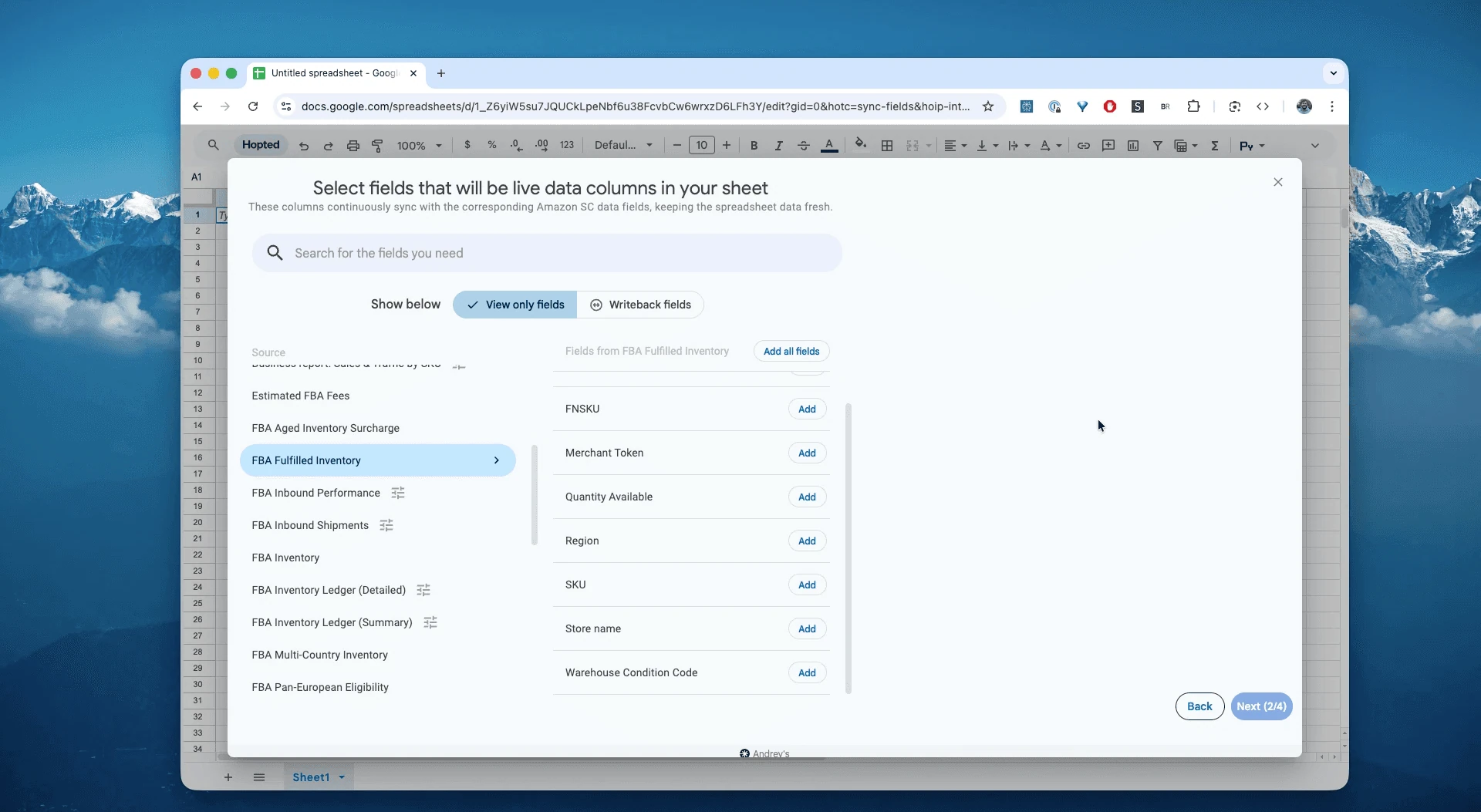
Schritt 4.
Wählen Sie die benötigten Spalten: ASIN, FNSKU, SKU, quantity-available und warehouse-condition-code.
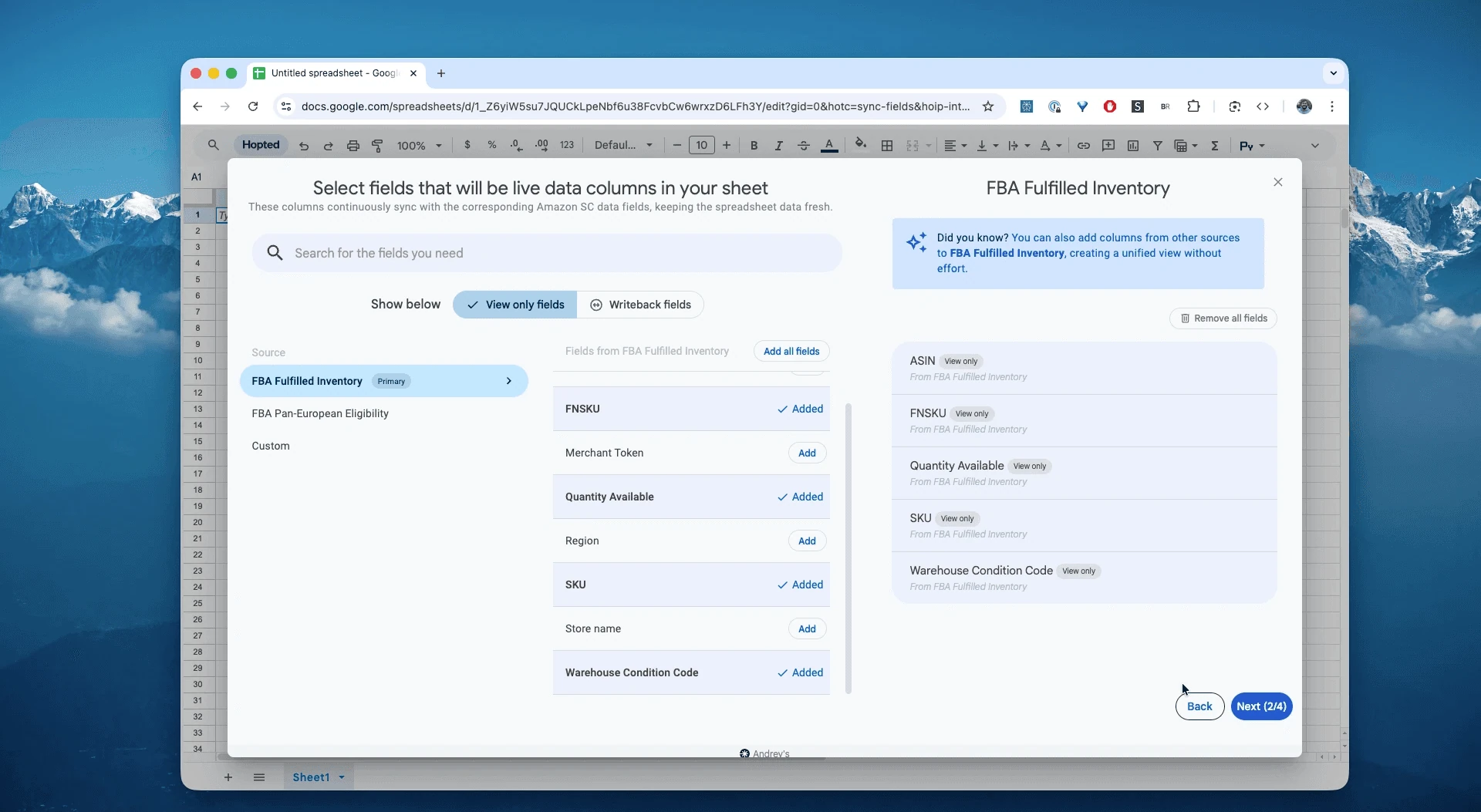
Schritt 5.
Legen Sie fest, wie häufig Sie Ihren FBA-Bestand exportieren und aktualisieren möchten – stündlich, täglich oder seltener.

Schritt 6.
Speichern Sie Ihren Datenimport. Hopted überträgt die Bestandswerte automatisch aus Seller Central in Ihre Tabelle und aktualisiert sie nach Zeitplan.

Was ist der Amazon FBA Fulfilled Inventory Report?
Amazon Fulfilled Inventory liefert eine nahezu aktuelle Momentaufnahme des Bestands in Amazon-Logistikzentren zum Zeitpunkt der Berichtserstellung. Da Kunden jederzeit bestellen können, können sich die Mengen bereits während der Anforderung ändern. Der Bericht eignet sich daher zur Bestandsprüfung. Für einen vollständigen Abgleich sollten Sie Amazon-Bestellungen und Bestandsberichte mit Ihren eigenen Aufzeichnungen vergleichen.
Der Bericht wird leicht mit anderen Bestandsberichten verwechselt. Sein Vorteil liegt im überschaubaren Umfang.
Vergleich mit
FBA Inventory(Bestandsplanung):FBA Inventorydient der Planung und enthält zusätzliche Angaben zu Lageralter, Nachschubempfehlungen, Verkaufsgeschwindigkeit sowie Zulauf und Reservierungen.Vergleich mit
Inventory Ledger: DerLedgerist Ihr Bestandskontoauszug. Er zeigt Bewegungen wie Eingänge, Versand, Verluste, Wiederauffinden und Schäden, aus denen sich der Bestand entwickelt.Der Bericht
FBA Fulfilled Inventory: Er liefert die zuletzt erfasste verfügbare Menge. Prüfen Sie zusätzlich den Zustandskennwert, bevor Sie eine Menge als verkaufbar behandeln.
Automatische Importe machen den Bericht besonders nützlich, weil sich die Bestandswerte laufend ändern. Jede Aktualisierung bleibt dennoch eine Momentaufnahme.
Amazon-FBA-Bestände in Tabellen analysieren und verfolgen
Mit einem automatisierten Datenimport können Sie sich von der Dateneingabe auf die Datenanalyse konzentrieren. Genau darin liegt der Vorteil, Amazon-Seller-Central-Daten in Tabellen auszuwerten und eigene Vorlagen nach dem vertrauten Excel-Prinzip zu erstellen.
Hier sind zwei Vorlagen, die Sie direkt aufbauen können:
Vorlage 1: Eine zentrale Bestandsübersicht erstellen
Das Ziel ist eine einheitliche Bestandszahl mit klarer Definition und erkennbarem Aktualisierungsstand.
Erstellen Sie in Ihrer Produktliste die Spalte
FBA_Live_Stock.Synchronisieren Sie mit Hopted das Feld
quantity-availableanhand vonseller-sku. Berücksichtigen Sie bei mehreren Konten, Marktplätzen oder Zuständen auch diese Zuordnungen.Die so definierte, regelmäßig aktualisierte Bestandszahl dient als Grundlage für weitere Formeln.
Vorlage 2: Den Bestandsabgleich automatisieren
Der Bericht hilft, Bestandsabweichungen sichtbar zu machen.
Importieren Sie die bei Ihrem 3PL oder Lager geführte Liste „Bestand bei FBA“.
Vergleichen Sie diese Aufzeichnungen per Formel mit
FBA_Live_Stock. Stimmen Sie zuvor Zeitpunkt und Bestandsdefinition ab, insbesondere verfügbare gegenüber gesamten Mengen.=IF(F2 <> G2, "MISMATCH", "OK")– dabei enthält G2 Ihre interne Vergleichsmenge.Ein „MISMATCH“ markiert einen Prüfbedarf. So sparen Sie den manuellen Vergleich jeder einzelnen SKU.
Typische Arbeitsabläufe mit diesem Bericht
Nicht verkaufbarer Bestand: Wenn
warehouse-condition-code=UNSELLABLEundquantity-available> 0, prüfen Sie die Ursache und mögliche Maßnahmen wie Remission, Verwertung oder Entsorgung.Niedriger Bestand: Wenn
quantity-availableunter Ihren Sicherheitswert fällt, kann ein Hinweis an den Einkauf die Prüfung einer Nachbestellung oder eines 3PL-Transfers auslösen.Bestandsabgleich: Weicht
quantity-availablevon Ihrer internen Vergleichsmenge ab, markieren Sie die SKU. Prüfen SieReserved InventoryundInventory Ledger, um Reservierungen, Zeitunterschiede und Bewegungen zu berücksichtigen.
Häufige Fragen zu Amazon FBA Fulfilled Inventory
Was unterscheidet diesen Bericht von FBA Inventory beziehungsweise Inventory Health?
FBA Fulfilled Inventory ist eine einfache, nahezu aktuelle Momentaufnahme von quantity-available nach dem ausgewiesenen Zustand. FBA Inventory enthält umfangreichere Angaben für Planung und Analyse, etwa Verkaufsgeschwindigkeit, Lageralter und Nachschubempfehlungen.
Sehe ich hier Zulauf oder reservierten Bestand?
Nein. Dieser Bericht zeigt nur quantity-available. Für Mengen in Umlagerung, für Kunden reservierte oder in Bearbeitung befindliche Einheiten verwenden Sie den Reserved Inventory-Bericht oder FBA Inventory.
Was unterscheidet Hopted von anderer Amazon-Verkäufersoftware?
Hopted automatisiert Daten direkt in Ihren bestehenden Tabellen wie Google Sheets. Führen Sie Verkäufe, Bestände, Bestellungen und weitere Amazon-Daten zusammen und erstellen Sie die Berichte und Automatisierungen, die zu Ihren Abläufen passen.
