Cómo importar, sincronizar y analizar Amazon Fulfilled Inventory en Google Sheets
Esta guía explica cómo sincronizar Amazon Fulfilled Inventory con Google Sheets y programar su actualización para reducir las descargas y el copiar y pegar.
Cómo importar y sincronizar Amazon Fulfilled Inventory con Hopted
Con una integración de Amazon con Google Sheets como Hopted, configuras la conexión una vez y los datos se actualizan automáticamente según la programación elegida.
Paso 1.
Instala la extensión de Hopted para el navegador e inicia sesión con tu cuenta de Google.
Paso 2.
Conecta tu cuenta de Amazon Seller Central a Google Sheets mediante el asistente de integración de Hopted.

Paso 3.
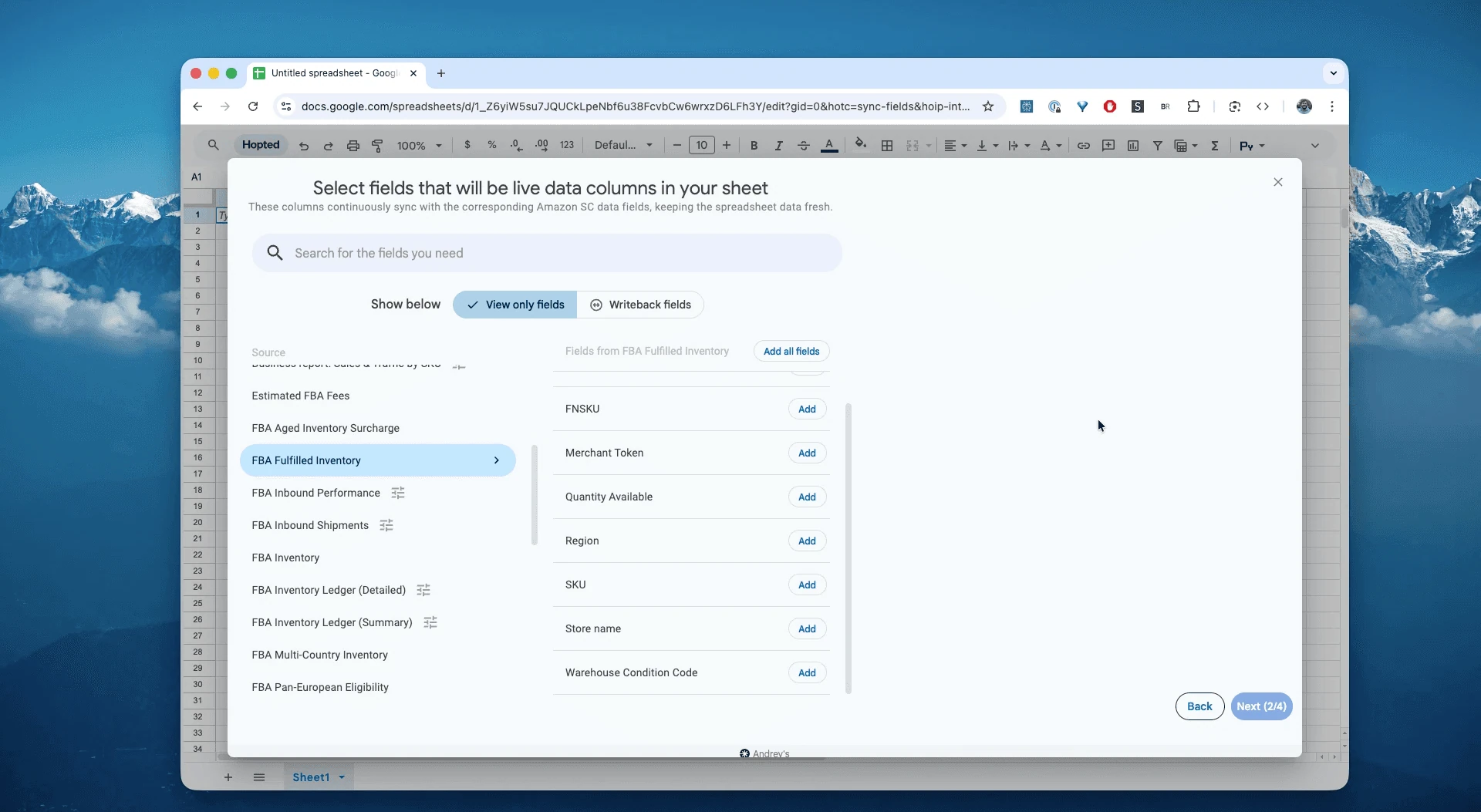
En Google Sheets, selecciona «FBA Fulfilled Inventory» en la lista de informes de Amazon Seller Central.
Paso 4.
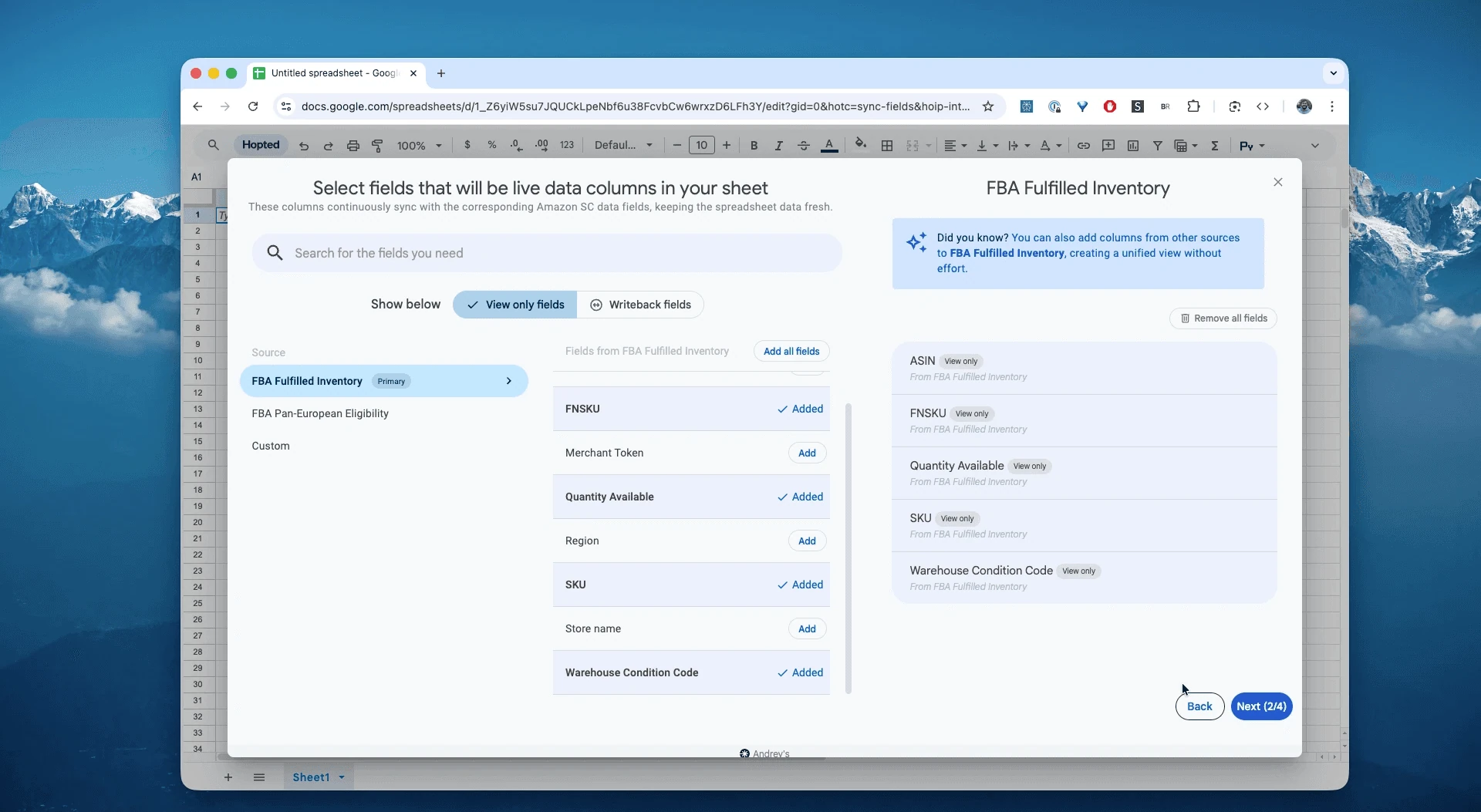
Elige ASIN, FNSKU, SKU, quantity available y warehouse condition code.
Paso 5.
Elige con qué frecuencia quieres exportar y actualizar las cantidades de Amazon Fulfilled Inventory, según las opciones disponibles.

Paso 6.
Guarda la sincronización para importar los datos a la hoja. Se actualizarán según la programación mientras la conexión y la automatización sigan activas.

¿Qué es Amazon Fulfilled Inventory?
El informe ofrece una instantánea de cantidades en los centros logísticos de Amazon cercana al momento de generación. Como las ventas y otros movimientos continúan, puede quedar desactualizado rápidamente. Interpreta quantity-available junto con el estado de almacén y concilia los datos con pedidos, reservas, movimientos y tus propios registros.
Conviene distinguirlo de otros informes de inventario:
Frente al informe
FBA Inventory:FBA Inventoryaporta campos para la planificación, como antigüedad, ritmo de ventas, entradas y reservas, según la fuente disponible.Frente al informe
Inventory Ledger: ellibro mayores un registro de movimientos, como recepciones, envíos, pérdidas, recuperaciones y daños.El informe
FBA Fulfilled Inventory: muestra una instantánea de cantidades. Consulta el estado de almacén para distinguir unidades aptas y no aptas para la venta.
Una descarga manual puede servir para una comprobación puntual. La sincronización automática reduce el trabajo si necesitas revisar los datos de forma periódica.
Cómo analizar y supervisar las cantidades disponibles en FBA
Con los datos sincronizados, puedes dedicar menos tiempo a introducir información y más a analizarla. Esa es la ventaja de trabajar con datos de Amazon Seller Central en hojas de cálculo y diseñar tus propias plantillas.
Estas son dos ideas de plantillas que puedes crear:
Plantilla 1: Lista maestra de inventario
Empieza por definir qué cantidad quieres utilizar en tus cálculos.
Añade una columna
FBA_Live_Stocka tu lista maestra de productos.Utiliza Hopted para sincronizar
quantity-availabley relacionarlo conseller-sku. Incluye marketplace, FNSKU y estado cuando sean necesarios para distinguir registros.Para calcular existencias vendibles, selecciona el estado correspondiente y conserva la fecha de la instantánea. Utiliza esa cantidad como base de las demás fórmulas.
Plantilla 2: Conciliación de inventario
El informe ayuda a investigar diferencias cuando comparas cantidades equivalentes.
Importa los registros de existencias en FBA de tu almacén o proveedor logístico (3PL).
Compara la cantidad interna con
FBA_Live_Stock, alineando fecha, ubicación y estado del inventario.=IF(F2 <> G2, "MISMATCH", "OK"), donde F2 contiene la cantidad comparable del informe y G2 la de tu registro interno.Los resultados «MISMATCH» señalan diferencias que debes investigar; no prueban por sí solos que haya unidades perdidas.
Usos habituales de este informe
Inventario no apto para la venta: filtra
warehouse-condition-code=UNSELLABLEyquantity-available> 0. Revisa el motivo y las opciones disponibles antes de solicitar una retirada.Existencias bajas: si
quantity-availabledel estado vendible baja del umbral, configura una alerta para revisar la reposición y los plazos.Conciliación: si
quantity-availabledifiere del registro interno comparable, consultaReserved InventoryeInventory Ledgerpara explicar reservas y movimientos. No compares un total físico con una cantidad vendible sin ajustar sus componentes.
Preguntas frecuentes sobre Amazon Fulfilled Inventory
¿En qué se diferencia de FBA Inventory?
FBA Fulfilled Inventory ofrece una instantánea del campo quantity-available por estado. FBA Inventory añade datos para la planificación y el análisis, como antigüedad y ritmo de ventas.
¿Puedo ver inventario entrante o reservado?
Este informe se centra solo en quantity-available. Para reservas de pedidos, traslados y procesamiento, consulta el informe Reserved Inventory o los campos correspondientes de FBA Inventory. Para entradas, utiliza los informes de envíos entrantes.
¿En qué se diferencia Hopted de otras herramientas para vendedores de Amazon?
Hopted conecta tus datos con las hojas de cálculo que ya utilizas. Puedes combinar ventas, inventario y pedidos y crear informes y automatizaciones adaptados a tu negocio en Google Sheets.
