Cómo importar, sincronizar y analizar Inbound Performance en Google Sheets
Las etiquetas incorrectas, las diferencias de contenido y los daños pueden provocar retrasos y cargos al recibir inventario FBA. Esta guía explica cómo importar Inbound Performance a Google Sheets con Hopted para seguir incidencias, detectar patrones y coordinar mejoras con proveedores y centros de preparación.
Cómo importar y sincronizar FBA Inbound Performance con Hopted
Con una integración de Amazon con Google Sheets como Hopted, configuras la conexión una vez y los datos se actualizan automáticamente según la programación elegida.
Paso 1.
Instala la extensión de Hopted para el navegador e inicia sesión con tu cuenta de Google.
Paso 2.
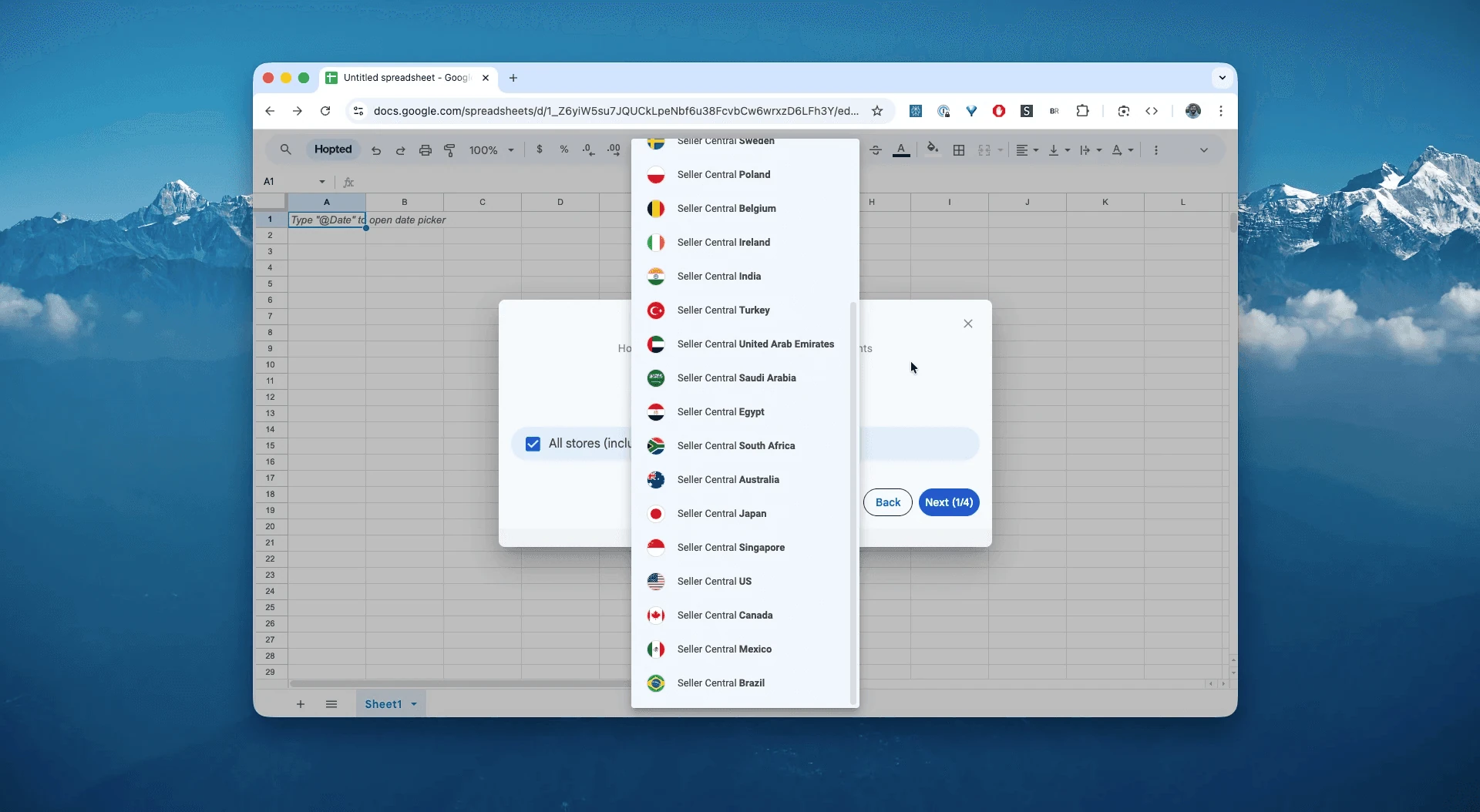
Conecta tu cuenta de Amazon Seller Central a Google Sheets mediante el asistente de integración de Hopted.
Paso 3.
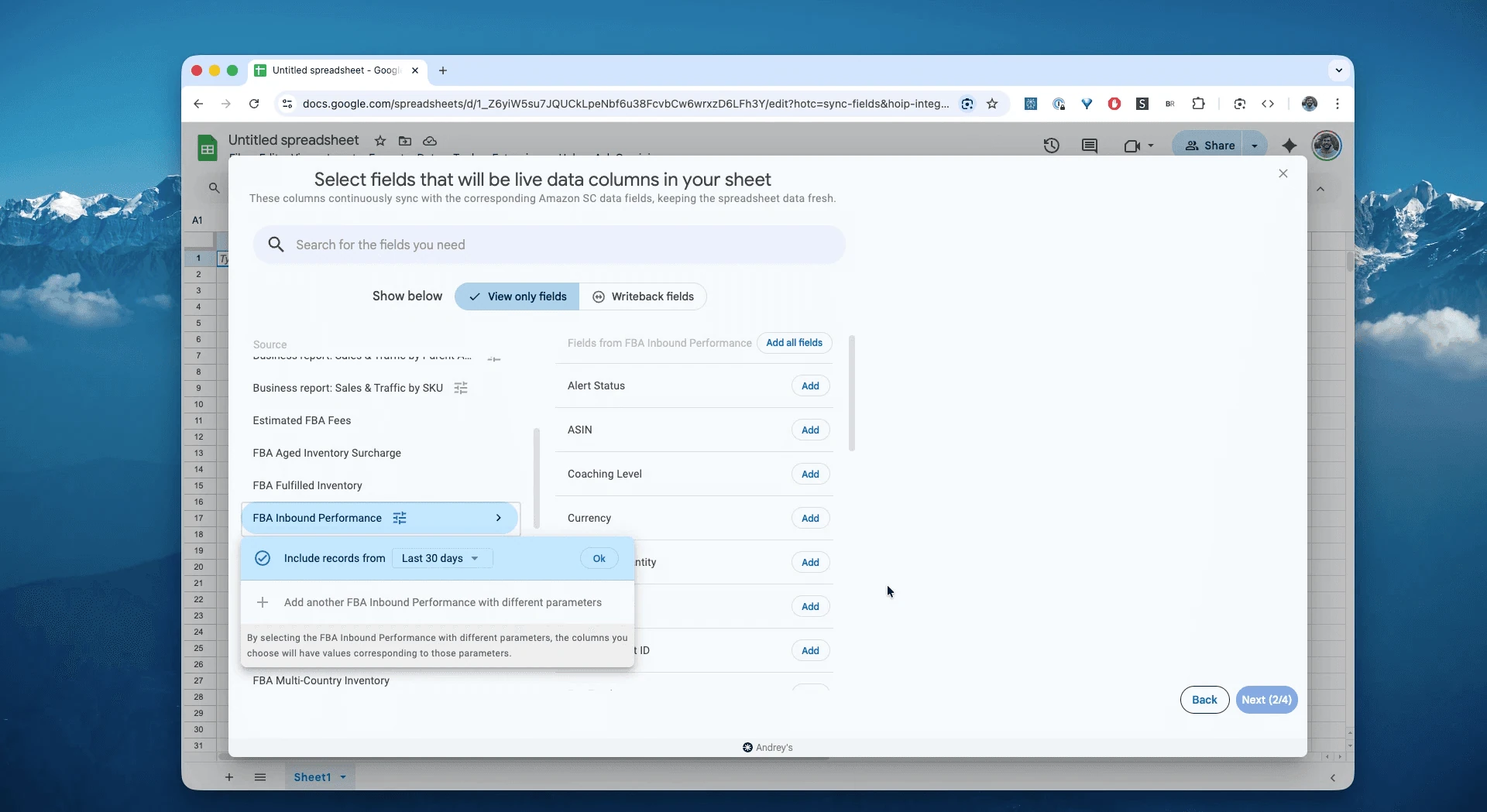
En Google Sheets, selecciona «FBA Inbound Performance» y un intervalo disponible, como las últimas 24 horas. En este ejemplo elegimos incluir registros de los últimos 30 días. Comprueba el historial disponible en la fuente.
Paso 4.
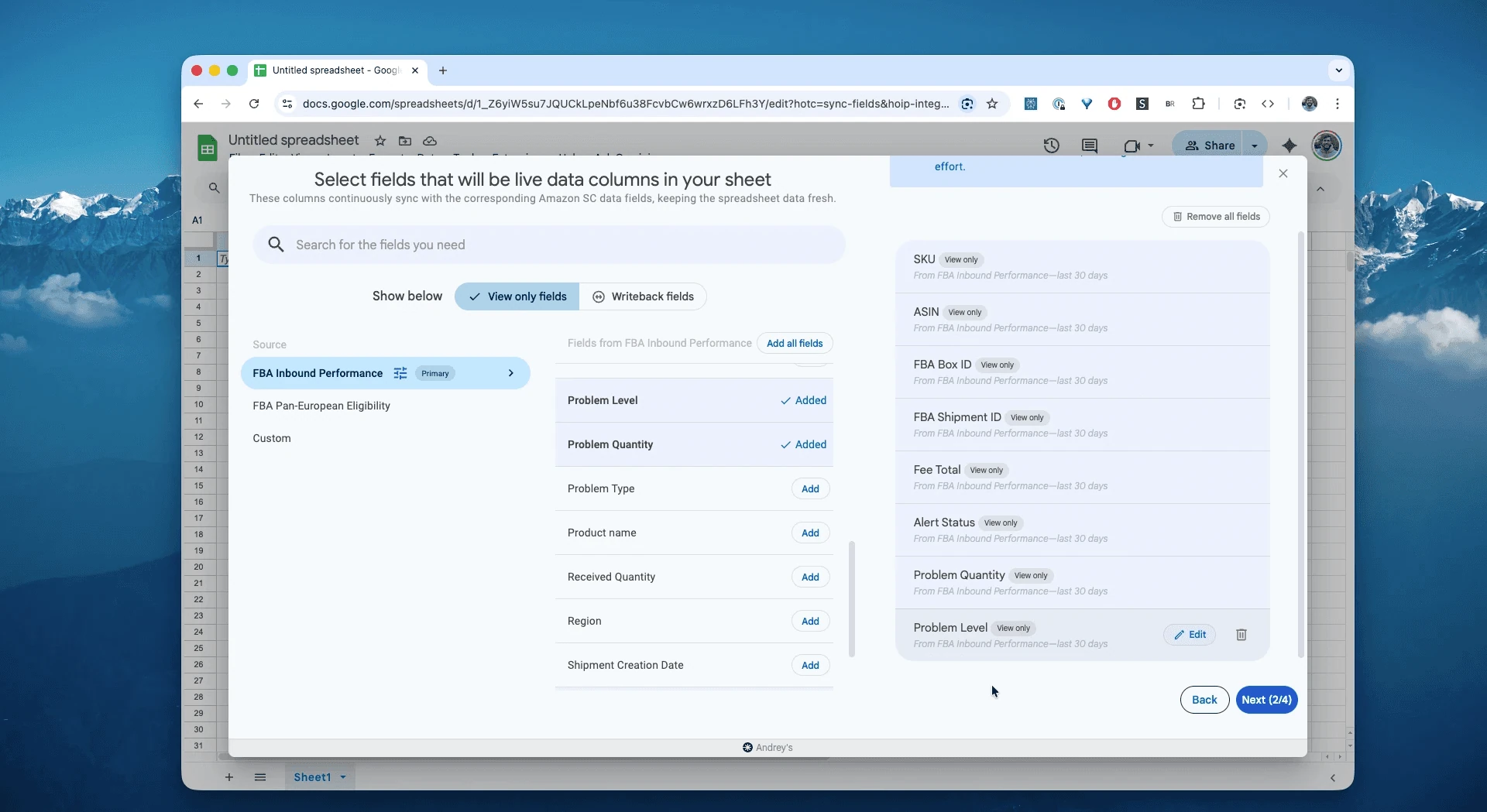
Elige ASIN, SKU, FBA Box ID, FBA Shipment ID, Fee total, alert, problem level, problem quantity y los demás campos disponibles que necesites.
Paso 5.
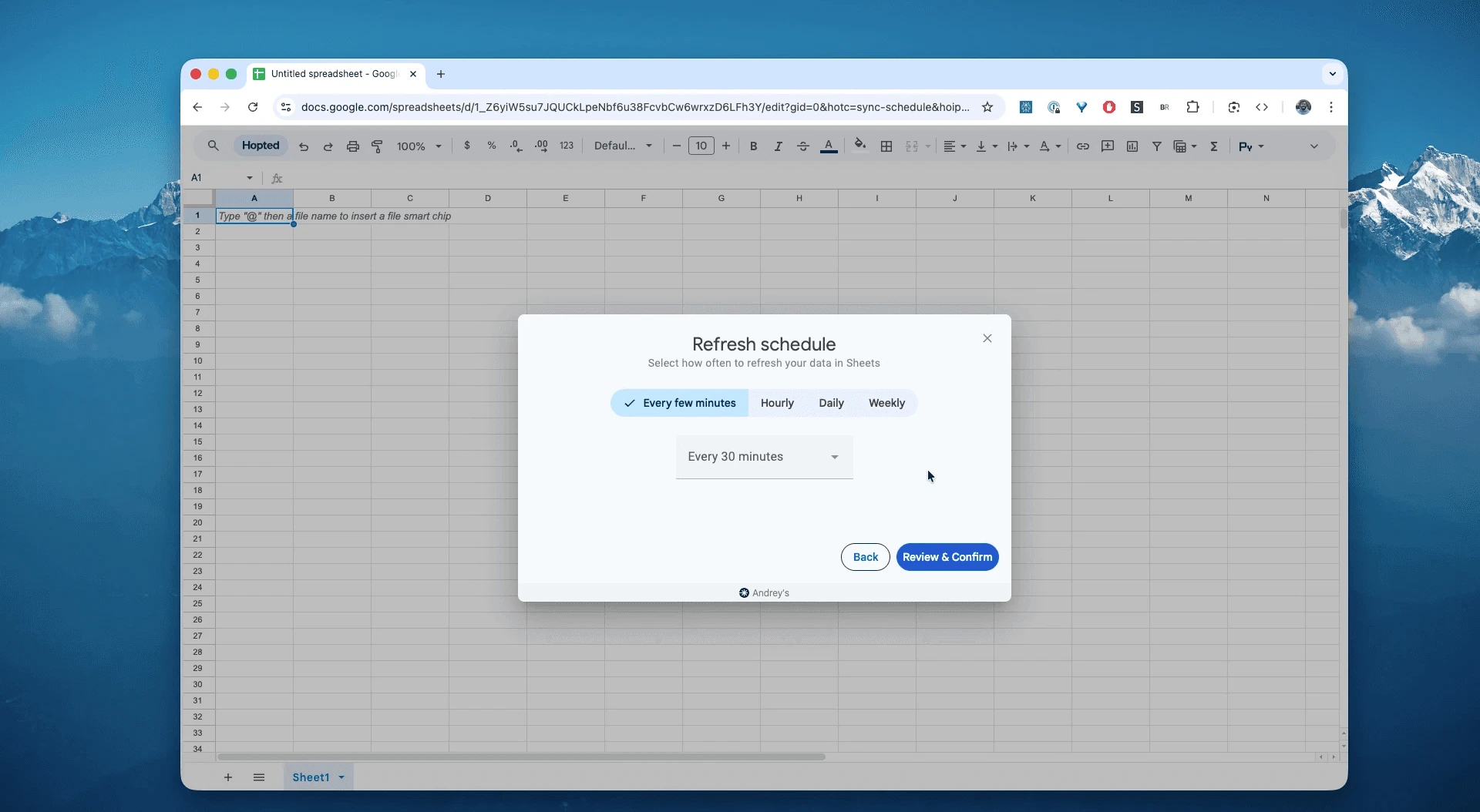
Programa la exportación y actualización de las incidencias de envíos entrantes. La fuente se actualiza diariamente, aunque el conector ofrezca otras frecuencias de consulta.
Paso 6.
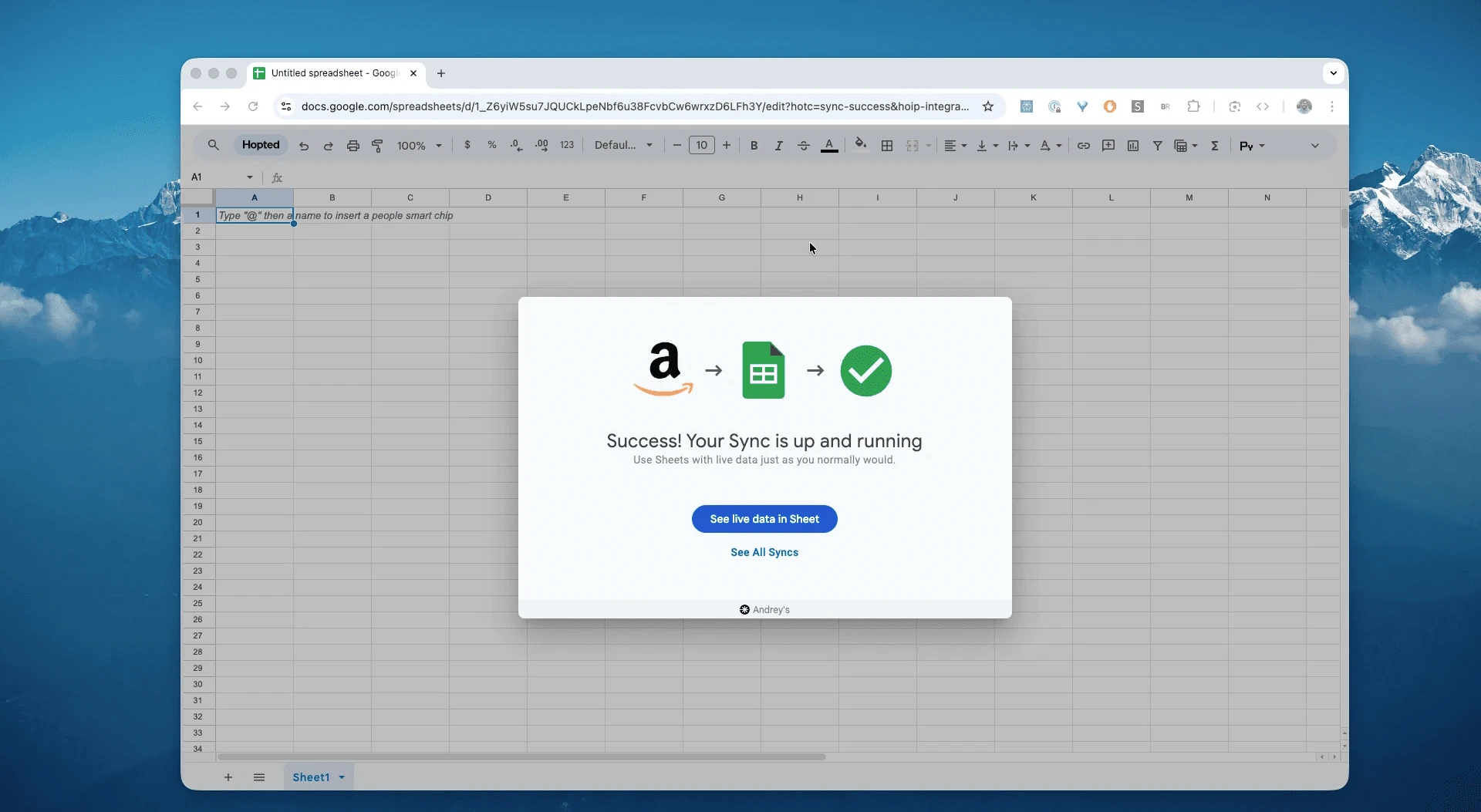
Guarda la sincronización para importar las incidencias a tu hoja. Los datos se actualizarán según la programación y la disponibilidad de Amazon mientras la conexión siga activa.
¿Qué es FBA Inbound Performance?
El informe detalla problemas detectados en la recepción de inventario FBA. Según el caso, identifica envío, caja, SKU, FNSKU o ASIN, además de cargos y alertas o indicaciones correctivas. Amazon actualiza la información diariamente.
Al combinarlo con los datos adecuados, puedes investigar preguntas como estas:
¿Qué envíos generaron cargos por preparación o etiquetado y por qué importe?¿Qué tipos de problema se concentran por centro, SKU o semana?¿Dónde aparecen faltantes o excedentes al comparar cantidades esperadas y recibidas?¿Qué 3PL, proveedor o almacén presenta más incidencias por cada 1.000 unidades comparables?¿Qué niveles de alerta o indicaciones correctivas requieren atención?¿Aumentan los problemas de códigos de barras o etiquetas en determinados ASIN o FNSKU?¿Cuál es el costo de las incidencias por unidad y cómo evoluciona?¿Qué cajas o envíos requieren reunir pruebas para solicitar una revisión?¿Mi nuevo centro de preparación presenta más incidencias relativas al volumen enviado?¿Qué ASIN aparece con más frecuencia en problemas de etiquetado?¿Hay más artículos dañados en los envíos de un proveedor concreto?
Cómo analizar el rendimiento de tus envíos entrantes FBA
Con los datos sincronizados, puedes dedicar menos tiempo a introducir información y más a analizarla. Esa es la ventaja de trabajar con datos de Amazon Seller Central en hojas de cálculo y diseñar tus propias plantillas.
Estas son tres ideas de plantillas que puedes crear:
Plantilla 1: Evaluación de proveedores y centros de preparación
Utiliza esta vista para apoyar la gestión del inventario de Amazon y coordinar mejoras logísticas.
Cómo crearla: Crea una tabla dinámica en Google Sheets.
Filas:
nombre del proveedorocentro de preparación. Añade estos datos desde tu registro de envíos si no están en el informe.Columnas:
Problem Type.Valores:
SUM de Quantity with Problems, separando unidades de medida y evitando duplicados.Qué indica: En qué proveedores o centros se concentran las incidencias registradas. Compara el volumen total de cada uno e investiga las pruebas antes de asignar responsabilidad.
Plantilla 2: ASIN con incidencias recurrentes
Identifica productos que merecen una revisión prioritaria.
Cómo crearla: Añade otra tabla dinámica.
Filas:
ASIN.Columnas:
Problem Type.Valores:
recuento de Shipment ID distintospara el tipo de incidencia seleccionado.Qué indica: ASIN con incidencias recurrentes. Si uno concentra muchos casos de artículo inesperado, revisa identificadores, preparación y composición de los lotes, teniendo en cuenta cuánto volumen envías de ese producto.
Plantilla 3: Panel de proporción de incidencias
Analiza tus datos de Amazon de forma agregada, manteniendo comparables las métricas.
Cómo crearla: Añade cálculos a partir de datos conciliados.
Fórmula 1:
Total Defects = SUM(Quantity with Problems). Suma cantidades de la misma unidad de medida y comprueba si una unidad puede tener varios problemas.Fórmula 2:
Total Units Received = SUM(Quantity Received). Obtén el total de recepciones de una fuente completa y sin duplicados; un informe solo de incidencias puede omitir envíos sin problemas.Fórmula 3:
Defect Rate = (Total Defects / Total Units Received). Usa un denominador mayor que cero y períodos y unidades equivalentes. No mezcles problemas por caja con unidades de producto.Qué indica: Una métrica interna comparable a lo largo del tiempo si mantienes la misma definición. Si una unidad puede acumular varios problemas, distingue la frecuencia de incidencias del porcentaje de unidades defectuosas.
Usos habituales de este informe
Revisión de cargos: reúne pruebas por envío para investigar tarifas de preparación o etiquetado.
Reducción de incidencias repetidas: analiza tipo de problema, centro logístico y proveedor de preparación para decidir medidas correctivas.
Atención a alertas pendientes: documenta las correcciones y completa las acciones que Amazon solicite para reducir el riesgo de restricciones.
Seguimiento de plazos: compara fechas de envío y recepción con los requisitos aplicables. No confundas ventanas de llegada o investigación con una garantía de tiempo de recepción.
Preguntas frecuentes sobre Inbound Performance
¿Ayuda a evitar restricciones de envíos?
Ayuda a seguir las alertas de rendimiento de envíos entrantes y documentar correcciones. También debes atender los requisitos de Amazon; el informe por sí solo no impide una restricción.
¿Qué tipos de problema son habituales?
Etiquetado, códigos de barras, cantidades o contenido de cajas. Consulta problem-type y performance-measurement-unit para interpretar las cantidades correctamente.
¿Cómo exporto Inbound Performance sin descargar archivos manualmente?
Sigue los pasos de esta guía para importarlo y actualizarlo en Google Sheets con Hopted.
¿Qué diferencia hay entre expected quantity y received quantity?
La primera es la cantidad declarada o prevista; la segunda, la recibida registrada por Amazon. Compara ambas cuando la recepción esté suficientemente procesada para investigar diferencias.
¿Cómo calculo la tasa de incidencias en las entradas de FBA?Defect rate = affected units / all received units. Usa el mismo periodo y conjunto de envíos. Obtén el total de unidades recibidas de los datos de recepción correspondientes, no solo de las filas con problemas, y cuenta cada unidad afectada una sola vez.
¿Puedo revisar cargos por incidencias de recepción?
Cuando estén disponibles, utiliza fee-type y fee-total para analizar los cargos por centro, problema o semana. Separa las monedas.
Pregunta: ¿Cómo comparo centros logísticos?
Agrupa por fulfillment-center-id y revisa SUM(problem-quantity). Añade el volumen total comparable para calcular incidencias por 1.000 unidades; no deduzcas responsabilidad solo del total.
¿Qué indican coaching level y alert status?
Son indicadores de seguimiento y gravedad utilizados por Amazon. Consulta las instrucciones asociadas y prioriza las acciones pendientes.
¿Cómo solicito la revisión de un cargo?
Identifica envío, caja y tarifa; reúne documentos, fotografías y pruebas de transporte; sigue el proceso de revisión de Amazon con esos identificadores y dentro del plazo aplicable.
¿Cómo trabajo con estos datos en Excel?
Sincronízalos en Google Sheets y exporta una copia a Excel. Para conservar tendencias, guarda versiones fechadas. La descarga a Excel no mantiene automáticamente la conexión.
¿Cómo analizo errores de etiquetas y códigos de barras?
Filtra problem-type por esos problemas, compara períodos y señala los ASIN con incidencias recurrentes para revisar su preparación.
¿Puedo combinar marketplaces?
Sí, para las cuentas y fuentes conectadas. Conserva el marketplace en cada fila y compara métricas equivalentes, sin mezclar monedas ni unidades de medida.
¿Cómo actúo de forma preventiva?
Revisa alert-status, asigna un responsable a cada caso y documenta procedimientos para reducir los problem-type recurrentes.
¿Cómo configuro alertas?
Puedes usar formato condicional o un mecanismo de notificación compatible con tu cuenta de Google Sheets. Comprueba que responda a actualizaciones realizadas por la integración antes de depender de él para alertas de problem-quantity o fees/unit. Las notificaciones a servicios externos requieren su propia configuración.
¿En qué se diferencia Hopted de otras herramientas para vendedores de Amazon?
Hopted conecta tus datos con las hojas de cálculo que ya utilizas. Puedes combinar ventas, inventario y pedidos y crear informes y automatizaciones adaptados a tu negocio en Google Sheets.
Referencia del informe de Seller Central
Fuentes: Los enlaces de esta sección llevan a la documentación de informes y ayuda de Amazon Seller Central cuando está disponible.
El informe Inbound Performance detalla incidencias que Amazon encontró al recibir tus envíos FBA en sus centros logísticos.
Utiliza esa información para identificar los artículos afectados y revisar las indicaciones correctivas que Amazon proporcione para futuros envíos.