El informe de Amazon "Todos los pedidos (nuevos o actualizados)" es el feed más completo de tu actividad de ventas, pero obtener esos datos en una hoja de cálculo es una tarea repetitiva. Esta guía te muestra cómo dejar de descargar y comenzar a automatizar. Cubriremos cómo exportar tus pedidos a Google Sheets, permitiéndote importar automáticamente y sincronizar tus datos de pedidos según un horario. No más copiar y pegar.

Cómo sincronizar e importar automáticamente el reporte de todos los pedidos a Google Sheets (El método Hopted)
Usando una integración de Amazon a Google Sheets como Hopted, configuras la conexión una vez, y tus datos fluyen automáticamente.
Paso 1.
Instala la extensión de navegador Hopted e inicia sesión usando tu cuenta de Google.
Paso 2.
Conecta de forma segura tu Amazon Seller Central a Google Sheets usando el asistente de integración de Hopted.
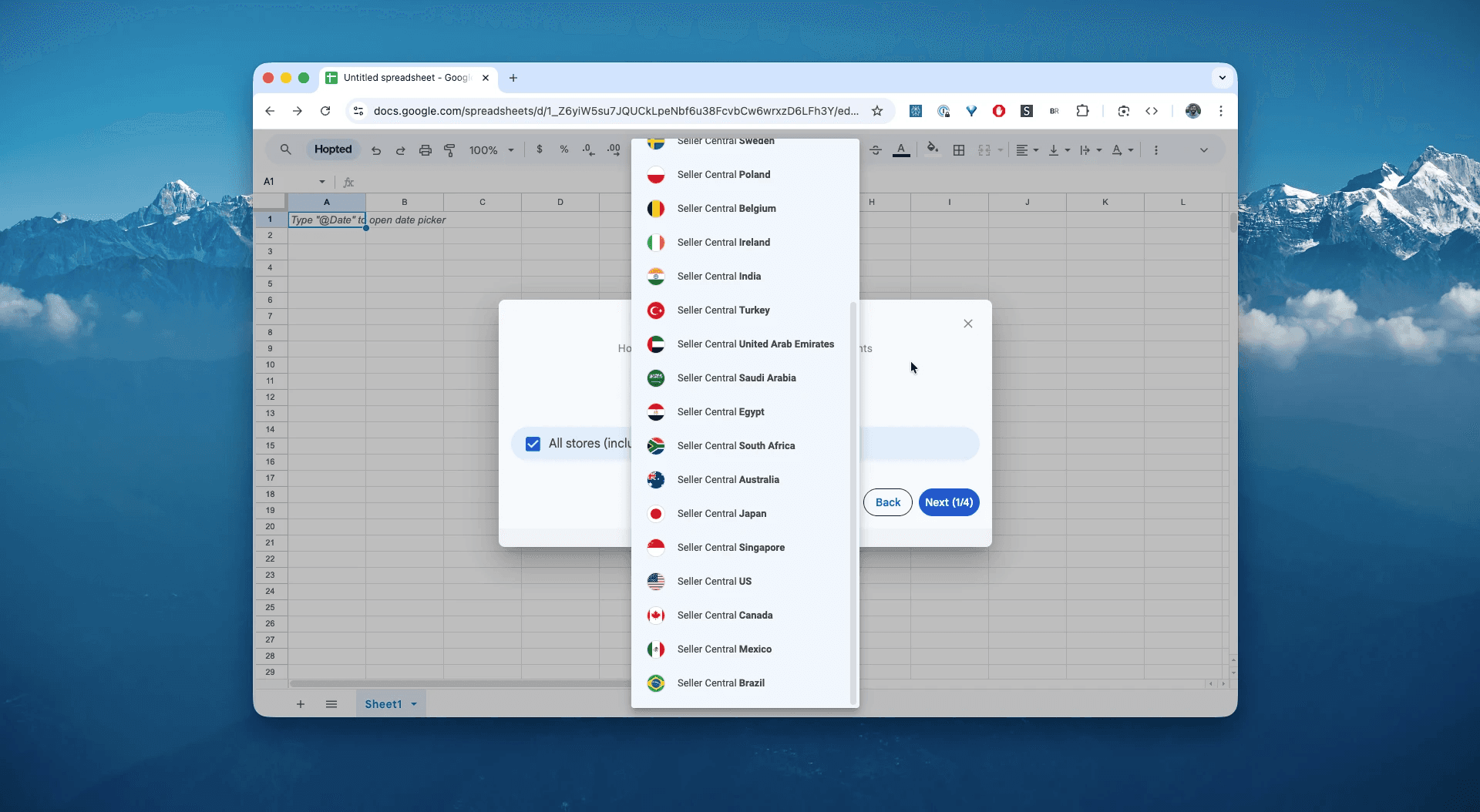
Paso 3.
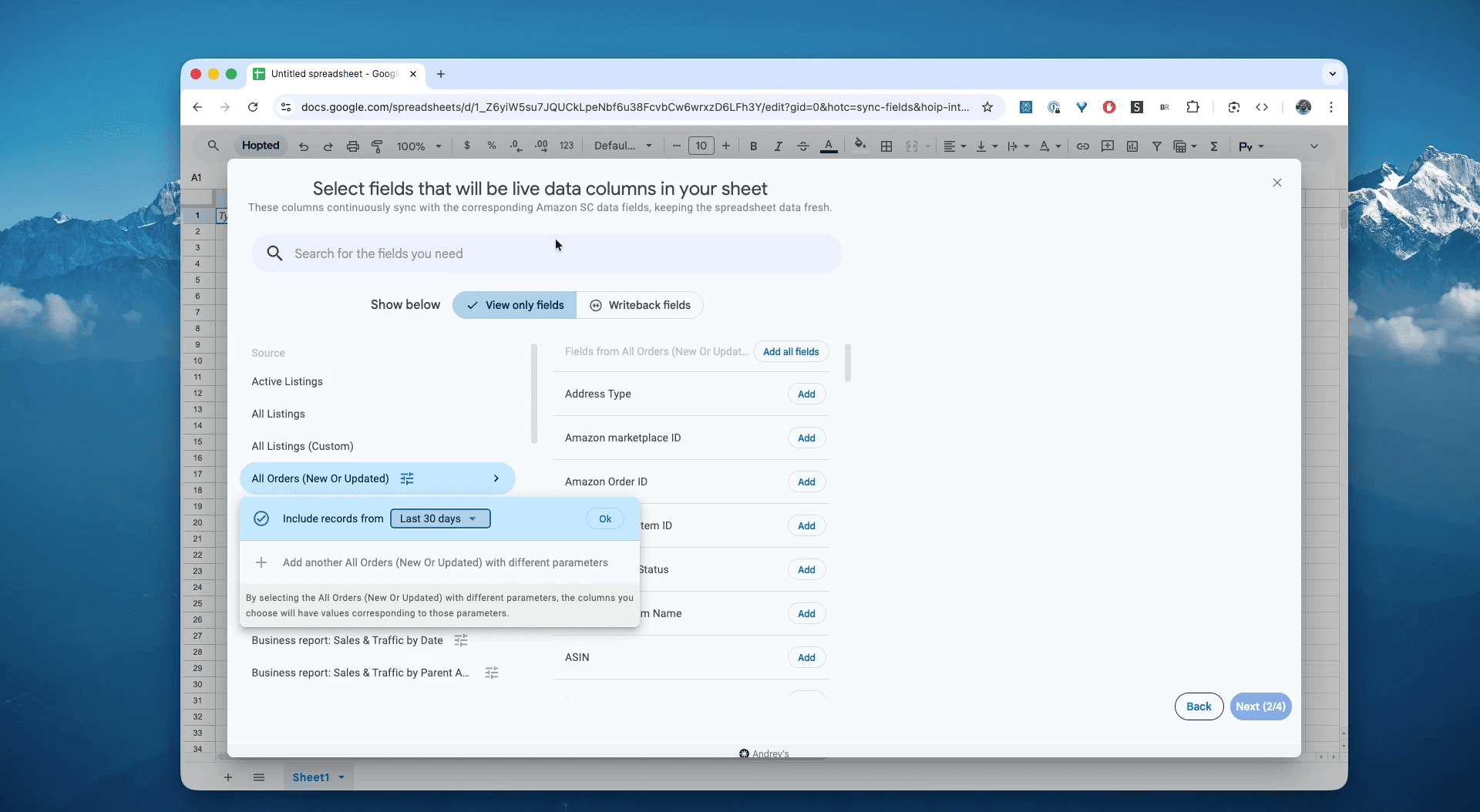
En Google Sheets, de la lista de reportes disponibles de Amazon Seller Central, selecciona "Todos los pedidos (Nuevos o Actualizados)" para un rango de fechas específico. Esto puede ser tan reciente como las "Últimas 24 horas" o un rango personalizado que puede ir hasta hace 1094 días. Para este ejemplo, seleccionaremos "Incluir registros de los últimos 30 días".
Paso 4.
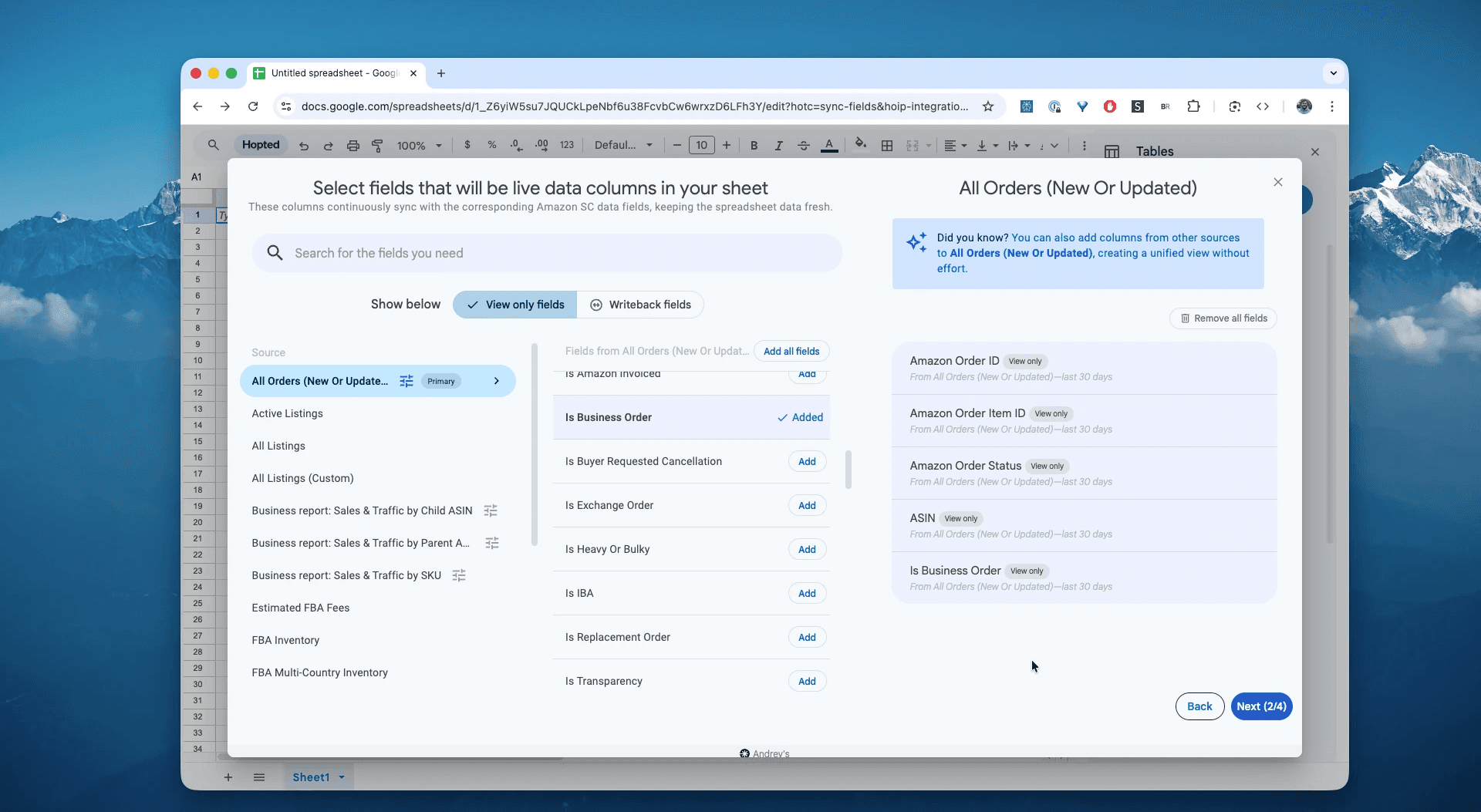
Selecciona las columnas que necesitas: ID de pedido de Amazon, ID de artículo de pedido de Amazon, estado, cantidad y otros campos.
Paso 5.
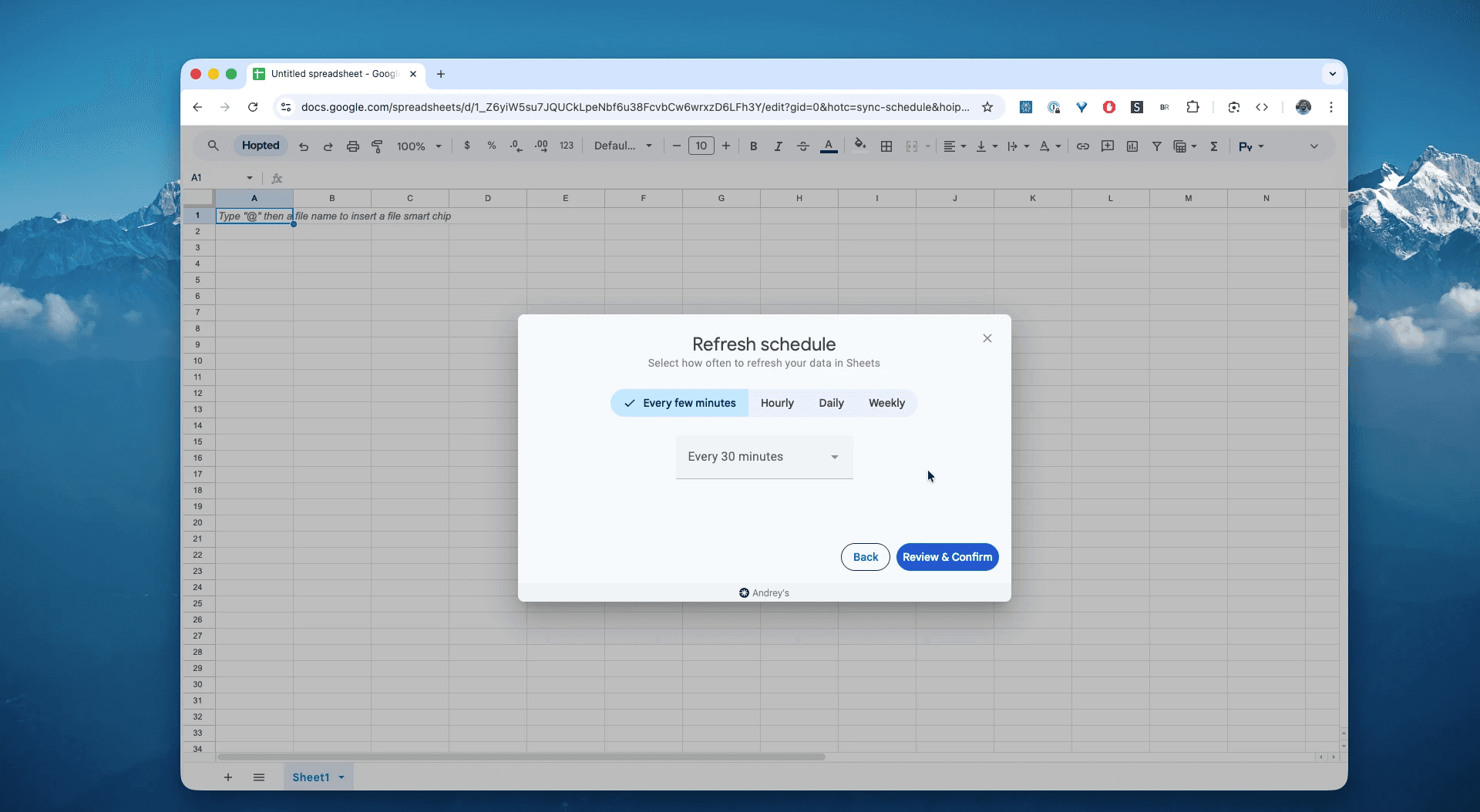
Configura tu horario. Elige con qué frecuencia quieres exportar y actualizar tus pedidos de Amazon: cada hora, cada día o con menor frecuencia.
Paso 6.
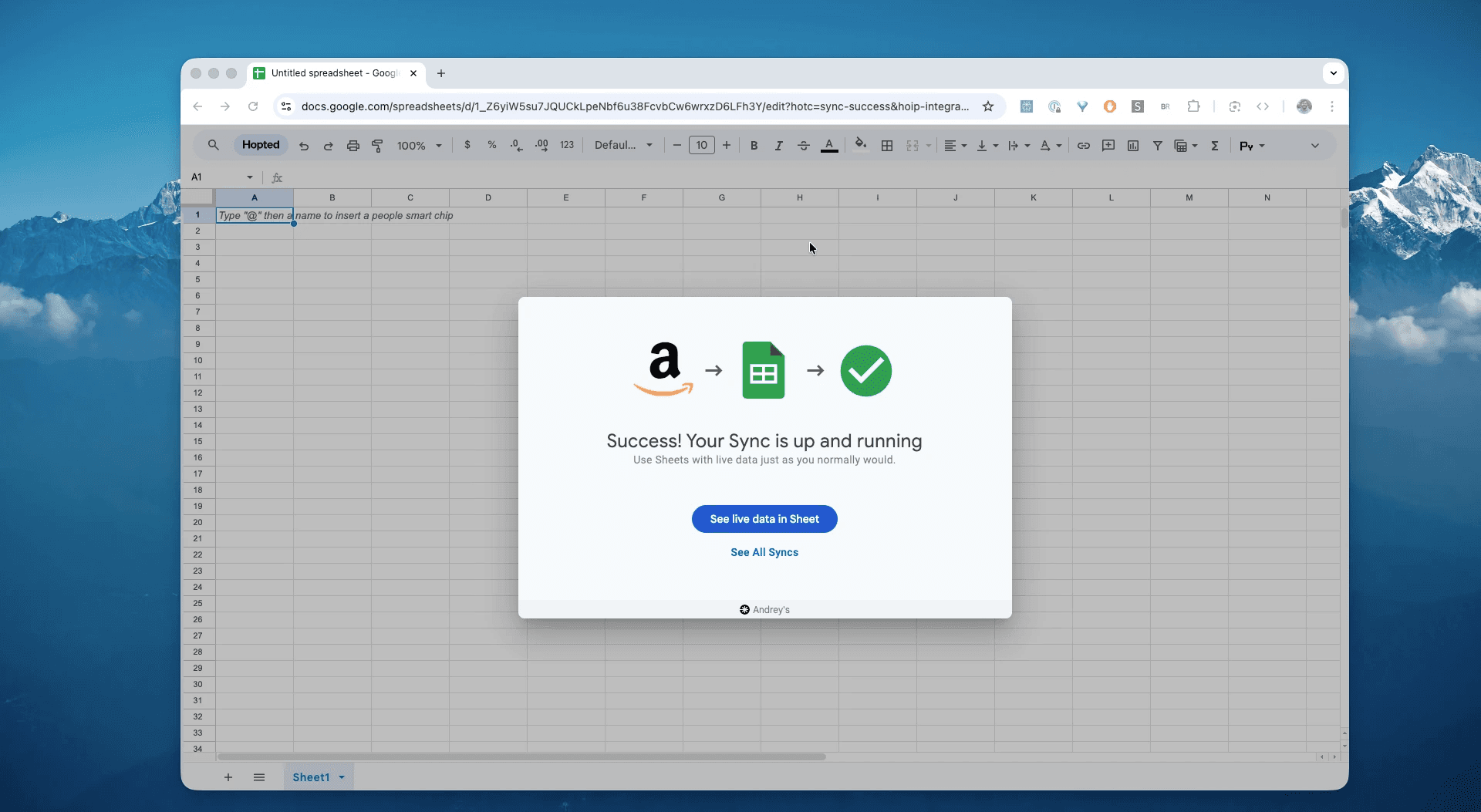
Guarda tu canal de datos. Esto exportará tus pedidos de Amazon desde Seller Central a hojas de cálculo en lugar de tratar con CSVs. Los pedidos en tus hojas de cálculo estarán siempre actualizados.
¿Qué es el reporte de todos los pedidos (Nuevos o Actualizados) de Amazon?
Todos los pedidos (Nuevos o Actualizados) devuelve cada pedido que es nuevo o ha cambiado dentro de tu ventana seleccionada. Es la mejor opción cuando deseas un feed incremental que se mantenga fresco a medida que los pedidos avanzan de Pendiente → No enviado → Enviado (o son cancelados), porque se basa en Última Actualización en lugar de la fecha original del pedido.
Bueno para: tableros de operaciones continuas, seguimiento de SLA/riesgos, coordinación diaria de cumplimientos, monitoreo de cancelaciones.
Incluye: pedidos FBA y FBM, por marketplace.
Comparar: Si necesitas un historial estático por tiempo de compra, usa Todos los pedidos (Por fecha de pedido). Para envíos o artículos individuales, ve Amazon Fulfilled Shipments y reportes de pedidos a nivel de artículo.
Esto lo convierte en la única fuente de verdad para responder preguntas como:
¿Qué vendí en las últimas 24 horas (incluyendo MFN y FBA)?¿Cuáles pedidos fueron cancelados recientemente?¿A dónde se están enviando la mayoría de mis pedidos?¿Cuál es mi verdadera velocidad de ventas actualizada al minuto?
Ve una lista de los campos de datos disponibles aquí.
Cómo analizar y rastrear tus pedidos de Amazon en hojas de cálculo
Ahora que tienes un feed en vivo, puedes pasar de entrada de datos a análisis de datos. Este es el verdadero poder de analizar tus datos de Amazon Seller Central en hojas de cálculo y construir tu plantilla similar a Excel de Amazon.
Aquí hay 4 ideas de plantillas de hojas de cálculo de Amazon que puedes construir de inmediato:
Plantilla 1: Crear un Panel de Ventas en Vivo
Usa tus datos en vivo para construir un panel en una nueva pestaña.
Cómo: Usa
SUMIFSo una Tabla Pivote.Rastrear:
Ventas Totales (Suma
Precio del artículo)Unidades Vendidas (Suma
Cantidad comprada)Pedidos por Estado (Contar
ID de pedidoagrupado porEstado de pedido)Ventas por Canal (Pivote en
ASIN)
Plantilla 2: Crear una Lista de Cumplimiento MFN en Tiempo Real
Rastrea tus datos de Amazon en Google Sheets para gestionar tus operaciones de MFN (Merchant Fulfilled Network).
Cómo: Usa la
FILTERoQUERYen una nueva pestaña.Fórmula:
=QUERY('All Orders Data'!A:Z, "SELECT * WHERE G = 'MFN' AND D = 'No enviado'")(Suponiendo queGesCanal de cumplimientoyDesEstado de pedido)Resultado: Ahora tienes una lista en vivo de pedidos MFN que deben ser embalados y enviados. Comparte esta hoja con tu equipo de almacén.
Plantilla 3: Analizar Ventas por Región
Vea instantáneamente dónde son más populares tus productos.
Cómo: Crea una Tabla Pivote.
Filas:
Estado de envíooPaís de envíoValores:
SUMAdeCantidad compradaySUMAdePrecio del artículoResultado: Un informe simple que muestra tus regiones de mejor rendimiento, ayudándote a tomar decisiones sobre inventario y gasto en publicidad.
Plantilla 4: Rastrear la Participación de Pedidos Comerciales
Vea instantáneamente cuáles son sus pedidos comerciales de Amazon
Cómo: Crea una lista.
Filas:
Es pedido comercialResultado: Un informe simple que muestra tus pedidos comerciales por marketplace.
Flujos de trabajo comunes que desbloquea este reporte
QA de nivel de servicio: rastrear No enviado más allá de la
fecha de envío más reciente.Dashboard de operaciones: los pedidos nuevos y cambiados de hoy, ventanas de promesas FBM, picos de cancelación.
Mezcla de canales: FBA vs FBM, participación Prime, rendimiento del marketplace.
Manejo de excepciones: identificar pedidos "Pendientes" atorados o saltos súbitos en
Cancelados.Verificaciones de cordura financiera: conciliar totales de pedidos vs liquidaciones (a nivel de encabezado).
Gestión de pedidos: Habilidad para rastrear cuáles pedidos deben ser enviados para órdenes cumplidas por comerciantes.
Preguntas frecuentes sobre pedidos de Amazon
P: ¿Cómo exporto o descargo el historial de pedidos de Amazon en formato CSV?
Ve nuestra guía arriba. La guía te permitirá evitar descargar manualmente Reportes de Pedidos, desde Seller Central. No necesitarás descargar CSVs: los datos llegan automáticamente a tu hoja. Al extraer automáticamente los pedidos de Amazon en hojas de cálculo tendrás, en última instancia, el historial de pedidos sin tener que copiar y pegar manualmente ni descargar CSVs.
P: "Nuevo o Actualizado" vs "Por Fecha de Pedido"—¿cuál es la diferencia?
Nuevo o Actualizado se basa en LastUpdatedDate para capturar cambios de estado después del tiempo de compra. Por Fecha de Pedido es una instantánea estática basada en la marca de tiempo de la compra original.
P: ¿Incluye FBA y FBM?
Sí. Usa canal de cumplimiento para dividir AFN (FBA) vs MFN (FBM) en tu análisis.
P: ¿Con qué frecuencia debo sincronizar?
Las operaciones FBM usualmente se benefician de sincronizaciones horarias; los equipos FBA a menudo eligen diarias. Elegir la cadencia que coincida con tu tolerancia de riesgo SLA.
P: ¿Puedo analizar pedidos sin scripts?
Sí—Hopted escribe filas limpias y normalizadas en tu hoja, listas para pivotes y fórmulas.
P: ¿Cómo evitas los duplicados?
Usamos upsert basándonos en ID de pedido y fecha de última actualización de modo que los cambios subsiguientes sobrescriben filas anteriores correctamente.
P: ¿Cómo Hopted es diferente de otros softwares para vendedores de Amazon?
La mayoría de las herramientas de Amazon te fuerzan a usar sus cuadros de mandos rígidos y reportes preconstruidos. Debes cambiar tu flujo de trabajo para ajustar su software. Con Hopted es lo contrario. Es una capa flexible de automatización de datos que trabaja directamente dentro de tus hojas de cálculo existentes (como Google Sheets). En lugar de forzarte a aprender un nuevo sistema, Hopted trae todos tus datos dispersos de Amazon (ventas, inventario, pedidos, etc.) directamente a ti. Puedes construir los reportes personalizados y automatizaciones que necesitas, no los que dicta una herramienta rígida.
P: ¿Cómo descargar pedidos de Amazon a Excel?
Hay una forma automatizada de extraer pedidos de Amazon en hojas de cálculo. Ve la guía arriba que muestra el paso a paso de cómo exportar pedidos a hojas.



Hopted,
explicado.
Ver la película