Zo haal je het Amazon-rapport "All Orders" automatisch op, synchroniseer je het en analyseer je het in Google Sheets
Het Amazon-rapport "All Orders (New Or Updated)" is de meest complete gegevensbron voor je verkoopactiviteiten, maar die gegevens steeds weer in een spreadsheet krijgen is een terugkerend klusje. Deze handleiding laat zien hoe je het downloaden vervangt door automatisering. We leggen uit hoe je bestellingen naar Google Sheets exporteert, zodat je bestelgegevens volgens een planning automatisch kunt importeren en synchroniseren. Geen gekopieer en geplak meer.
Het rapport All Orders automatisch synchroniseren en importeren in Google Sheets met Hopted
Met een integratie tussen Amazon en Google Sheets zoals Hopted stel je de koppeling één keer in. Daarna komen je gegevens automatisch binnen.
Stap 1.
Installeer de Hopted-browserextensie en meld je aan met je Google-account.
Stap 2.
Koppel je Amazon Seller Central veilig aan Google Sheets met de integratiewizard van Hopted.

Stap 3.
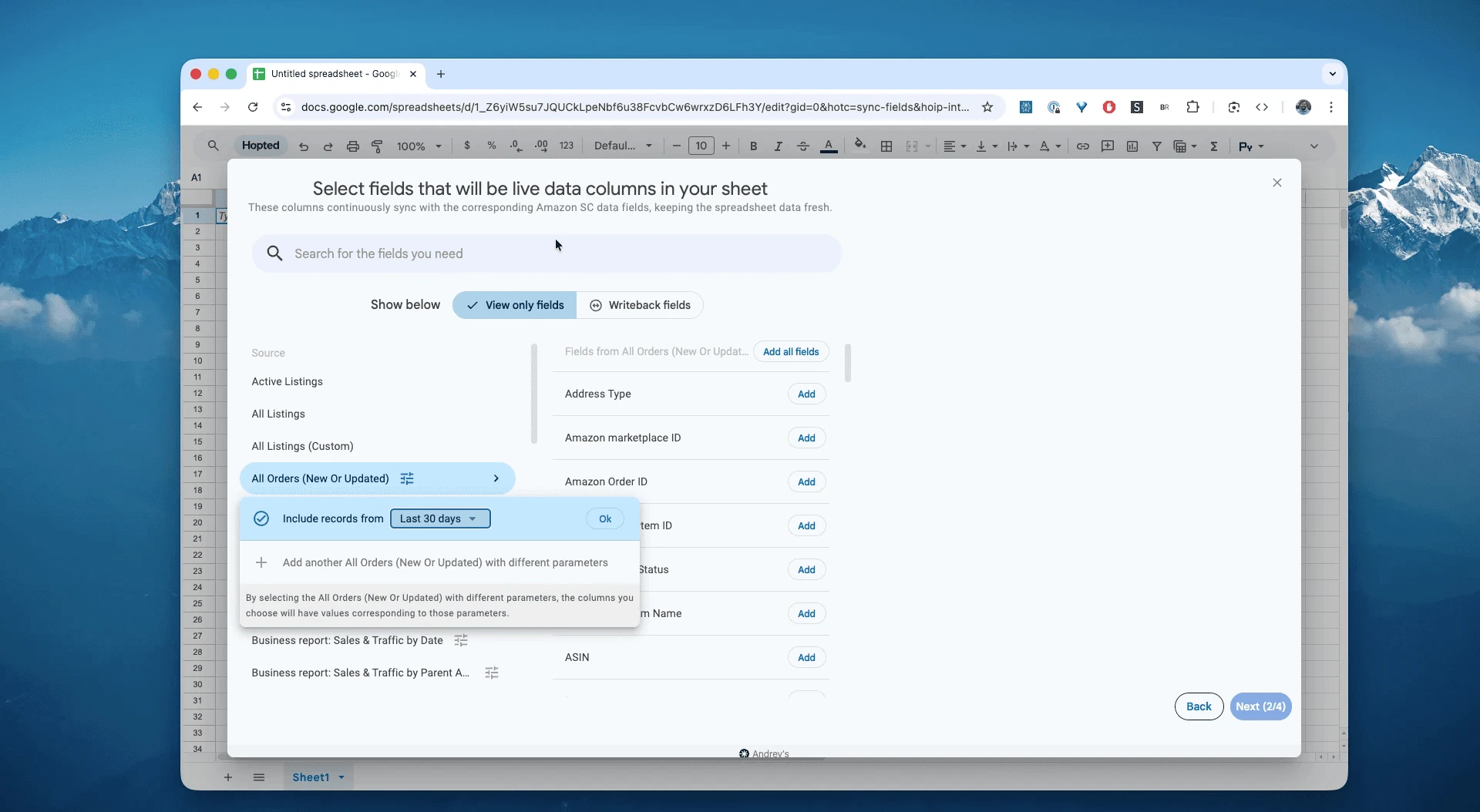
Selecteer in Google Sheets "All Orders (New or Updated)" in de lijst met beschikbare Amazon Seller Central-rapporten en kies een datumbereik. Dat kan de afgelopen 24 uur zijn, "Last 24 hours", of een aangepast bereik tot 1094 dagen terug. Voor dit voorbeeld kiezen we "Include records for the last 30 days": records van de afgelopen 30 dagen opnemen.
Stap 4.
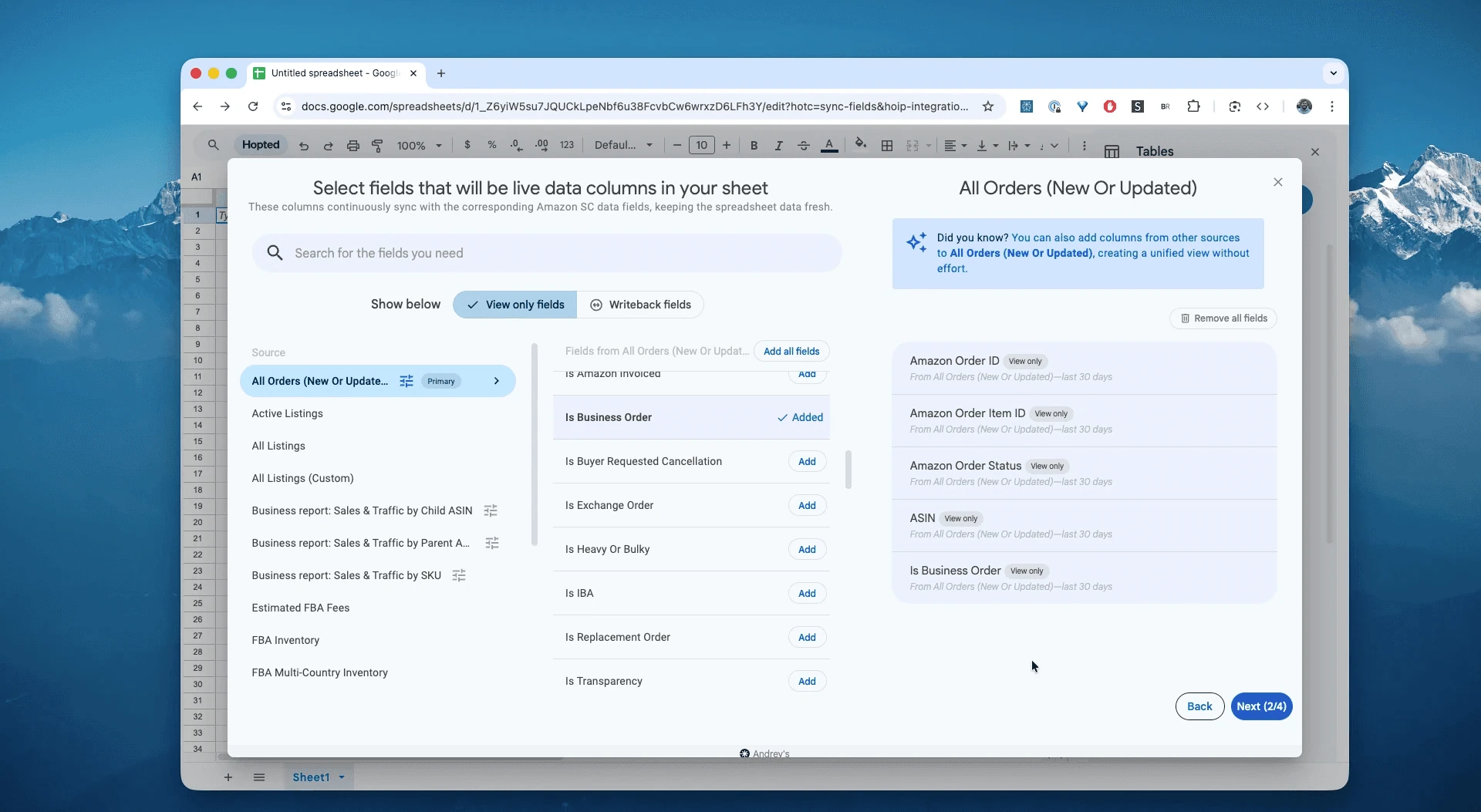
Selecteer de kolommen die je nodig hebt: Amazon Order ID, Amazon Order Item ID, status, aantal en andere velden.
Stap 5.
Stel je planning in. Kies hoe vaak je je Amazon-bestellingen wilt exporteren en verversen: elk uur, elke dag of minder vaak.

Stap 6.
Sla je gegevensstroom op. Hiermee exporteer je je Amazon-bestellingen vanuit Seller Central naar spreadsheets, zonder gedoe met CSV's. De bestellingen in je spreadsheets blijven altijd actueel.

Wat is het Amazon-rapport All Orders (New Or Updated)?
All Orders (New or Updated) geeft elke bestelling terug die binnen de gekozen periode nieuw is of is gewijzigd. Het is de beste keuze als je een incrementele gegevensstroom wilt die actueel blijft wanneer bestellingen van Pending → Unshipped → Shipped gaan of worden geannuleerd. Het rapport gaat namelijk uit van Last Updated, de laatste wijziging, en niet van de oorspronkelijke besteldatum.
Geschikt voor: doorlopende operationele dashboards, het volgen van serviceafspraken en risico's, dagelijkse verzendcoördinatie en het bijhouden van annuleringen.
Bevat: FBA- en FBM-bestellingen per marketplace.
Vergelijk: als je een vaste historie op basis van het aankoopmoment nodig hebt, gebruik dan All Orders (By Order Date). Voor bestelregels en zendingen bekijk je Amazon Fulfilled Shipments en bestelrapporten op artikelniveau.
Daardoor is het dé betrouwbare bron om vragen te beantwoorden zoals:
Wat heb ik in de afgelopen 24 uur verkocht, inclusief MFN en FBA?Welke bestellingen zijn zojuist geannuleerd?Waar worden de meeste van mijn bestellingen naartoe verzonden?Wat is mijn werkelijke verkoopsnelheid op dit moment?
Bekijk de lijst met beschikbare gegevensvelden in de naslaginformatie over het Amazon Seller Central-rapport hieronder.
Je Amazon-bestellingen analyseren en volgen in spreadsheets
Nu je gegevens automatisch binnenkomen, kun je overstappen van gegevens invoeren naar gegevens analyseren. Daar zit de echte kracht van je Amazon Seller Central-gegevens analyseren in spreadsheets en je eigen Amazon-sjabloon in Excel-stijl bouwen.
Hier zijn 4 ideeën voor Amazon-spreadsheetsjablonen die je meteen kunt maken:
Sjabloon 1: bouw een actueel verkoopdashboard
Gebruik je actuele gegevens om op een nieuw tabblad een dashboard te bouwen.
Zo doe je het: gebruik
SUMIFSof een draaitabel.-
Houd bij:
Totale omzet (som van
Item price)Verkochte eenheden (som van
Quantity purchased)Bestellingen per status (aantal
Order id, gegroepeerd opOrder status)Verkoop per kanaal (draaitabel op
ASIN)
Sjabloon 2: maak een actuele verzendlijst voor MFN
Volg je Amazon-gegevens in Google Sheets om je MFN-activiteiten (Merchant Fulfilled Network) te beheren.
Zo doe je het: gebruik de functie
FILTERofQUERYop een nieuw tabblad.Formule:
=QUERY('All Orders Data'!A:Z, "SELECT * WHERE G = 'MFN' AND D = 'Unshipped'")(Ervan uitgaande datGstaat voorFulfillment channelenDvoorOrder status)Resultaat: je hebt nu een actuele lijst van MFN-bestellingen die moeten worden ingepakt en verzonden. Deel dit werkblad met je magazijnteam.
Sjabloon 3: analyseer de verkoop per regio
Zie direct waar je producten het populairst zijn.
Zo doe je het: maak een draaitabel.
Rijen:
Ship stateofShip countryWaarden:
SUMvanQuantity purchasedenSUMvanItem priceResultaat: een eenvoudig rapport met je best presterende regio's, dat je helpt bij beslissingen over voorraad en advertentie-uitgaven.
Sjabloon 4: volg het aandeel zakelijke bestellingen
Zie direct welke bestellingen op Amazon van zakelijke klanten komen
Zo doe je het: maak een lijst.
Rijen:
Is business orderResultaat: een eenvoudig rapport met je zakelijke bestellingen per marketplace.
Veelgebruikte werkprocessen met dit rapport
Servicekwaliteit controleren: volg bestellingen met de status Unshipped waarvan
latest-ship-dateis verstreken.Operationeel dashboard: nieuwe en gewijzigde bestellingen van vandaag, toegezegde FBM-termijnen en pieken in annuleringen.
Kanaalverdeling: FBA versus FBM, het aandeel Prime en prestaties per marketplace.
Uitzonderingen afhandelen: spoor bestellingen op die op "Pending" blijven staan of plotselinge pieken in
Canceled.Financiële plausibiliteitscontroles: vergelijk besteltotalen met afrekeningen op het niveau van de bestelling als geheel.
Bestelbeheer: volg bij bestellingen die je zelf afhandelt welke bestellingen nog moeten worden verzonden.
Veelgestelde vragen over Amazon-bestellingen
V: Hoe exporteer of download ik mijn Amazon-bestelgeschiedenis als CSV?
Bekijk onze handleiding hierboven. Daarmee hoef je Order Reports niet meer handmatig uit Seller Central te downloaden. CSV-downloads zijn niet nodig: de gegevens komen automatisch in je spreadsheet terecht. Door Amazon-bestellingen automatisch in spreadsheets op te halen, bouw je een bestelgeschiedenis op zonder handmatig kopiëren en plakken of CSV's downloaden.
V: Wat is het verschil tussen "New or Updated" en "By Order Date"?
New or Updated gaat uit van LastUpdatedDate, zodat je statuswijzigingen na de aankoop meeneemt. By Order Date is een vaste momentopname op basis van het oorspronkelijke aankooptijdstip.
V: Bevat het rapport FBA en FBM?
Ja. Gebruik fulfillment-channel om AFN (FBA) en MFN (FBM) in je analyse te scheiden.
V: Hoe vaak moet ik synchroniseren?
Voor FBM is elk uur synchroniseren meestal handig; FBA-teams kiezen vaak voor dagelijks. Kies een frequentie die past bij het risico dat je wilt nemen met je serviceafspraken.
V: Kan ik bestellingen analyseren zonder scripts?
Ja. Hopted schrijft nette, gestandaardiseerde rijen naar je spreadsheet, klaar voor draaitabellen en formules.
V: Hoe voorkomen jullie dubbele gegevens?
We voegen rijen toe of werken ze bij op basis van order-id en last-updated-date. Zo overschrijven latere wijzigingen de eerdere rijen op de juiste manier.
V: Waarin verschilt Hopted van andere software voor Amazon-verkopers?
De meeste Amazon-tools leggen je vaste dashboards en vooraf gebouwde rapporten op. Je moet je werkwijze aanpassen aan hun software. Hopted werkt andersom. Het is een flexibele laag voor gegevensautomatisering die rechtstreeks in je bestaande spreadsheets werkt, zoals Google Sheets. Je hoeft geen nieuw systeem te leren: Hopted brengt al je verspreide Amazon-gegevens, zoals verkoop, voorraad en bestellingen, naar je toe. Je kunt volledig op maat gemaakte rapporten en automatiseringen bouwen die aansluiten op wat jij nodig hebt.
V: Hoe download ik Amazon-bestellingen naar Excel?
Je kunt Amazon-bestellingen automatisch in spreadsheets ophalen. Bekijk de handleiding hierboven voor een stapsgewijze uitleg van het exporteren van bestellingen naar spreadsheets.
Naslaginformatie over het Amazon Seller Central-rapport
Bronvermelding: links in dit naslaggedeelte verwijzen waar beschikbaar naar rapportdocumentatie en helpartikelen van Amazon Seller Central.
Dit rapport bevat bestel- en artikelgegevens voor zowel FBA-bestellingen als bestellingen die de verkoper zelf afhandelt, waaronder de bestelstatus, informatie over afhandeling en verkoopkanalen, en artikeldetails.
Er is geen online weergave van dit rapport beschikbaar in Seller Central.
Dit rapport bevat recente bestellingen, ongeacht of ze al zijn verzonden. Zowel FBA-bestellingen als bestellingen die de verkoper zelf afhandelt zijn opgenomen, zodat je de vraag over verschillende afhandelings- en verkoopkanalen kunt volgen en analyseren.
Hopted biedt dit rapport aan op basis van de laatste wijziging: bestellingen die binnen het opgegeven datumbereik zijn gewijzigd, dus geplaatst of bijgewerkt, worden naar je spreadsheet gesynchroniseerd.
Het rapport bevat geen gegevens waarmee klanten kunnen worden geïdentificeerd.
Belangrijke gegevensvelden in het rapport All Orders
Wanneer je dit Amazon-rapport in je spreadsheet ophaalt, krijg je toegang tot belangrijke kolommen zoals:
amazon-order-idpurchase-datelast-updated-dateorder-statusfulfillment-channel (AFN of MFN)sales-channel (bijv. Amazon.com, Amazon.ca)skuquantity-purchaseditem-priceshipping-priceship-cityship-stateship-postal-codeship-country
