Как автоматически загружать, обновлять и анализировать отчёт Amazon All Orders в Google Sheets
Отчёт Amazon All Orders (New or Updated) даёт подробную картину заказов, но ручной перенос в таблицу приходится повторять снова и снова. В этом руководстве вы узнаете, как автоматизировать экспорт заказов в Google Sheets, импортировать данные и обновлять их по расписанию без копирования вручную.
Как автоматически импортировать и обновлять All Orders в Google Sheets через Hopted
С интеграцией Amazon и Google Sheets, такой как Hopted, вы настраиваете подключение один раз, после чего данные поступают автоматически.
Шаг 1.
Установите расширение Hopted для браузера и войдите с помощью аккаунта Google.
Шаг 2.
Безопасно подключите Amazon Seller Central к Google Sheets с помощью мастера интеграции Hopted.

Шаг 3.
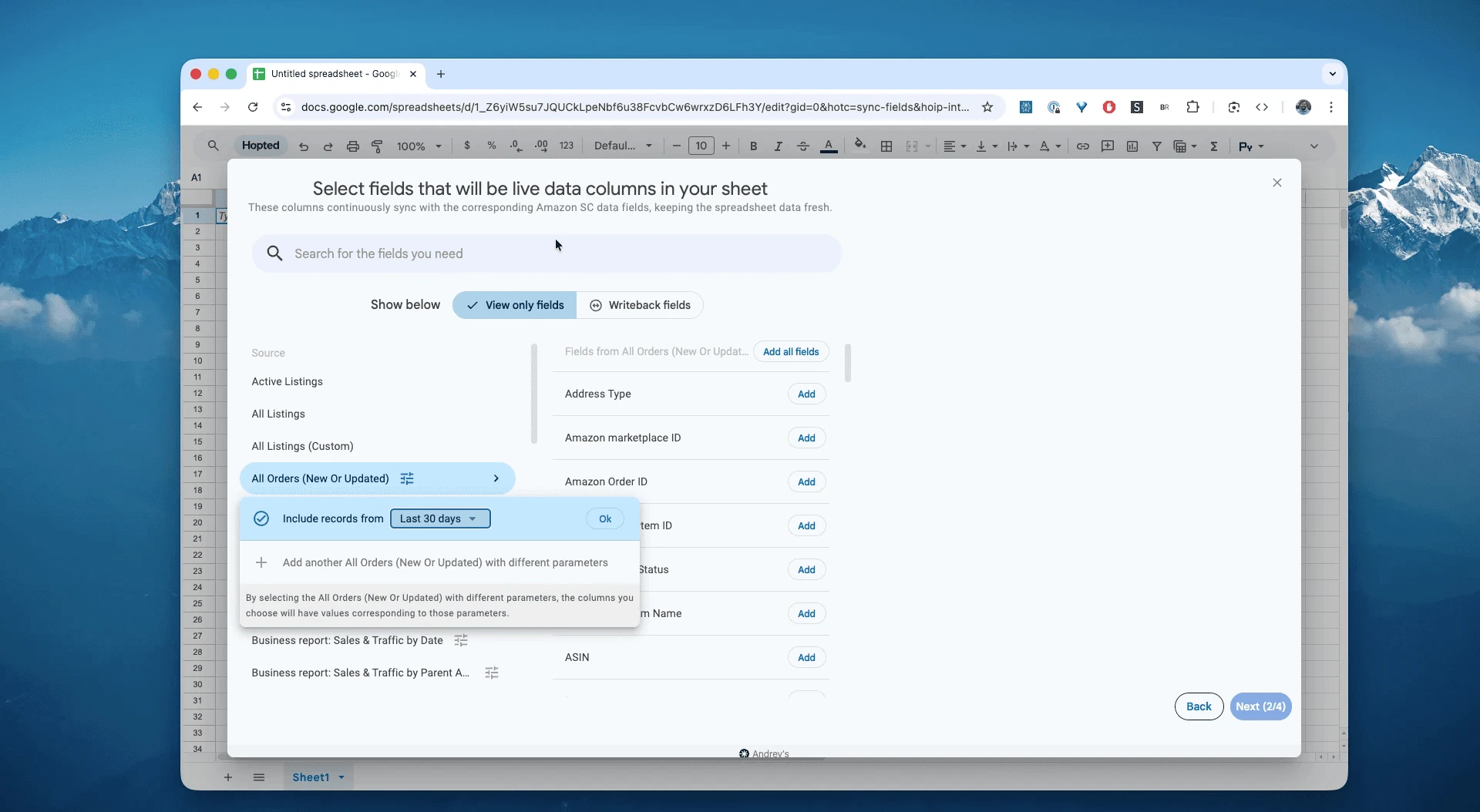
В Google Sheets выберите «All Orders (New or Updated)» из списка отчётов Amazon Seller Central и укажите период: от «Last 24 hours» — последних 24 часов — до произвольного диапазона глубиной до 1094 дней. Для примера выберем «Include records for the last 30 days» — включить записи за последние 30 дней.
Шаг 4.
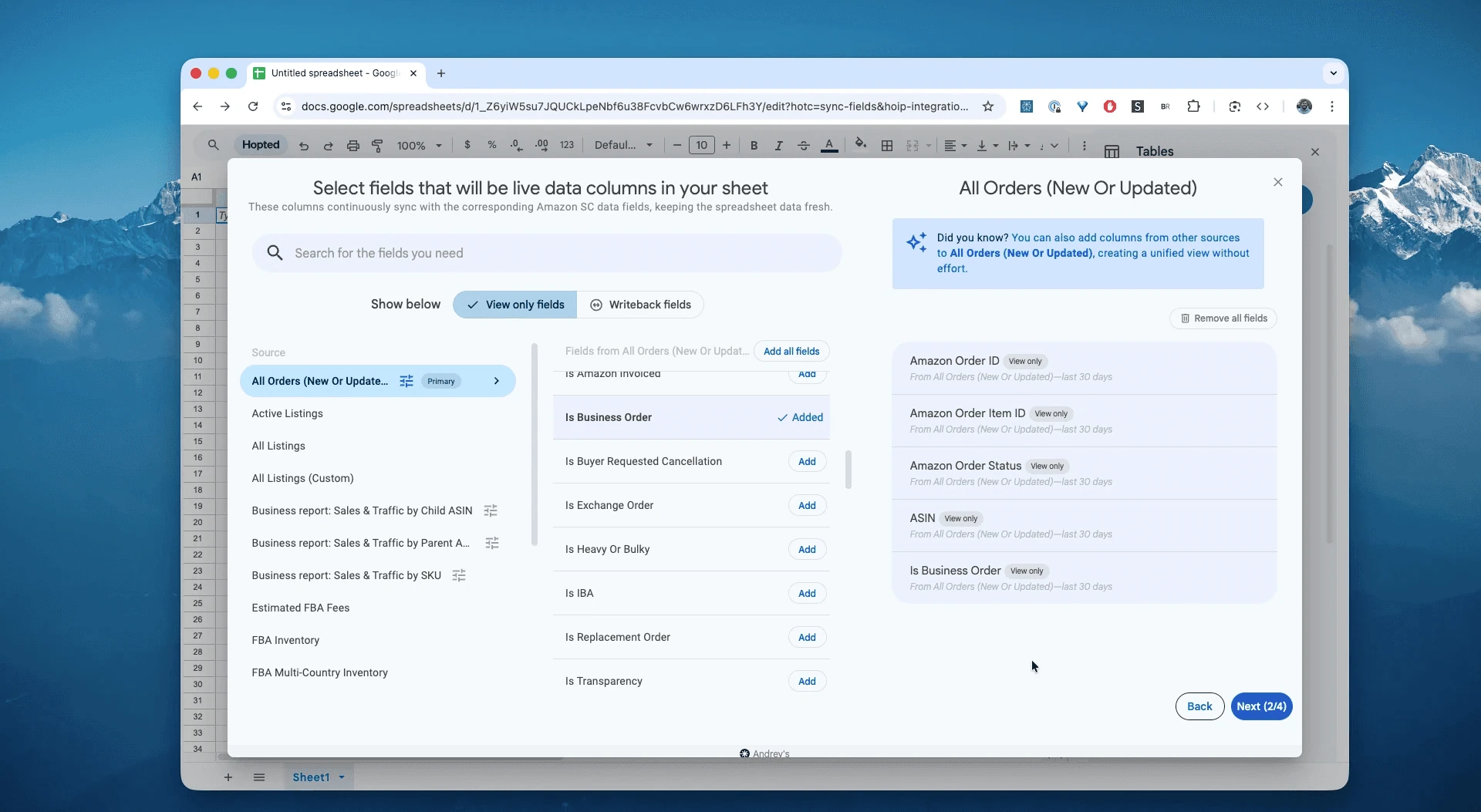
Выберите нужные столбцы: Amazon Order ID, Amazon Order Item ID, статус, количество и другие поля.
Шаг 5.
Настройте частоту экспорта и обновления заказов Amazon: каждый час, ежедневно или реже.

Шаг 6.
Сохраните настроенный поток данных. Заказы Amazon будут экспортироваться из Seller Central в таблицу без ручной работы с CSV и обновляться по расписанию.

Что такое отчёт Amazon All Orders (New or Updated)?
All Orders (New or Updated) содержит все заказы, которые появились или изменились в выбранном периоде. Это удобно для постепенного получения изменений при переходе статусов Pending → Unshipped → Shipped или отмене заказа: отбор идёт по Last Updated, дате последнего обновления, а не по исходной дате покупки.
Подходит для: рабочих панелей, контроля сроков и рисков, ежедневной координации отправок и отслеживания отмен.
Включает: заказы FBA и FBM по торговым площадкам.
Для сравнения: если нужна история по времени покупки, используйте All Orders (By Order Date). Данные об отправках и товарных позициях доступны в Amazon Fulfilled Shipments и отчётах по позициям заказа.
Отчёт помогает ответить на такие вопросы:
Что было продано за последние 24 часа, включая MFN и FBA?Какие заказы только что отменены?Куда отправляется большинство заказов?Какова текущая скорость продаж по последним доступным данным?
Список доступных полей приведён в справочном разделе об отчёте Amazon Seller Central ниже.
Как анализировать и отслеживать заказы Amazon в таблицах
Когда данные поступают автоматически, вы можете перейти от ввода данных к анализу. В этом и заключается преимущество анализа данных Amazon Seller Central в электронных таблицах: вы создаёте собственную модель для Amazon с привычными возможностями таблиц.
Вот четыре идеи шаблонов для работы с данными Amazon:
Шаблон 1: обновляемая панель продаж
Создайте панель на новом листе, используя обновляемые данные.
Как: используйте
SUMIFSили сводную таблицу.-
Что отслеживать:
Сумма продаж: сумма значений
Item priceПроданные единицы: сумма значений
Quantity purchasedЗаказы по статусам: количество
Order idс группировкой поOrder statusПродажи по товарам: сводная таблица по
ASIN
Шаблон 2: актуальный список заказов MFN к отправке
Отслеживайте данные Amazon в Google Sheets, чтобы управлять заказами с исполнением продавцом — MFN (Merchant Fulfilled Network).
Как: используйте функцию
FILTERилиQUERYна новом листе.Формула:
=QUERY('All Orders Data'!A:Z, "SELECT * WHERE G = 'MFN' AND D = 'Unshipped'")(Предполагается, чтоG— этоFulfillment channel, аD—Order status)Результат: обновляемый список заказов MFN, которые нужно упаковать и отправить. Предоставьте доступ к листу сотрудникам склада.
Шаблон 3: анализ продаж по регионам
Узнайте, где ваши товары пользуются наибольшим спросом.
Как: создайте сводную таблицу.
Строки:
Ship stateилиShip countryЗначения:
SUMдляQuantity purchasedиSUMдляItem priceРезультат: простой отчёт о ведущих регионах продаж для планирования запасов и рекламных расходов.
Шаблон 4: доля заказов бизнес-покупателей
Определите, какие заказы поступили от бизнес-покупателей Amazon.
Как: создайте список.
Строки:
Is business orderРезультат: простой отчёт о заказах бизнес-покупателей по торговым площадкам.
Для каких задач пригодится отчёт
Контроль сроков: отслеживайте заказы со статусом Unshipped, у которых прошла
latest-ship-date.Рабочая панель: новые и изменённые заказы за сегодня, обещанные сроки FBM и всплески отмен.
Структура каналов: FBA и FBM, доля Prime и результаты по торговым площадкам.
Работа с отклонениями: находите заказы, застрявшие в Pending, и резкие скачки числа
Canceled.Финансовая сверка: сопоставляйте общие суммы заказов с расчётами Amazon на уровне заказа.
Управление заказами: отслеживайте, какие заказы с исполнением продавцом нужно отправить.
Вопросы о заказах Amazon
Как экспортировать или скачать историю заказов Amazon в CSV?
Инструкция выше показывает, как обойтись без ручного скачивания Order Reports из Seller Central. Данные автоматически поступают в таблицу: вы получаете историю заказов без копирования и регулярных CSV-выгрузок.
Чем New or Updated отличается от By Order Date?
New or Updated использует LastUpdatedDate и поэтому включает изменения статуса после покупки. By Order Date отбирает заказы по исходной дате и времени покупки.
Включает ли отчёт FBA и FBM?
Да. Используйте fulfillment-channel, чтобы разделить AFN (FBA) и MFN (FBM) при анализе.
Как часто обновлять данные?
Для FBM обычно полезно ежечасное обновление, а для FBA часто выбирают ежедневное. Ориентируйтесь на сроки исполнения заказов и допустимый риск их нарушения.
Можно ли анализировать заказы без скриптов?
Да. Hopted записывает в таблицу упорядоченные строки данных, готовые для формул и сводных таблиц.
Как избежать дубликатов?
Hopted добавляет и обновляет строки с учётом order-id и last-updated-date, чтобы новые изменения корректно заменяли прежние данные.
Чем Hopted отличается от других сервисов для продавцов Amazon?
Многие сервисы предлагают фиксированные панели и готовые отчёты, под которые приходится подстраивать работу. Hopted автоматизирует данные прямо в ваших привычных таблицах, например Google Sheets. Продажи, запасы, заказы и другие данные Amazon собираются там, где вы уже работаете. Вы создаёте собственные отчёты и автоматизацию под свои задачи.
Как скачать заказы Amazon в Excel?
Данные заказов можно автоматически загружать в электронные таблицы. Выше приведена пошаговая инструкция экспорта заказов в Google Sheets.
Справочная информация об отчёте Seller Central
Об источниках: ссылки в этом разделе ведут на документацию об отчётах и справочные материалы Amazon Seller Central, если они доступны.
Отчёт содержит данные заказов и товарных позиций для FBA и исполнения продавцом, включая статус заказа, способ исполнения, канал продаж и сведения о товарах.
Просмотр этого отчёта в виде страницы Seller Central не предусмотрен.
Отчёт включает недавние заказы независимо от того, отправлены они или нет. Заказы FBA и с исполнением продавцом позволяют анализировать спрос по способам исполнения и каналам продаж.
В Hopted доступна версия по последнему обновлению: в таблицу попадают заказы, созданные или изменённые в указанном диапазоне дат.
Отчёт не содержит сведений, позволяющих установить личность покупателя.
Основные поля отчёта All Orders
При импорте этого отчёта Amazon в таблицу доступны, в частности, следующие столбцы:
amazon-order-idpurchase-datelast-updated-dateorder-statusfulfillment-channel (AFN или MFN)sales-channel (например, Amazon.com, Amazon.ca)skuquantity-purchaseditem-priceshipping-priceship-cityship-stateship-postal-codeship-country
