Amazon「All Orders」レポートをGoogle Sheetsに自動取得・同期して分析する方法
Amazonの「All Orders (New Or Updated)」は販売活動を幅広く扱いますが、シートへの取り込みは繰り返しの作業です。このガイドでは、ダウンロードから自動化へ進む方法を紹介します。Google Sheetsに注文を出力し、スケジュールに沿って取り込み・同期することで、コピー&ペーストを減らせます。
All OrdersをGoogle Sheetsに自動同期・取り込みする方法(Hoptedを使う場合)
HoptedのようなAmazonとGoogle Sheetsの連携を使えば、接続設定は一度で、以後はデータが自動で取り込まれます。
手順1.
Hoptedのブラウザー拡張機能をインストールし、Googleアカウントでログインします。
手順2.
Hoptedの接続ウィザードで、Amazon Seller CentralとGoogle Sheetsを安全に接続します。

手順3.
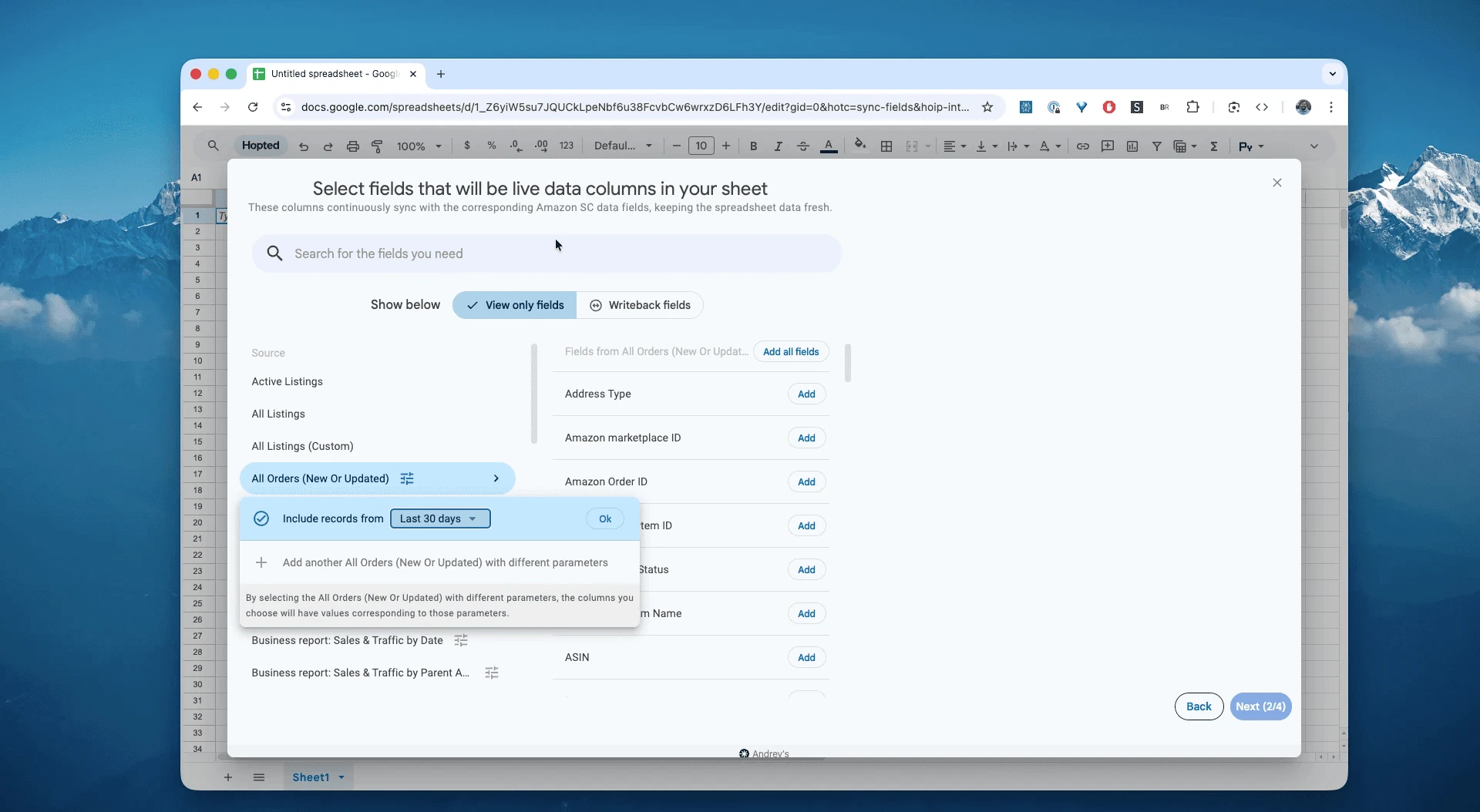
Google Sheetsで、Amazon Seller Centralの一覧から「All Orders (New or Updated)」と対象期間を選びます。「Last 24 hours」から、最大1094日前までの独自範囲を使えます。この例では「Include records for the last 30 days」を選びます。
手順4.
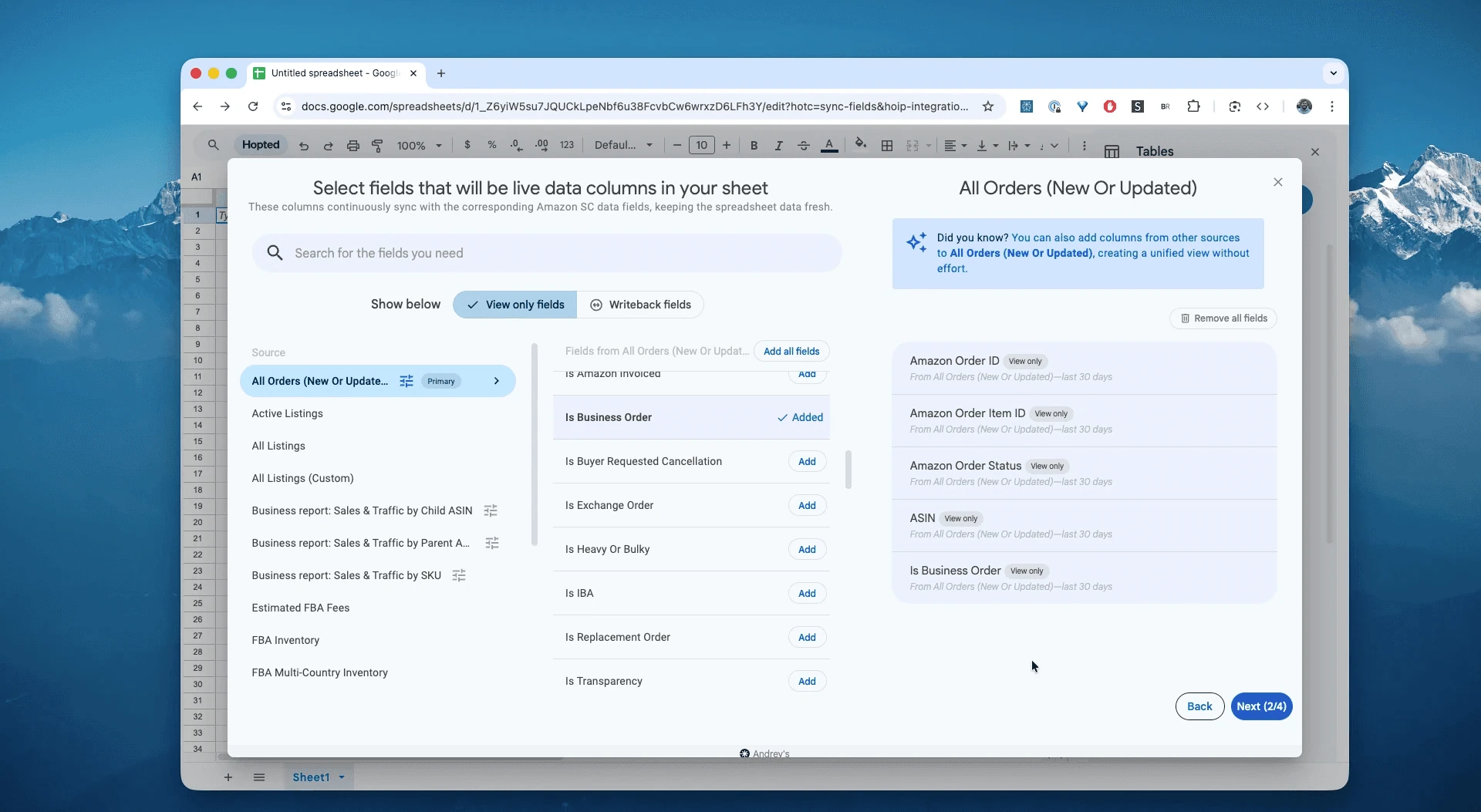
Amazon Order ID、Amazon Order Item ID、status、quantityなど、必要な列を選びます。
手順5.
Amazonの注文を出力・更新する頻度を、毎時、毎日、またはそれより長い間隔で設定します。

手順6.
データ連携を保存します。CSVを扱う代わりに、Seller Centralの注文をシートに出力します。シート内の注文を継続して最新に保てます。

Amazon All Orders (New Or Updated) Reportとは?
All Orders (New or Updated)は、選択範囲内で新規作成または変更された注文を返します。増分データを取り込み、Pending → Unshipped → Shippedやキャンセルへの変化を追うのに適しています。元の注文日ではなくLast Updatedを基準にするためです。
向いている用途:継続的な運営ダッシュボード、SLA・リスクの監視、日々の出荷調整、キャンセルの監視。
含まれるもの:マーケットプレイスごとのFBAとFBM注文。
使い分け:購入日時を基準とする固定の履歴にはAll Orders (By Order Date)を使います。品目や出荷にはAmazon Fulfilled Shipmentsや品目単位の注文レポートを参照してください。
次のような疑問に答える共通の基準データになります。
過去24時間に何が売れたか(MFNとFBAを含む)?直近でキャンセルされた注文はどれか?注文の多くはどの地域へ発送されるか?現時点での実際の販売ペースはどれくらいか?
利用できる項目は、下のAmazon Seller Centralレポート参考資料をご覧ください。
スプレッドシートでAmazonの注文を分析・追跡する方法
データが継続的に届くようになれば、入力作業から分析へ進めます。これがスプレッドシートでAmazon Seller Centralのデータを分析する強みで、Amazon用のExcelのようなテンプレート作成につながります。
すぐに作れるAmazon用シートのアイデアを4つ紹介します。
テンプレート1:更新される売上ダッシュボード
取り込んだ最新データで、新しいタブにダッシュボードを作ります。
方法:
SUMIFSまたはピボットテーブルを使います。-
追跡項目:
売上合計(
Item priceの合計)販売数量(
Quantity purchasedの合計)状態別の注文数(
Order idをOrder status別にカウント)ASIN別の売上(
ASINでピボット集計)
テンプレート2:更新されるMFN出荷作業一覧
Google SheetsでAmazonデータを追跡し、MFN(Merchant Fulfilled Network)の自己発送業務を管理します。
方法:新しいタブで
FILTERまたはQUERYを使います。数式:
=QUERY('All Orders Data'!A:Z, "SELECT * WHERE G = 'MFN' AND D = 'Unshipped'")(前提:G=Fulfillment channel、D=Order status)結果:梱包と出荷が必要なMFN注文の一覧が更新されます。倉庫チームにこのシートを共有してください。
テンプレート3:地域別の売上分析
商品が人気の地域をすぐ確認できます。
方法:ピボットテーブルを作ります。
行:
Ship stateまたはShip country値:
SUM(Quantity purchased)とSUM(Item price)結果:販売実績の高い地域を示す簡単なレポートで、在庫や広告費の判断を助けます。
テンプレート4:法人注文の割合を追跡
Amazonの法人注文をすぐ確認できます。
方法:一覧を作ります。
行:
Is business order結果:マーケットプレイス別の法人注文を示す簡単なレポートです。
このレポートでできる主な業務
サービス水準の確認:Unshippedが
latest-ship-dateを過ぎていないか追跡します。運営ダッシュボード:今日の新規・変更注文、FBMの約束した発送期間、キャンセルの急増。
チャネル構成:FBAとFBM、Primeの割合、マーケットプレイスの実績。
例外への対応:Pendingのままの注文や、急な
Canceledの増加を特定します。財務の概算確認:注文合計を決済と照合します(注文全体の単位で)。
注文管理:自己発送の注文で、発送すべき注文を追跡できます。
Amazonの注文についてのよくある質問
Q:Amazon注文履歴のCSVを出力・ダウンロードするには?
上のガイドをご覧ください。Seller CentralからOrder Reportsを手動で取得する作業を減らせます。データが自動でシートに届くので、CSVのダウンロードやコピー&ペーストなしに注文履歴を蓄積できます。
Q:「New or Updated」と「By Order Date」の違いは?
New or UpdatedはLastUpdatedDateを基準にし、購入後の状態変更を取得します。By Order Dateは元の購入日時を基準とする固定のスナップショットです。
Q:FBAとFBMを含みますか?
はい。fulfillment-channelでAFN(FBA)とMFN(FBM)を分けて分析します。
Q:同期の頻度はどれくらいがよいですか?
FBMでは毎時の同期が役立つことが多く、FBAでは日次がよく選ばれます。SLA違反のリスクの許容度に合う頻度にしてください。
Q:スクリプトなしで分析できますか?
はい。Hoptedが整理・正規化した行を書き込み、そのままピボットや数式に使えます。
Q:重複はどう防ぎますか?order-idとlast-updated-dateで更新または追加し、その後の変更が以前の行を適切に上書きします。
Q:他のAmazon出品者向けソフトとの違いは?
多くのツールでは固定された画面や既成レポートに仕事を合わせます。Hoptedは逆で、Google Sheetsなど、いつものシート内で直接動く柔軟な自動化の仕組みです。新しいシステムを覚える代わりに、売上、在庫、注文などの散らばるデータを手元に集めます。固定ツールが決めたものではなく、自分に必要な独自レポートと自動化を作れます。
Q:Amazonの注文をExcelにダウンロードするには?
シートに自動取得する方法があります。上のガイドで、注文をシートに出力する手順を説明しています。
Amazon Seller Centralレポートの参考資料
参照元について:この欄のリンクは、提供されているAmazon Seller Centralのレポートとヘルプ資料を参照します。
FBAと自己発送の注文・品目情報を提供し、注文状態、配送と販売チャネル、商品詳細を含みます。
Seller Centralでこのレポートをオンライン表示する機能はありません。
発送済みかどうかにかかわらず直近の注文を含みます。FBAと自己発送の両方が対象なので、配送・販売チャネルをまたいで需要を追跡・分析できます。
Hoptedでは最終更新を基準に取得します。指定範囲で作成または更新された注文が、シートに同期されます。
顧客を特定する情報は含みません。
All Orders Reportの主なデータ項目
シートに取り込むと、次のような重要な列を使えます。
amazon-order-idpurchase-datelast-updated-dateorder-statusfulfillment-channel (AFN or MFN)sales-channel (e.g., Amazon.com, Amazon.ca)skuquantity-purchaseditem-priceshipping-priceship-cityship-stateship-postal-codeship-country
