Amazon Promotions PerformanceをGoogle Sheetsで自動取得・同期・分析する方法
Best DealsとLightning Dealsの閲覧数、販売数、売上、ASIN別内訳を取得します。ダウンロードに代わる自動化を解説し、プロモーション実績をGoogle Sheetsに書き出して定期的に取り込み・同期する方法を紹介します。コピー&ペーストは不要です。
Promotions PerformanceをGoogle Sheetsに自動同期・取り込みする方法(Hoptedを使う)
HoptedのようなAmazonとGoogle Sheetsの連携を使えば、接続設定は一度で、以後はデータが自動で取り込まれます。
手順1.
Hoptedのブラウザー拡張機能をインストールし、Googleアカウントでログインします。
手順2.
Hoptedの接続ウィザードで、Amazon Seller CentralとGoogle Sheetsを安全に接続します。

手順3.
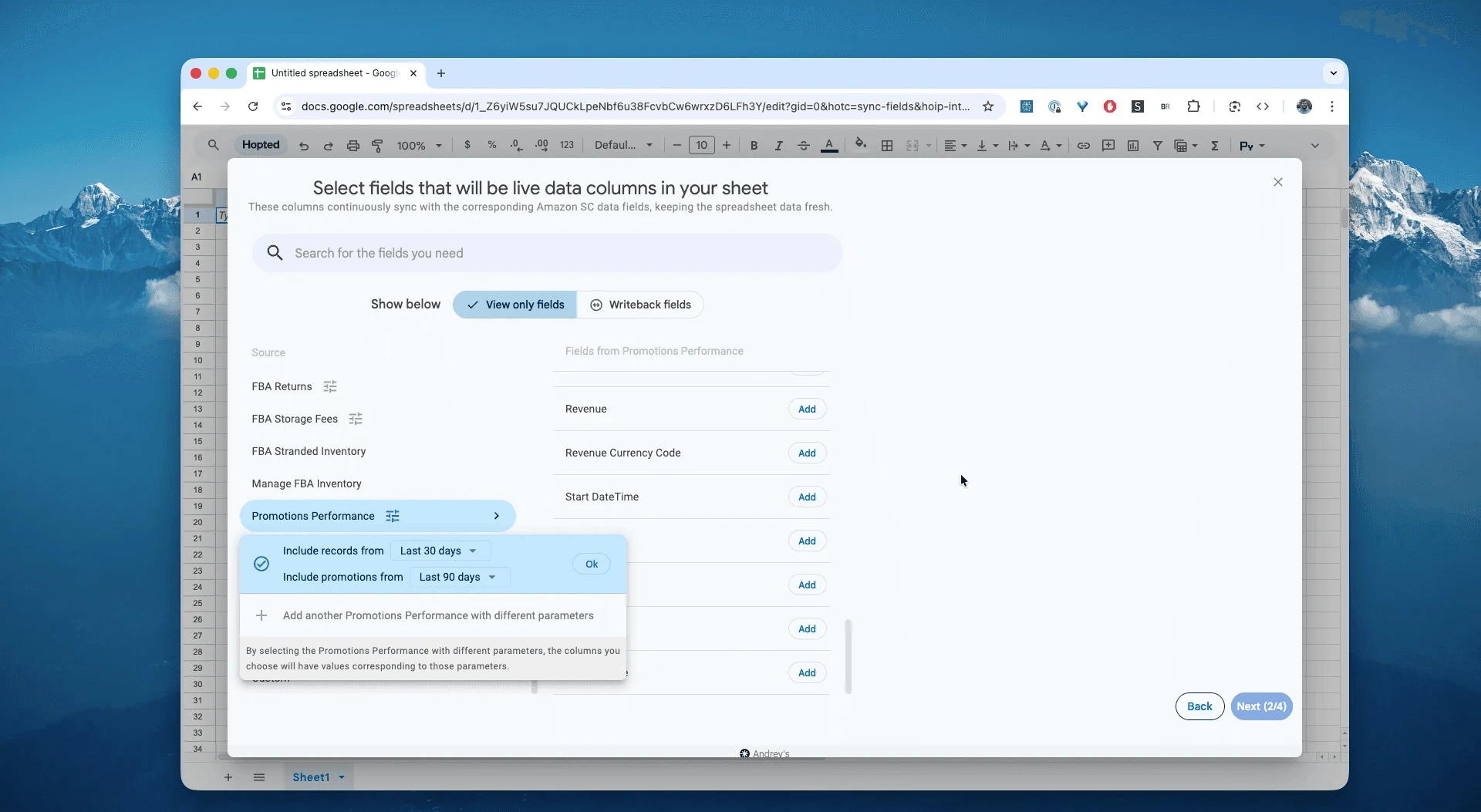
Google SheetsでSeller Centralの一覧から「Promotions Performance」と期間を選びます。「Last 24 hours」から最大23か月前までの任意の期間を選べます。この例では「Include records for the last 30 days」を選びます。
手順4.
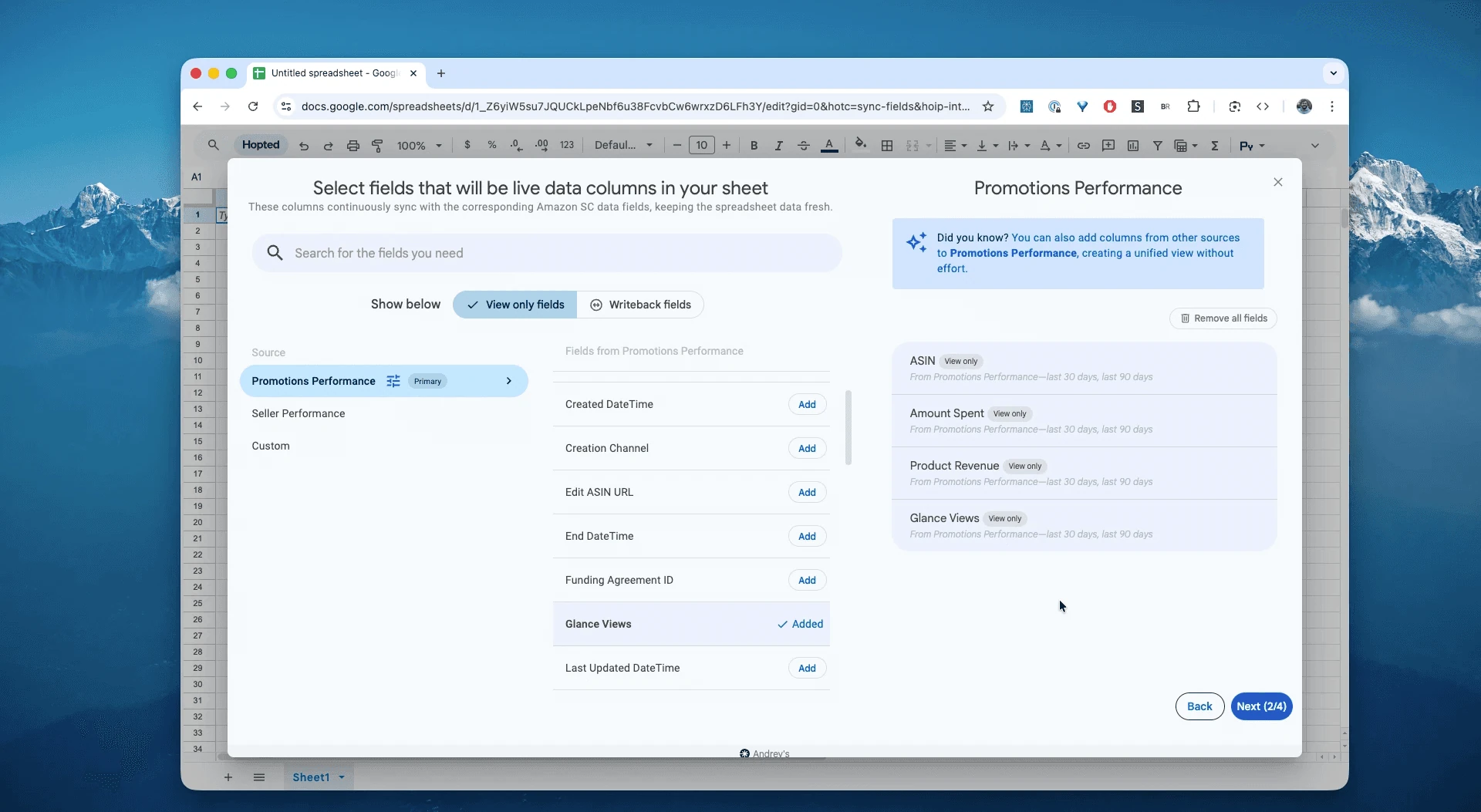
ASIN、amount spent、product revenue、glance viewsなど、必要な列を選びます。
手順5.
Amazonプロモーション実績を書き出し・更新する頻度を、毎時、毎日、またはそれより低い頻度から選びます。

手順6.
取り込み設定を保存します。CSVを扱わずにSeller Centralのプロモーションをシートへ書き出し、シート内の注文を継続して最新に保てます。

Amazon Promotions Performanceとは?
「Percentage Off」「Buy One Get One」「Lightning Deals」など、出品者が費用を負担するプロモーションの実績をまとめる公式の概要レポートです。
プロモーションのROI分析を目的とし、次の問いに直接答えられるレポートです。
このプロモーションで何個売れたか?その商品の総売上はいくらか?割引による売上減少として、いくらのコストがかかったか?どの種別(Best Deal、Lightning Deal)が使われたか?
シートでプロモーション実績を分析・追跡する方法
データが継続的に届くようになれば、入力作業から分析へ進めます。これがスプレッドシートでAmazon Seller Centralのデータを分析する強みで、Amazon用のExcelのようなテンプレート作成につながります。
すぐに作れるAmazon用シートのアイデアを3つ紹介します。
テンプレート1:全プロモーションのランキング
「どのプロモーションが実際に効果を上げたか?」に答えます。
Hoptedのデータからピボットテーブルを作ります。
行:
promotionNameを追加。-
値:
Glance ViewsのSUMUnits SoldのSUMRevenueのSUM
並べ替え:「SUM of revenue」の降順に並べます。
結果:実績の良い・悪いプロモーションを1つのランキングで確認できます。売上につながったものと、Glance Viewsは高いのにUnits Soldが低く、クリックだけのものを見分けられます。
テンプレート2:プロモーションの種別を比較(DealとLightning Deal)
「ブランドの売上を最も増やす種別は?」に答えます。
別のピボットを作ります。
行:
Typeを追加(「BEST_DEAL」「LIGHTNING_DEAL」などを含む項目)。-
値:
RevenueのSUMRevenueのAVERAGE(プロモーション1件あたりの効果を確認)Units SoldのSUM
結果:「総売上はLightning Dealsが高いが、1件あたり平均はBest Dealsが高い」と明確に判断できます。マーケティング予算全体の方針に役立ちます。
テンプレート3:実際の収益性を追跡(応用)
「どのプロモーションが実際に利益を生んだか?」に答えます。
Revenueはありますが、Profitはありません。利益には他のデータとの結合が必要です。
Hoptedで新しいタブにAmazon Settlement Reportを同期し、FBA手数料と販売手数料を取得します。
Promotionsタブに、各
ASINのCOGS(売上原価)列を追加します。VLOOKUPまたはINDEX/MATCHで、SettlementタブからFBA Feesを取得します。新しい列を作成:
Total Cost=(COGS * unitsSold) + (FBA_Fees * unitsSold) + (revenue_lost_to_discount)最後の列を作成:
Profit=revenue-Total Cost
結果:実施するすべてのプロモーションの実際の損益を、シート内で自動計算できます。
このレポートでできる主な業務
Deal ROIランキング:実施日数あたりの売上と、glance views1,000回あたりの販売数。
ASINの売上増加:同じASIN・市場のプロモーション売上から直前7日平均を差し引きます。
実施時刻の効果:開始時刻と最初の6時間の販売数を比較(追記する場合はシートの時刻で毎時取得)。
市場別構成:プロモーション期間の市場別販売数量比率。
Amazon Promotions Performanceに関する質問
Q:今日のプロモーションに今日の売上がないのはなぜ?
毎日更新され、前日までのデータが表示されます。
Q:対象のプロモーションは?
出品者はBest Deal、Lightning Deal、ベンダーはBest Deal、Lightning Deal、Price Discountです。
Q:スクリプトなしで分析できますか?
はい。Hoptedが整理・正規化した行を書き込み、そのままピボットや数式に使えます。
Q:他のAmazonツールとの違いは?
多くのツールは固定のダッシュボードやレポートに業務を合わせる必要があります。Hoptedは使い慣れたGoogle Sheets内で動く柔軟なデータ自動化の仕組みです。新しいシステムを覚える代わりに、売上、在庫、プロモーションなどの散らばったデータを手元にまとめ、必要な独自レポートと自動化を作れます。
Q:Advertising(PPC)レポートとの違いは?これはAdvertisingタブにあるプロモーション(Buy One Get One、15% Offなど)のレポートで、Sponsored Products・Sponsored BrandsのPPCキャンペーン用ではありません。PPCは別のレポートですが、Hoptedで同期できます。
