Jak automaticky importovat a analyzovat Amazon Promotions Performance v Google Sheets
Získejte strukturované výsledky Best Deals a Lightning Deals: zobrazení produktových stránek, prodané kusy, tržby i rozpad podle ASIN. Tento návod ukazuje automatický export do Google Sheets a pravidelnou synchronizaci údajů o akcích bez opakovaného kopírování.
Automatický import a synchronizace Promotions Performance do Google Sheets s Hopted
S propojením Amazonu a Google Sheets, například pomocí Hopted, stačí připojení nastavit jednou. Data se potom načítají automaticky.
Krok 1.
Nainstalujte rozšíření prohlížeče Hopted a přihlaste se účtem Google.
Krok 2.
Pomocí průvodce Hopted bezpečně propojte účet Amazon Seller Central s Google Sheets.

Krok 3.
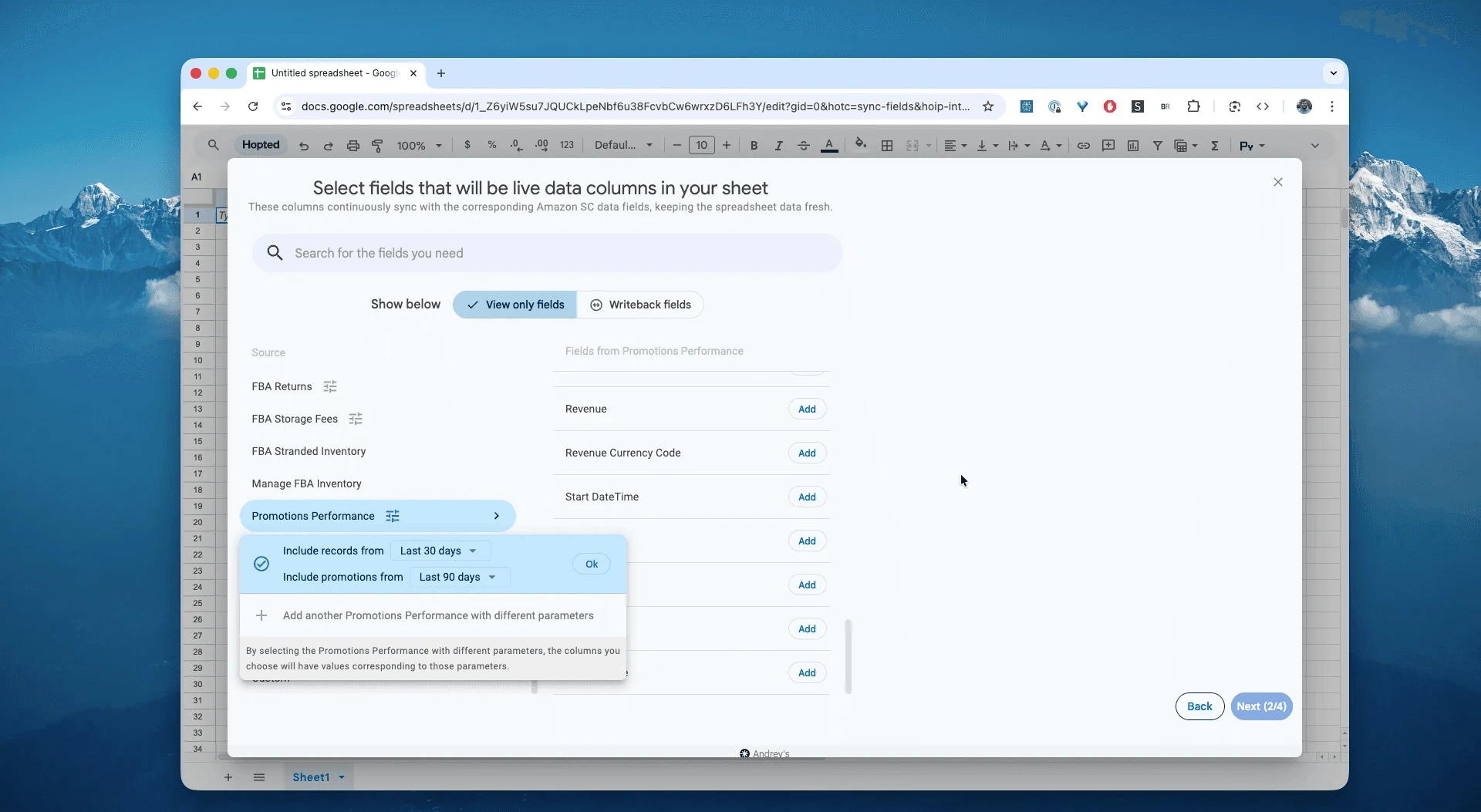
V Google Sheets zvolte ze seznamu reportů Amazon Seller Central „Promotions Performance“ a období. Můžete vybrat posledních 24 hodin („Last 24 hours“) nebo vlastní rozsah až 23 měsíců zpět. Zde použijeme „Include records for the last 30 days“, tedy záznamy za posledních 30 dní.
Krok 4.
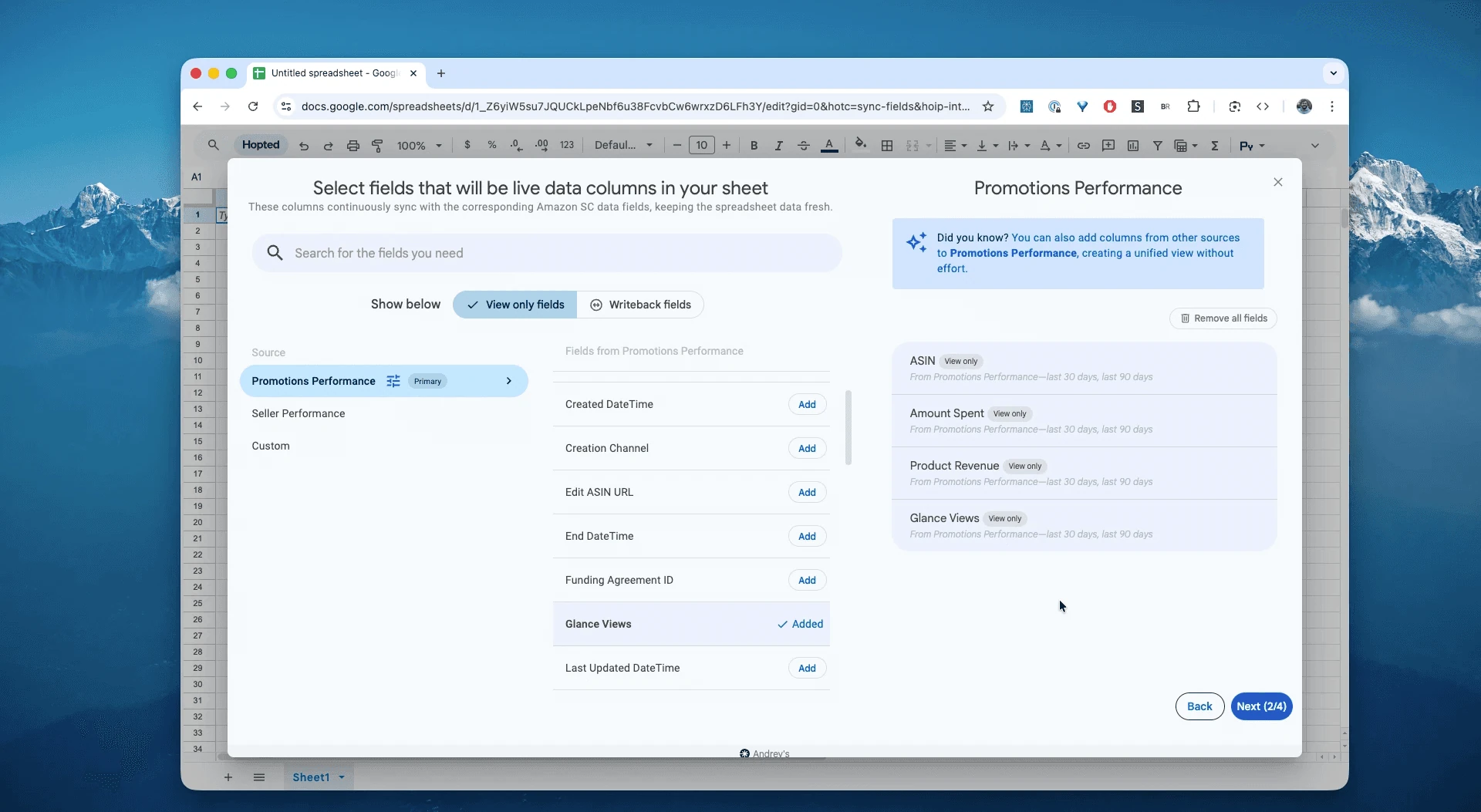
Vyberte potřebné sloupce: ASIN, vynaložená částka, tržby z produktu, Glance views a další pole.
Krok 5.
Určete, jak často chcete exportovat a aktualizovat výsledky prodejních akcí na Amazonu: každou hodinu, denně nebo méně často.

Krok 6.
Uložte nastavení přenosu. Výsledky akcí se budou ze Seller Central exportovat přímo do tabulky a pravidelně aktualizovat bez stahování CSV.

Co je report Amazon Promotions Performance?
Jde o souhrnný report výsledků podporovaných prodejních akcí financovaných prodejcem, zejména Best Deals a Lightning Deals.
Pomáhá analyzovat návratnost prodejních akcí a odpovědět na otázky:
Kolik kusů se v konkrétní akci prodalo?Jaké tržby tyto kusy přinesly?Kolik nás akce stála na poskytnutých slevách?O jaký typ akce šlo: Best Deal, nebo Lightning Deal?
Jak analyzovat a sledovat výsledky prodejních akcí v tabulkách
S automaticky aktualizovanými daty můžete přejít od zadávání údajů k jejich analýze. V tom spočívá výhoda analýzy dat Seller Central v tabulkách a vlastních šablon pro Amazon.
Zde jsou tři tabulkové přehledy pro Amazon, které můžete rovnou vytvořit:
Šablona 1: Žebříček prodejních akcí
Přehled odpovídá na otázku: „Které akce opravdu fungovaly?“
Z listu synchronizovaného Hopted vytvořte kontingenční tabulku.
Řádky: přidejte
promotionName.-
Hodnoty:
SUMproGlance ViewsSUMproUnits SoldSUMproRevenue
Řazení: sestupně podle SUM of revenue.
Výsledek: žebříček nejúspěšnějších i nejslabších akcí. Uvidíte, které skutečně přinesly prodeje a které hlavně zobrazení — vysoké Glance Views, ale nízké Units Sold.
Šablona 2: Porovnání typů akcí Best Deal a Lightning Deal
Přehled odpovídá: „Který typ akce přináší mé značce nejvíce prodejů?“
Vytvořte další kontingenční tabulku.
Řádky: přidejte
Type, který obsahuje například BEST_DEAL a LIGHTNING_DEAL.-
Hodnoty:
SUMproRevenueAVERAGEproRevenue— průměrné tržby na jednu akci.SUMproUnits Sold
Výsledek: můžete například zjistit, že Lightning Deals přinesly vyšší tržby celkem, ale Best Deals mají vyšší průměr na jednu akci. Podle výsledků upravíte rozpočet.
Šablona 3: Výpočet ziskovosti akcí
Přehled odpovídá: „Které akce byly skutečně ziskové?“
Report obsahuje tržby, nikoli zisk. Pro výpočet zisku potřebujete další údaje.
Pomocí Hopted synchronizujte Amazon Settlement Report na nový list. Získáte údaje o poplatcích FBA a prodejních provizích.
Na listu Promotions přidejte pro každé
ASINsloupecCOGS, tedy náklady na prodané zboží.Pomocí
VLOOKUPneboINDEX/MATCHpřiřaďteFBA Feesz listu vyúčtování.Přidejte sloupec:
Total Cost=(COGS * unitsSold) + (FBA_Fees * unitsSold) + (revenue_lost_to_discount). Slevu započítejte zvlášť jen tehdy, pokud již není odečtena v tržbách.Přidejte výsledný sloupec:
Profit=revenue−Total Cost
Výsledek: odhad ziskovosti každé prodejní akce aktualizovaný v tabulce. Úplnost výpočtu závisí na zahrnutí všech relevantních nákladů.
Další praktické využití reportu
Porovnání návratnosti akcí: tržby za den trvání akce a prodané kusy na 1 000 zobrazení produktové stránky.
Nárůst podle ASIN: porovnejte tržby během akce s předchozím sedmidenním průměrem stejného ASIN a tržiště ve srovnatelném časovém měřítku.
Načasování: porovnejte čas začátku s prodejem v prvních šesti hodinách, pokud máte k dispozici odpovídající hodinová data.
Rozdělení mezi tržišti: sledujte podíl prodaných kusů podle tržiště během akce.
Časté dotazy k Amazon Promotions Performance
Proč u dnešní akce chybí dnešní prodeje?
Report se aktualizuje denně a obsahuje údaje do předchozího dne.
Které typy akcí report zahrnuje?
Pro prodejce: Best Deal a Lightning Deal. Pro dodavatele Vendor: Best Deal, Lightning Deal a Price Discount.
Jde objednávky analyzovat bez psaní skriptů?
Ano. Hopted zapisuje data do řádků s jednotnou strukturou. Můžete nad nimi rovnou používat vzorce i kontingenční tabulky.
Čím se Hopted liší od jiných nástrojů pro prodejce na Amazonu?
Běžné nástroje nabízejí pevně dané přehledy a reporty, kterým musíte přizpůsobit práci. Hopted přenáší údaje o prodeji, zásobách a výsledcích akcí přímo do vašich tabulek, například Google Sheets. Reporty a automatizace si tak sestavíte podle vlastních potřeb.
Jak se report liší od reklamních reportů PPC? Tento report sleduje prodejní akce, například Best Deals a Lightning Deals. Neslouží pro PPC kampaně Sponsored Products nebo Sponsored Brands, které mají samostatné reporty. I jejich data lze synchronizovat pomocí Hopted.
