Jak automaticky importovat a analyzovat vratky Amazon MFN v Google Sheets
Ukážeme, jak propojit data vratek MFN ze Seller Central přímo s Google Sheets. Získáte průběžně aktualizovanou tabulku pro správu vratek u objednávek, které vyřizujete sami.
Automatický import a synchronizace vratek MFN do Google Sheets s Hopted
S propojením Amazonu a Google Sheets, například pomocí Hopted, stačí připojení nastavit jednou. Data se potom načítají automaticky.
Krok 1.
Nainstalujte rozšíření prohlížeče Hopted a přihlaste se účtem Google.
Krok 2.
Pomocí průvodce Hopted bezpečně propojte účet Amazon Seller Central s Google Sheets.

Krok 3.
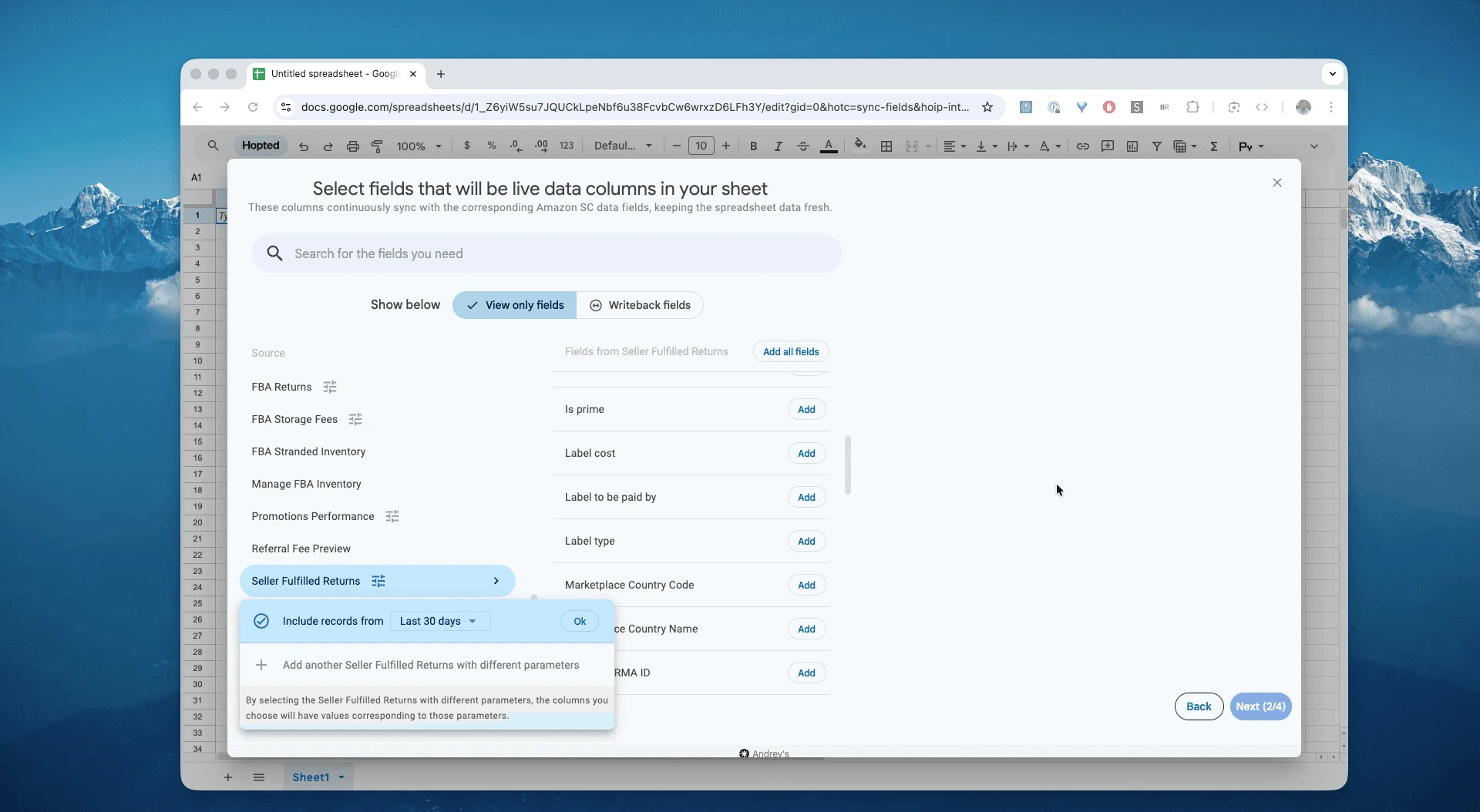
V Google Sheets zvolte ze seznamu reportů Amazon Seller Central „Seller Fulfilled Returns“ a období. Můžete vybrat posledních 24 hodin („Last 24 hours“) nebo vlastní rozsah až 35 měsíců zpět. Zde použijeme „Include records for the last 30 days“, tedy záznamy za posledních 30 dní.
Krok 4.
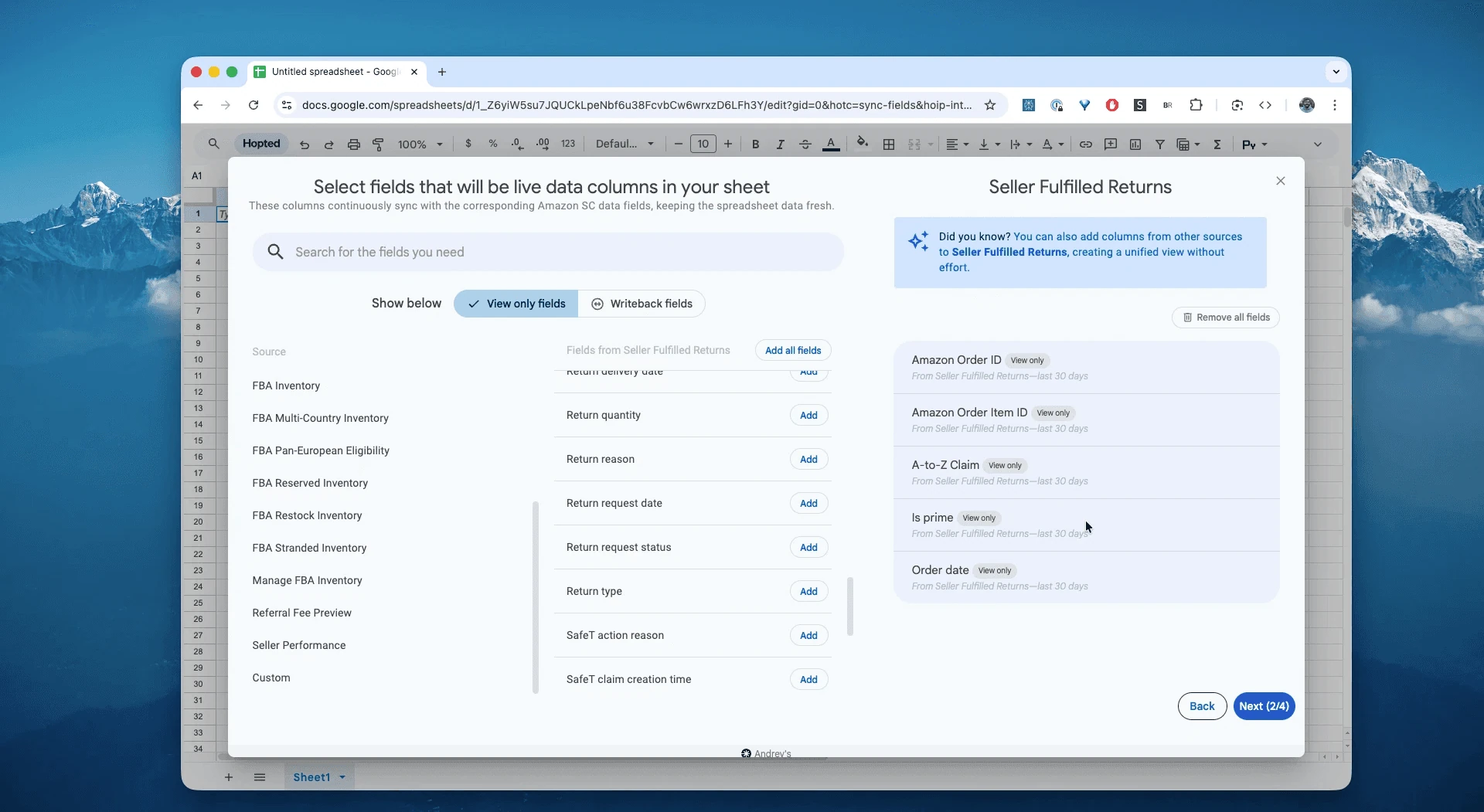
Vyberte potřebné sloupce: Amazon Order ID, Amazon Order Item ID, A-to-Z Claim, Is prime, Order date, Refunded amount a další pole.
Krok 5.
Nastavte, jak často chcete exportovat a aktualizovat vratky objednávek vyřizovaných prodejcem: každou hodinu, denně nebo méně často.

Krok 6.
Uložte nastavení přenosu. Vratky MFN se budou ze Seller Central exportovat přímo do tabulky a pravidelně aktualizovat bez ručního stahování CSV.

Co je report Amazon Merchant Fulfilled Returns?
Returns Report by Return Date pro MFN zachycuje žádosti zákazníků o vrácení a jejich výsledky. Zahrnuje identifikátory RMA, údaje o štítcích včetně dopravce, sledování a ceny, důvody vrácení, způsob vyřízení, pole žádostí SAFE-T a vrácené částky. Pomůže kontrolovat dopravu, omezit riziko nároků A-to-z a opravit nabídky, které vedou k vratkám.
Pomůže vám odpovědět například na tyto otázky:
V jakém stavu je každá otevřená vratka: Pending, Awaiting Package, nebo Received?Které nové žádosti o vrácení potřebuji schválit právě teď?Které zásilky už dorazily a čekají na kontrolu a vrácení peněz?Jaký důvod vrácení zákazník uvedl u konkrétního Order ID?U kterých vratek hrozí překročení dvoudenní lhůty pro vrácení peněz?
Rozdíl mezi daty vratek FBA a MFN
Jde o zásadní rozdíl pro každodenní práci.
FBA Returns Report: poskytuje historická data pro analýzu. Zpracování zajišťuje Amazon a report popisuje výsledek, například
reasonadisposition.MFN Seller Fulfilled Returns: slouží jako aktuální pracovní přehled otevřených vratek, které řešíte vy. Proto je potřeba průběžně sledovat stav každé žádosti.
Jak analyzovat a sledovat vratky MFN v tabulkách
S automaticky aktualizovanými daty můžete přejít od zadávání údajů k jejich analýze. V tom spočívá výhoda analýzy dat Seller Central v tabulkách a vlastních šablon pro Amazon.
Zde jsou tři tabulkové přehledy pro Amazon, které můžete rovnou vytvořit:
Šablona 1: Přehled zpracování vratek MFN
Pro přehlednější práci vytvořte v tabulce tři nové listy.
List 1, „Needs Authorization“: pomocí
filtruvyberte vratky čekající na schválení:Return Status = 'Pending Authorization'")List 2, „Waiting for Item“:
Return Status = 'Authorized'")List 3, „Inspect & Refund“: výchozí seznam může vycházet z
Return Status = 'Awaiting Package'"). Awaiting Package ale znamená čekání na balík. Před kontrolou zboží a vrácením peněz ověřte a zaznamenejte jeho skutečný příjem ručně nebo podle sledování zásilky.
Šablona 2: Sdílení s týmem
Google Sheets nyní můžete sdílet s kolegy.
Skladovému týmu zpřístupněte list Waiting for Item. Po příjmu balíku najde v seznamu příslušné RMA a zaznamená doručení.
Zákaznická podpora získá okamžitý přehled o stavu jednotlivých vratek.
Šablona 3: Analýza toho, proč vznikají vratky MFN
Teď přichází na řadu analýza. Průběžně doplňovaná databáze vratek umožní odhalit opakující se vzorce.
Z datového listu „Hopted - MFN Returns“ vytvořte kontingenční tabulku.
Řádky: přidejte
SKUaProduct Name.Sloupce: přidejte
Return Reason.Hodnoty: přidejte
Order IDse souhrnnou funkcí COUNTA.
Výsledek: uvidíte produkty často vracené kvůli Item Defective nebo Not as Described. Podle toho upravte kvalitu, balení nebo popis nabídky.
Další praktické využití reportu
Omezení rizika A-to-z: sledujte stav žádosti o vrácení a důvody, abyste mohli problém vyřešit včas.
Kontrola nákladů na štítky: vyhodnoťte cenu podle dopravce, plátce a Prime a ověřte správné použití předplacené dopravy.
Správa žádostí SAFE-T: vytvořte seznamy podle stavu a sledujte částky náhrad až do uzavření.
Opravy nabídek: z pole Return Reason a výsledků případů vycházejte při úpravě obrázků, odrážek a velikostních tabulek.
Požadavky SFP: vyfiltrujte vratky MFN Prime podle Is prime a sledujte soulad s pravidly.
Kontrola vrácených peněz: porovnávejte Refunded Amount s náhradami ze žádostí a prověřujte nevysvětlené rozdíly.
Co sledovat každý týden
Důvody vrácení podle ASIN a SKU → určete priority oprav nabídek a obsahu.
Cenu přepravy a plátce (
Label cost,Label to be paid by) → omezte zbytečné náklady.Průběh SAFE-T (
id/state/reimbursement) → kontrolujte podání a vyřízení žádostí o náhradu.Vratky v rámci a mimo pravidla → prověřte nastavení vratek a požadavky SFP.
Vrácené peníze versus náhrady → prověřte refundace, ke kterým chybí případná náhrada SAFE-T.
Časté dotazy k vratkám MFN
Obsahuje report údaje o štítcích, sledování a SAFE-T?
Ano. Najdete zde typ a cenu štítku, dopravce a sledovací číslo, A-to-z a pole žádostí SAFE-T, například ID, stav a náhradu.
Jak často synchronizovat?
Pro běžné MFN vratky stačí denně. Při sezonní špičce nebo větším počtu případů SAFE-T interval zkraťte. Aktualizace lze naplánovat.
Mohu data analyzovat v tabulkách bez programování?
Ano. Hopted zapisuje řádky v jednotné struktuře a podle plánu nové záznamy přidává nebo stávající aktualizuje.
Vrací Hopted automaticky peníze zákazníkům? Ne. Jde o propojení Amazonu s Google Sheets, které načítá data a připravuje aktuální seznam úkolů. Samotné vrácení peněz stále provedete v Seller Central tlačítkem Issue Refund. V tabulce ale jasně uvidíte, které případy je potřeba vyřídit.
Kde údaje najdu v Seller Central? Otevřené vratky spravujete na stránce Orders > Manage Returns. Hopted umožňuje údaje o vratkách pravidelně synchronizovat do přehledné tabulky pro další práci.
Čím se Hopted liší od jiných nástrojů pro prodejce na Amazonu?
Běžné nástroje nabízejí pevné přehledy a reporty, kterým musíte přizpůsobit práci. Hopted automatizuje přenos dat do tabulek, které už používáte, například Google Sheets. Z údajů o prodeji, zásobách a vratkách MFN si vytvoříte reporty a automatizace podle svých potřeb.
Podrobnosti o reportu Amazon Seller Central
Zdroje: Odkazy v této části vedou na dostupnou dokumentaci reportů a nápovědu Amazon Seller Central.
Report vám usnadní správu vratek. V jedné tabulce můžete například vytvořit tyto pohledy:
- View All: všechny žádosti o vrácení.
- Pending Actions: otevřené žádosti vyžadující reakci, například schválení, vrácení peněz nebo nahrání předplaceného přepravního štítku se sledováním.
- Completed: dokončené nebo uzavřené žádosti.
- With A-z Claims: žádosti spojené s nárokem A-to-z.
Zákazník vrátil jiné zboží
Zákazník může omylem vrátit jiný předmět než ten, který u vás koupil. V takovém případě ho kontaktujte:
- Upozorněte ho, že zřejmě omylem vrátil jiný předmět.
- Zjistěte, zda si přeje nesprávně zaslaný předmět poslat zpět.
- Vysvětlete, že po vrácení správného zboží může získat peníze zpět.
Pokud chce zákazník nesprávně vrácený předmět zpět, zvažte jeho odeslání. Jestliže tvrdí, že nesprávné zboží dostal již původně, přistupujte k případu vstřícně a prověřte jej.
Žádosti mimo pravidla pro vrácení
Zákazník někdy požádá o vrácení po uplynutí příslušné lhůty. Podle použitelných pravidel můžete žádost přijmout nebo zamítnout. Při zamítnutí zašlete podrobné vysvětlení přes Buyer-Seller Messages a snažte se situaci vyřešit.
Nespokojený zákazník může podat nárok v rámci A-to-z Guarantee. Vyřešením problému přímo se zákazníkem před jeho podáním pomůžete chránit svou míru vadných objednávek.
