Importer, synchroniser et analyser automatiquement vos retours MFN Amazon dans Google Sheets
Découvrez comment connecter les données de vos retours MFN Amazon Seller Central directement à Google Sheets. Vous obtiendrez un tableau de gestion des retours expédiés par le vendeur, actualisé automatiquement et adapté à votre façon de travailler.
Importer et synchroniser automatiquement les retours MFN dans Google Sheets avec Hopted
Avec une intégration Amazon vers Google Sheets comme Hopted, vous configurez la connexion une seule fois, puis les données sont synchronisées automatiquement.
Étape 1.
Installez l’extension de navigateur Hopted et connectez-vous avec votre compte Google.
Étape 2.
Reliez votre compte Amazon Seller Central à Google Sheets en toute sécurité grâce à l’assistant de connexion Hopted.

Étape 3.
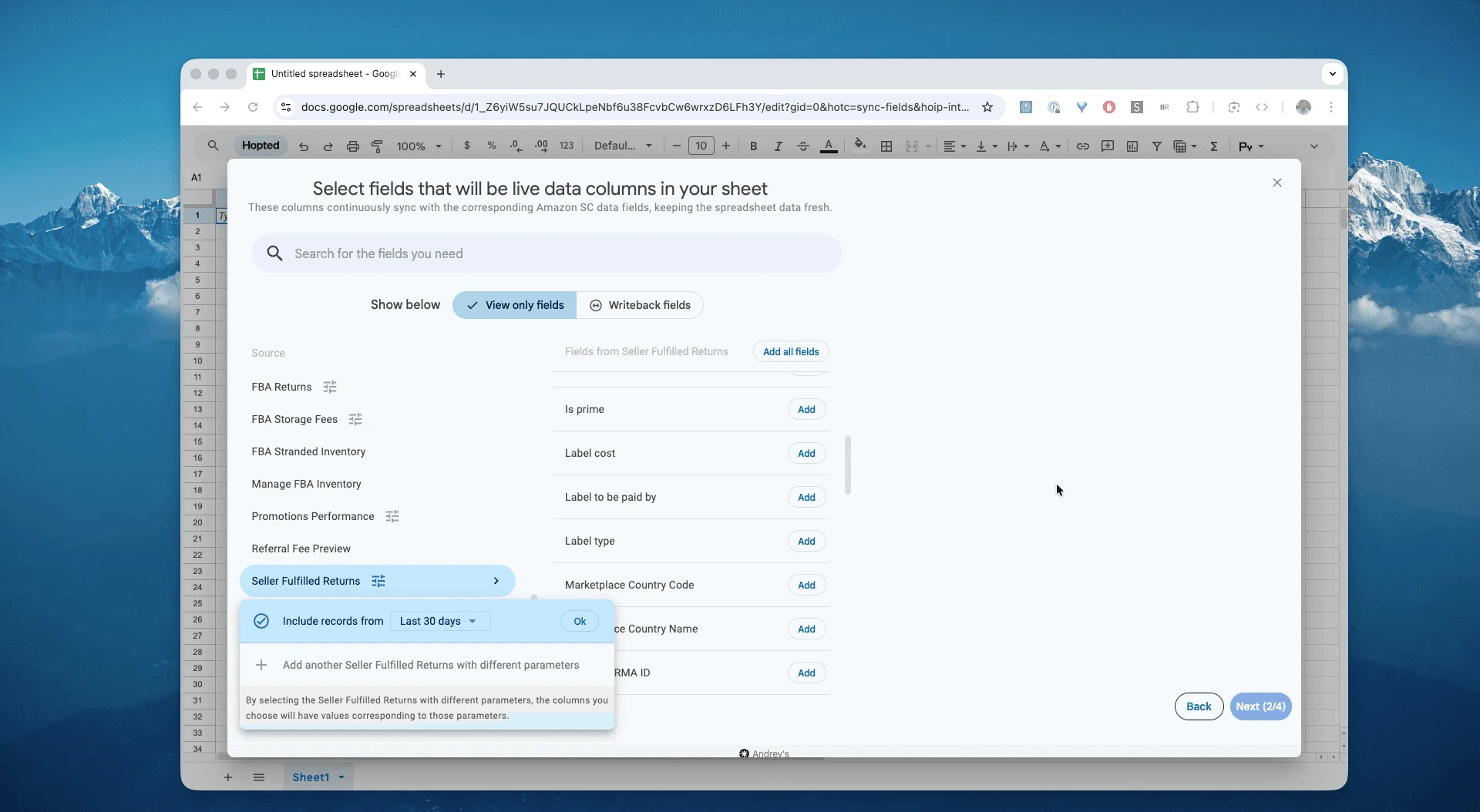
Dans Google Sheets, sélectionnez « Seller Fulfilled Returns » parmi les rapports Amazon Seller Central, puis choisissez une période. Vous pouvez sélectionner « Last 24 hours » pour les dernières 24 heures ou définir une période personnalisée dans la limite de l’historique disponible. Ici, nous choisissons « Include records for the last 30 days » pour inclure les 30 derniers jours.
Étape 4.
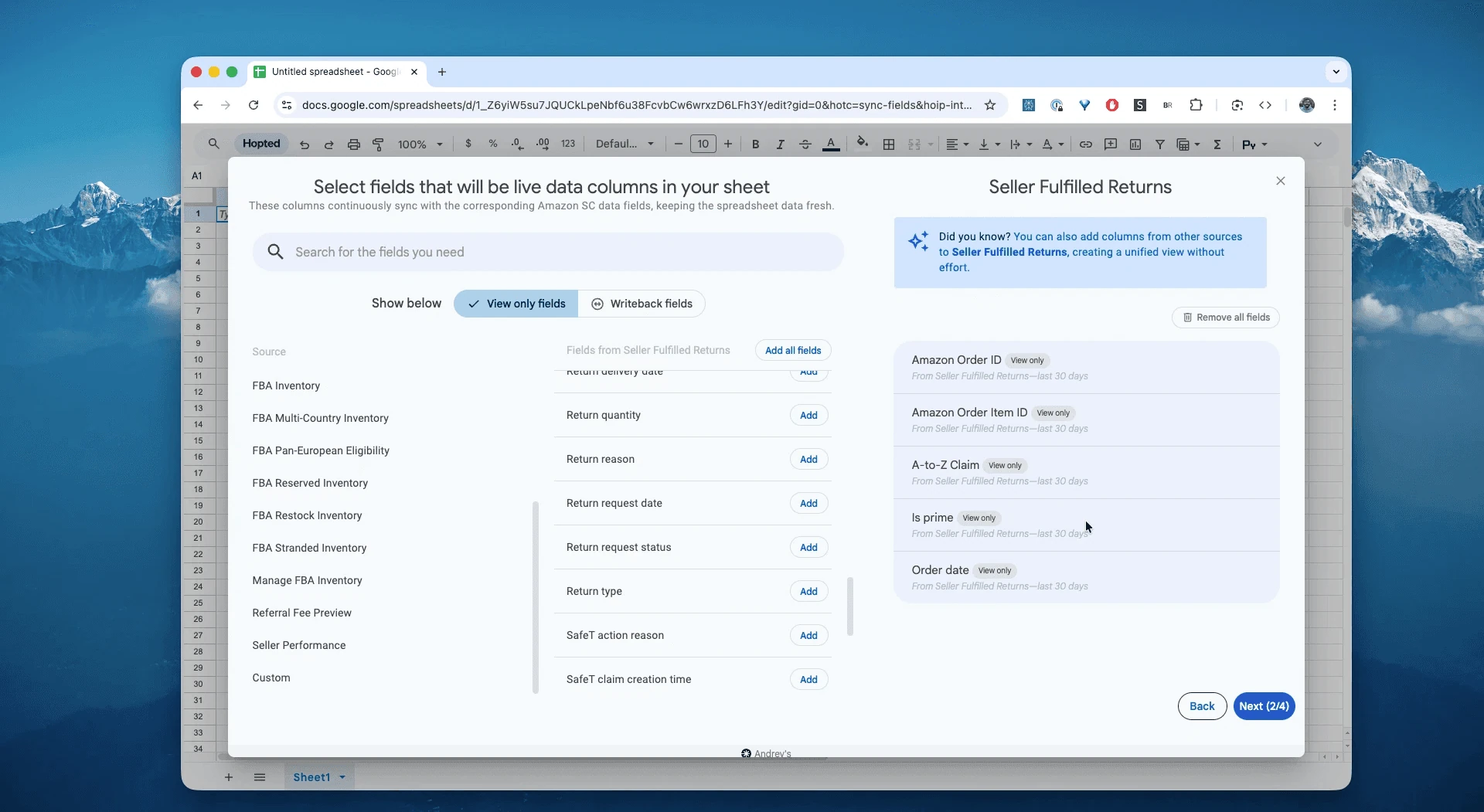
Sélectionnez les colonnes utiles : Amazon Order ID, Amazon Order Item ID, A-to-Z Claim, Is prime, Order date, Refunded Amount et les autres champs nécessaires.
Étape 5.
Programmez la synchronisation. Choisissez la fréquence d’exportation et d’actualisation de vos retours expédiés par le vendeur : toutes les heures, tous les jours ou moins souvent.

Étape 6.
Enregistrez votre flux de données pour importer les retours MFN de Seller Central dans votre feuille de calcul. Les données seront ensuite actualisées selon la fréquence choisie, sans manipulation de fichiers CSV.

À quoi sert le rapport des retours expédiés par le vendeur ?
Le rapport MFN Returns Report by Return Date recense les demandes de retour des clients et leur issue. Il comprend notamment les identifiants RMA, les informations d’étiquette (transporteur, suivi, coût), les motifs, la résolution, les champs SAFE-T et les montants remboursés aux clients. Utilisez-le pour maîtriser les frais d’étiquettes, limiter le risque de réclamations Garantie A à Z et corriger les fiches produit à l’origine de retours.
Ce rapport vous aide à répondre à des questions concrètes :
Quel est le statut de chaque retour en cours : en attente, colis attendu ou reçu ?Quelles nouvelles demandes de retour dois-je autoriser dès maintenant ?Quels colis ont été reçus et attendent un contrôle puis un remboursement ?Quel motif de retour le client a-t-il indiqué pour cette commande ?Quels retours risquent de dépasser le délai de remboursement applicable ?
Retours FBA et MFN : quelles différences ?
Cette distinction détermine la façon d’utiliser les données.
Rapport des retours FBA : ce rapport historique sert à l’analyse. Amazon traite les retours ; le rapport décrit les événements, notamment le
motif du retouret l’état de l’article.Retours MFN expédiés par le vendeur : ces données servent au suivi opérationnel des retours que vous devez traiter. Vous devez suivre le statut de chaque demande au fil de son traitement et des actualisations.
Analyser et suivre vos retours MFN dans un tableur
Une fois les données synchronisées, passez de la saisie à l’analyse. C’est tout l’intérêt d’analyser les données Amazon Seller Central dans un tableur et de créer vos propres modèles de suivi.
Voici trois modèles à créer dans votre feuille de calcul Amazon :
Modèle 1 : tableau de bord de suivi des retours MFN
Centralisez le suivi dans votre feuille de calcul en créant trois onglets.
Onglet 1, « À autoriser » : ajoutez un
filtrepour afficher les retours nécessitant votre intervention.Return Status = 'Pending Authorization'")Onglet 2, « Colis attendus » :
Return Status = 'Authorized'")Onglet 3, « À contrôler et rembourser » :
Return Status = 'Awaiting Package'")Attention : ce statut indique que le colis est encore attendu. Confirmez sa réception manuellement ou à l’aide du suivi avant de le considérer comme prêt à contrôler.
Modèle 2 : partager le suivi avec votre équipe
Partagez ensuite votre fichier Google Sheets avec votre équipe.
Votre équipe d’entrepôt peut consulter l’onglet « Colis attendus », retrouver l’identifiant RMA lorsqu’un colis arrive et noter sa réception.
Votre équipe de service client peut consulter le dernier statut synchronisé de chaque retour.
Modèle 3 : comprendre pourquoi vos clients retournent leurs articles MFN
Passez ensuite à l’analyse. L’historique des retours qui s’enrichit au fil du temps vous permet de repérer des tendances.
Créez un tableau croisé dynamique à partir de l’onglet de données « Hopted - MFN Returns ».
Lignes : ajoutez
SKUetProduct Name.Colonnes : ajoutez
Return Reason.Valeurs : ajoutez
Order IDavec la fonction de synthèse COUNTA.
Résultat : repérez les produits souvent retournés pour les motifs « Item Defective » (article défectueux) ou « Not as Described » (non conforme à la description), puis améliorez les fiches produit ou les emballages concernés.
Autres utilisations de ce rapport
Réclamations Garantie A à Z : surveillez le statut des demandes de retour et leurs motifs pour intervenir avant l’ouverture d’une réclamation.
Coût des étiquettes : analysez les frais par transporteur, payeur et statut Prime afin de réduire les dépenses évitables et de vérifier l’application des règles d’étiquettes prépayées.
Suivi SAFE-T : regroupez les réclamations par statut et suivez les remboursements au vendeur jusqu’à la clôture des dossiers.
Amélioration des fiches produit : analysez Return Reason et l’issue des retours pour corriger les images, les puces et les guides des tailles.
Respect des règles SFP : filtrez les retours MFN Prime avec Is prime et vérifiez leur conformité aux conditions de retour.
Contrôle des remboursements : rapprochez Refunded Amount des compensations liées aux réclamations pour identifier les écarts à examiner.
Les indicateurs à suivre chaque semaine
Répartition des motifs par ASIN ou SKU → ciblez les améliorations des fiches produit.
Coût des étiquettes et payeur (
Label cost,Label to be paid by) → réduisez les dépenses évitables.Parcours des réclamations SAFE-T (
id/state/reimbursement) → suivez le dépôt, l’examen et les remboursements accordés.Retours conformes ou hors conditions → vérifiez l’application de votre politique de retour et des règles SFP.
Remboursements clients et compensations vendeur → examinez les écarts, en tenant compte de l’éligibilité à SAFE-T.
Questions fréquentes sur les retours MFN
Le rapport contient-il les étiquettes, le suivi et les champs SAFE-T ?
Oui : type et coût de l’étiquette, transporteur et suivi, données Garantie A à Z et champs SAFE-T (identifiant, statut, remboursement au vendeur).
À quelle fréquence synchroniser les données ?
Une actualisation quotidienne convient à la plupart des activités MFN. Augmentez la fréquence pendant les pics d’activité ou si vous gérez de nombreux dossiers SAFE-T. Les rapports peuvent être programmés.
Puis-je analyser ces données dans Google Sheets et Excel sans coder ?
Oui. Hopted organise les données en lignes dans votre feuille et les actualise selon votre planning, en ajoutant les nouveaux enregistrements et en mettant à jour ceux qui existent.
Hopted effectue-t-il automatiquement les remboursements ? Non. Cette intégration d’Amazon à Google Sheets importe vos données pour constituer une liste de suivi actualisée. Vous devez toujours effectuer le remboursement dans Seller Central avec « Issue Refund ». Le tableau vous aide à identifier les retours à traiter.
Où consulter ces retours dans Seller Central ? La page Orders > Manage Returns permet de gérer vos retours. Hopted synchronise les données du rapport correspondant dans votre feuille afin de centraliser leur suivi.
Qu’est-ce qui distingue Hopted des autres logiciels pour vendeurs Amazon ?
De nombreux outils proposent des tableaux de bord et des rapports prédéfinis. Hopted automatise vos données directement dans vos feuilles de calcul, comme Google Sheets. Retrouvez vos ventes, vos stocks et vos retours MFN au même endroit, puis créez les rapports et les automatisations adaptés à votre activité.
Référence du rapport Amazon Seller Central
Sources : les liens de cette section renvoient, lorsqu’elle est disponible, à la documentation des rapports et à l’aide Amazon Seller Central.
Ce rapport facilite la gestion des retours. Vous pouvez, par exemple, regrouper dans un même fichier les vues suivantes :
- View All : toutes les demandes de retour.
- Pending Actions : demandes ouvertes nécessitant une action, comme autoriser le retour, effectuer un remboursement ou fournir une étiquette de retour prépayée avec suivi.
- Completed : demandes de retour terminées ou clôturées.
- With A-z Claims : demandes de retour faisant l’objet d’une réclamation Garantie A à Z.
Le client a retourné le mauvais article
Il arrive qu’un client retourne par erreur un autre article que celui qu’il vous a acheté. Dans ce cas, contactez-le pour :
- Lui signaler qu’il a peut-être retourné le mauvais article par inadvertance.
- Lui demander s’il souhaite que vous lui renvoyiez cet article.
- Lui expliquer qu’il peut retourner le bon article pour demander son remboursement.
S’il souhaite récupérer l’article envoyé par erreur, envisagez de le lui renvoyer. S’il indique avoir reçu le mauvais article dès le départ, examinez la situation en lui accordant le bénéfice du doute.
Demandes de retour hors conditions
Un client peut demander un retour après l’expiration du délai prévu. Examinez alors les règles applicables pour décider d’accepter ou de refuser sa demande. En cas de refus, expliquez votre décision en détail dans Buyer-Seller Messages et cherchez à résoudre le problème.
Un client insatisfait peut déposer une réclamation au titre de la Garantie A à Z. Résoudre le problème directement avec lui avant une réclamation contribue à protéger votre taux de commandes défectueuses.
