Comment importer, synchroniser et analyser automatiquement Amazon FBA Returns dans Google Sheets
Le rapport des retours aide à comprendre la qualité des produits et la précision des fiches. Pour suivre les tendances dans le temps, importez-le automatiquement dans Google Sheets. Ce guide explique comment connecter Seller Central et planifier les actualisations afin de disposer d’une base de retours centralisée, prête à analyser.
Importer et synchroniser FBA Returns dans Google Sheets avec Hopted
Avec une intégration Amazon vers Google Sheets comme Hopted, vous configurez la connexion une seule fois, puis les données sont synchronisées automatiquement.
Étape 1.
Installez l’extension de navigateur Hopted et connectez-vous avec votre compte Google.
Étape 2.
Reliez votre compte Amazon Seller Central à Google Sheets en toute sécurité grâce à l’assistant de connexion Hopted.

Étape 3.
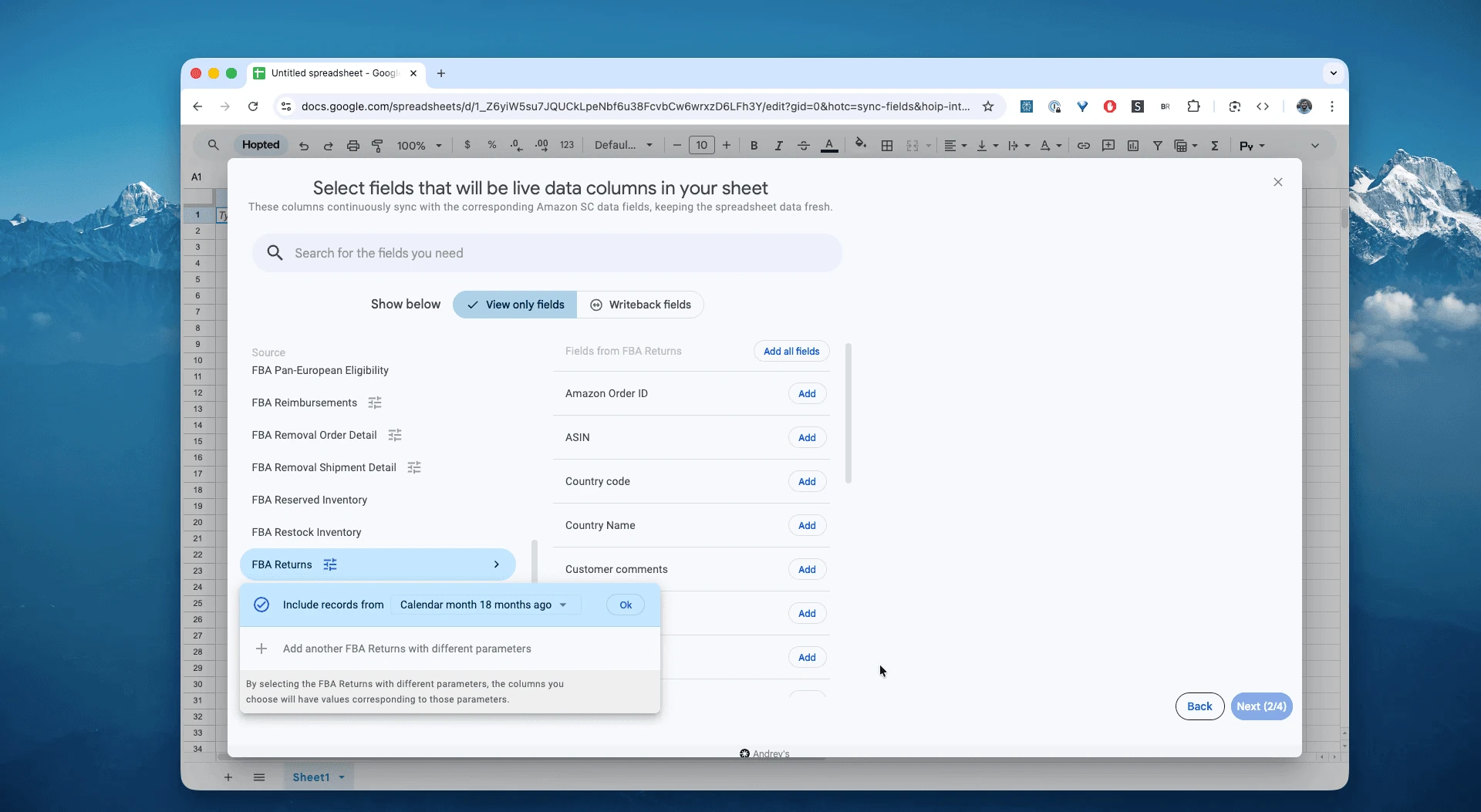
Dans Google Sheets, choisissez « FBA Returns » parmi les rapports Seller Central, puis la période. Vous pouvez retenir « Last 24 hours » pour les dernières 24 heures ou remonter jusqu’à 35 mois. Dans cet exemple, choisissez « Include records from 18 months ago » pour récupérer les données à partir d’il y a 18 mois.
Étape 4.
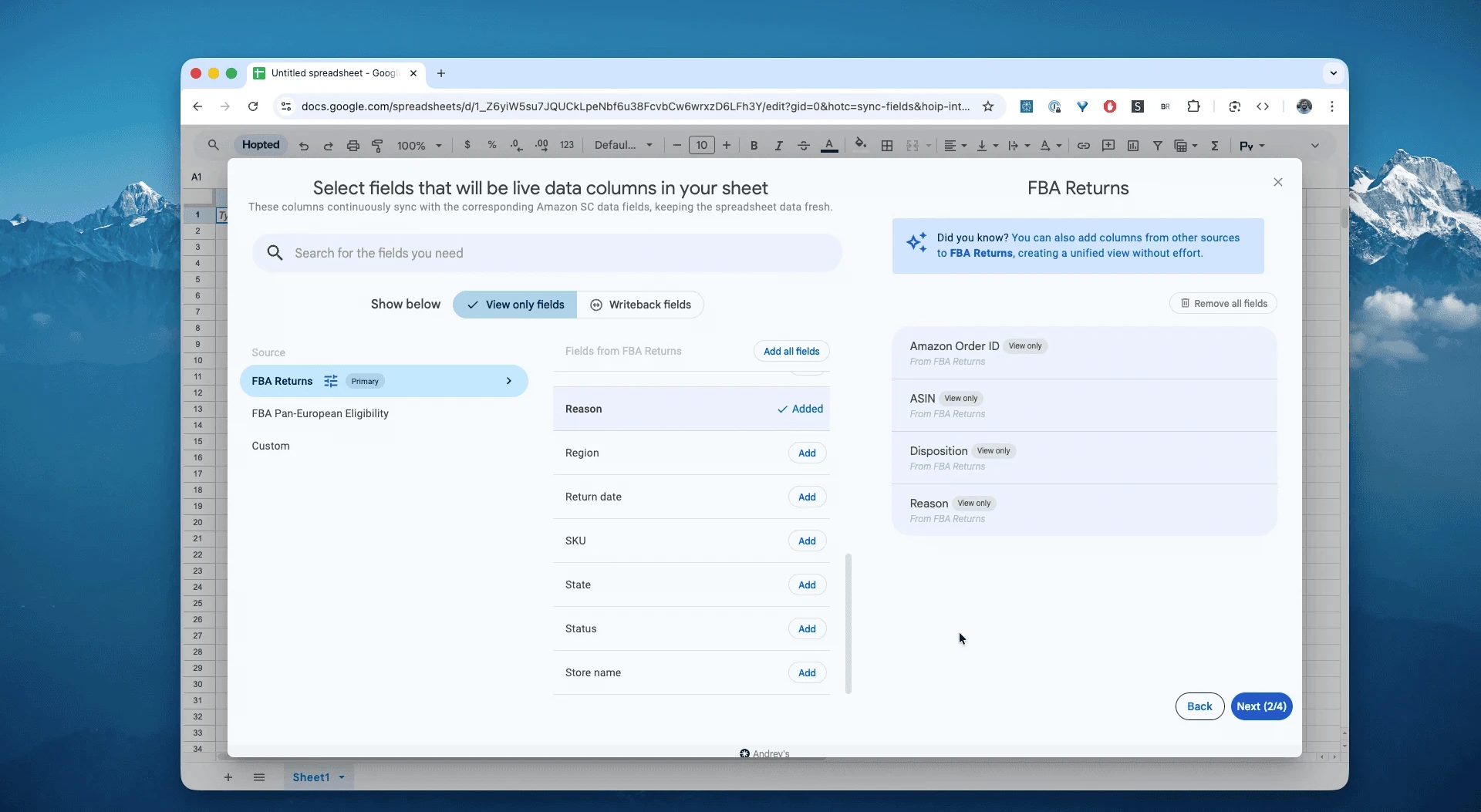
Choisissez les colonnes utiles : Amazon Order ID, ASIN, disposition (état de l’article), returns reason (motif de retour) et les autres champs souhaités.
Étape 5.
Choisissez la fréquence d’export et d’actualisation des retours FBA : toutes les heures, chaque jour ou à un autre intervalle.

Étape 6.
Enregistrez la synchronisation pour importer les retours FBA depuis Seller Central dans votre feuille de calcul. Les données seront actualisées au rythme choisi, sans manipuler de CSV.

Que contient le rapport Amazon FBA Returns ?
FBA Customer Returns recense les articles retournés par les clients et reçus dans un centre de distribution Amazon. Il indique Return Reason, le motif du retour, et Disposition, l’état de l’article : vendable, endommagé par le client, défectueux, etc. Il fait partie des rapports FBA Customer Concessions destinés aux vendeurs FBA.
Principales utilisations :
Repérer les ASIN souvent retournés et les motifs dominants : taille inadaptée, défaut ou description inexacte.
Suivre l’état des articles pour distinguer les unités remises en vente des pertes.
Exploiter les commentaires clients pour améliorer la qualité.
À savoir : certains clients sont remboursés sans retour physique. Ces cas ne figurent pas ici. Croisez les données financières avec FBA Reimbursements pour vérifier les éventuelles compensations au vendeur.
Ce rapport répond à deux questions essentielles pour la qualité :
Pourquoi le produit a-t-il été retourné ? Consultez reason.Dans quel état l’article est-il revenu ? Consultez detailed-disposition.
Analyser et suivre les retours clients FBA dans un tableur
Une fois les données synchronisées, passez de la saisie à l’analyse. C’est tout l’intérêt d’analyser les données Amazon Seller Central dans un tableur et de créer vos propres modèles de suivi.
Voici trois modèles à créer dans votre feuille de calcul Amazon :
Modèle 1 : repérer les SKU les plus retournés
Identifiez les produits qui concentrent le plus de retours.
Créez un tableau croisé dynamique à partir des données synchronisées par Hopted.
Lignes :
SKUetProduct name.Valeurs :
Order id, compté avec COUNTA.Tri : classez « COUNTA of order-id » par ordre décroissant.
Résultat : une liste des produits les plus retournés, pour cibler les premières vérifications.
Modèle 2 : comprendre pourquoi les clients retournent les produits
Cherchez à déterminer si le problème vient du produit lui-même ou des informations de sa fiche.
Créez un autre tableau croisé dynamique.
Lignes : ajoutez
Reason.Valeurs :
Order id, compté avec COUNTA.IA : si votre forfait Google Sheets inclut la fonction AI, essayez
=AI("Categorize this return reason", A2). Remplacez A2 par la cellule contenant le motif du retour, générez le résultat et vérifiez la catégorie avant de l’utiliser.
Résultat : vous identifiez les motifs les plus fréquents. Un grand nombre de NOT_AS_DESCRIBED invite à revoir la fiche produit ; de nombreux ITEM_DEFECTIVE justifient un contrôle qualité ou une vérification de la fabrication.
Modèle 3 : mesurer l’effet financier selon l’état des articles
Distinguez les retours endommagés de ceux qui peuvent être revendus.
Créez un troisième tableau croisé dynamique.
Lignes : ajoutez
Detailed disposition.Valeurs :
Order id, compté avec COUNTA.
Résultat : vous suivez l’état du stock retourné : CUSTOMER_DAMAGED, DEFECTIVE ou CARRIER_DAMAGED. Le motif et les règles Amazon applicables déterminent si une compensation au vendeur est possible.
Autres utilisations de ce rapport
Traiter les causes : croisez Reason et Disposition pour orienter les corrections de contenu, les contrôles fournisseur et les améliorations d’emballage.
Repérer les ASIN ou SKU à taux de retour élevé : suivez les tendances sur 7 et 30 jours pour identifier les produits à examiner.
Vérifier les compensations : rapprochez les retours des remboursements clients et des remboursements vendeur pour repérer les écarts et préparer les dossiers nécessaires.
Détecter tôt les anomalies : signalez les hausses soudaines, par exemple des retours dans les 7 à 14 jours suivant l’achat, pour examiner la qualité et les fiches produits.
Prévoir l’effet sur le stock : quantifiez les unités remises en vente et sorties définitivement du stock par ASIN pour ajuster les achats et le réapprovisionnement.
Analyser les commentaires : regroupez les thèmes, comme la taille, la description ou le mauvais article reçu, afin d’améliorer les fiches et de réduire les retours futurs.
Questions fréquentes sur les retours FBA
Les motifs et l’état des articles sont-ils inclus ?
Oui. Le rapport contient Return Reason et Disposition, par exemple vendable, défectueux ou endommagé.
Pourquoi certains remboursements clients sont-ils absents ?
Amazon peut rembourser un client sans retour physique. L’article n’apparaît donc pas dans ce rapport. Consultez les données financières et FBA Reimbursements pour vérifier les compensations éventuelles au vendeur.
Que deviennent les retours FBA ?
Amazon examine l’article reçu au centre de distribution. S’il est vendable, il peut être remis en stock. Sinon, notamment s’il est endommagé ou défectueux, il devient Unfulfillable. Vous pouvez alors en demander le retour, la mise au rebut ou, si les conditions le permettent, la liquidation.
Que faire d’un retour classé Customer Damaged ?
L’article est placé dans le stock invendable. Les dommages imputés au client ne suivent pas les mêmes règles de remboursement vendeur que ceux imputés à l’entrepôt ou au transporteur. Vérifiez les règles applicables et les options de retour au vendeur ou de mise au rebut, ainsi que leurs frais.
Comment organiser le suivi des retours FBA ?
Commencez par automatiser les imports dans un tableur partagé. Examinez ensuite les articles invendables pour choisir le retour au vendeur ou la mise au rebut. Enfin, configurez si nécessaire Automated Unfulfillable Inventory Settings pour automatiser leur traitement par Amazon.
Quels frais peuvent s’appliquer aux retours FBA ?
Selon le cas, des frais de traitement des retours, de prélèvement ou de mise au rebut peuvent s’appliquer.
Puis-je connecter FBA Returns à Excel ? Oui. Hopted propose aussi une intégration Excel pour Amazon Seller Central. Connectez votre compte, sélectionnez FBA Customer Returns et programmez l’import dans votre classeur.
Quelle différence avec un rapport de remboursements clients ? FBA Customer Returns indique ce qui a été retourné et pourquoi. Les rapports financiers, comme le relevé de règlement, décrivent l’opération monétaire. Utilisez le rapport des retours pour améliorer la qualité des produits et leurs fiches.
Quelle fréquence de synchronisation choisir ?
Un rythme quotidien convient souvent au suivi des retours. Adaptez-le à vos engagements de service et au niveau de réactivité nécessaire.
Puis-je analyser les commandes sans script ?
Oui. Hopted importe des données structurées, prêtes pour vos formules et tableaux croisés dynamiques.
En quoi Hopted diffère-t-il des autres logiciels pour vendeurs Amazon ?
Hopted rassemble les ventes, les stocks et les retours FBA directement dans vos feuilles de calcul existantes, comme Google Sheets. Vous pouvez créer vos rapports et automatisations selon vos besoins, sans adopter un tableau de bord imposé.
