Cách tự động lấy, đồng bộ và phân tích báo cáo "FBA Returns" của Amazon trong Google Sheets
Báo cáo này cung cấp nhiều thông tin quý giá về chất lượng sản phẩm và độ chính xác của thông tin đăng bán, nhưng giao diện Amazon khiến việc theo dõi hàng trả lại qua FBA theo thời gian trở nên bất khả thi. Hướng dẫn này chỉ ra cách ngừng tải thủ công và bắt đầu tự động hóa. Chúng tôi sẽ trình bày cách kết nối Amazon Seller Central trực tiếp với Google Sheets để tự động nhập báo cáo FBA Customer Returns theo lịch. Bạn sẽ có một cơ sở dữ liệu duy nhất, luôn cập nhật mọi trường hợp trả hàng và sẵn sàng để phân tích.
Cách tự động đồng bộ và nhập FBA Returns vào Google Sheets (với Hopted)
Dùng kết nối Amazon với Google Sheets như Hopted, bạn thiết lập một lần rồi dữ liệu tự động được chuyển vào.
Bước 1.
Cài tiện ích mở rộng Hopted và đăng nhập bằng tài khoản Google.
Bước 2.
Kết nối an toàn Amazon Seller Central với Google Sheets bằng trình hướng dẫn tích hợp của Hopted.

Bước 3.
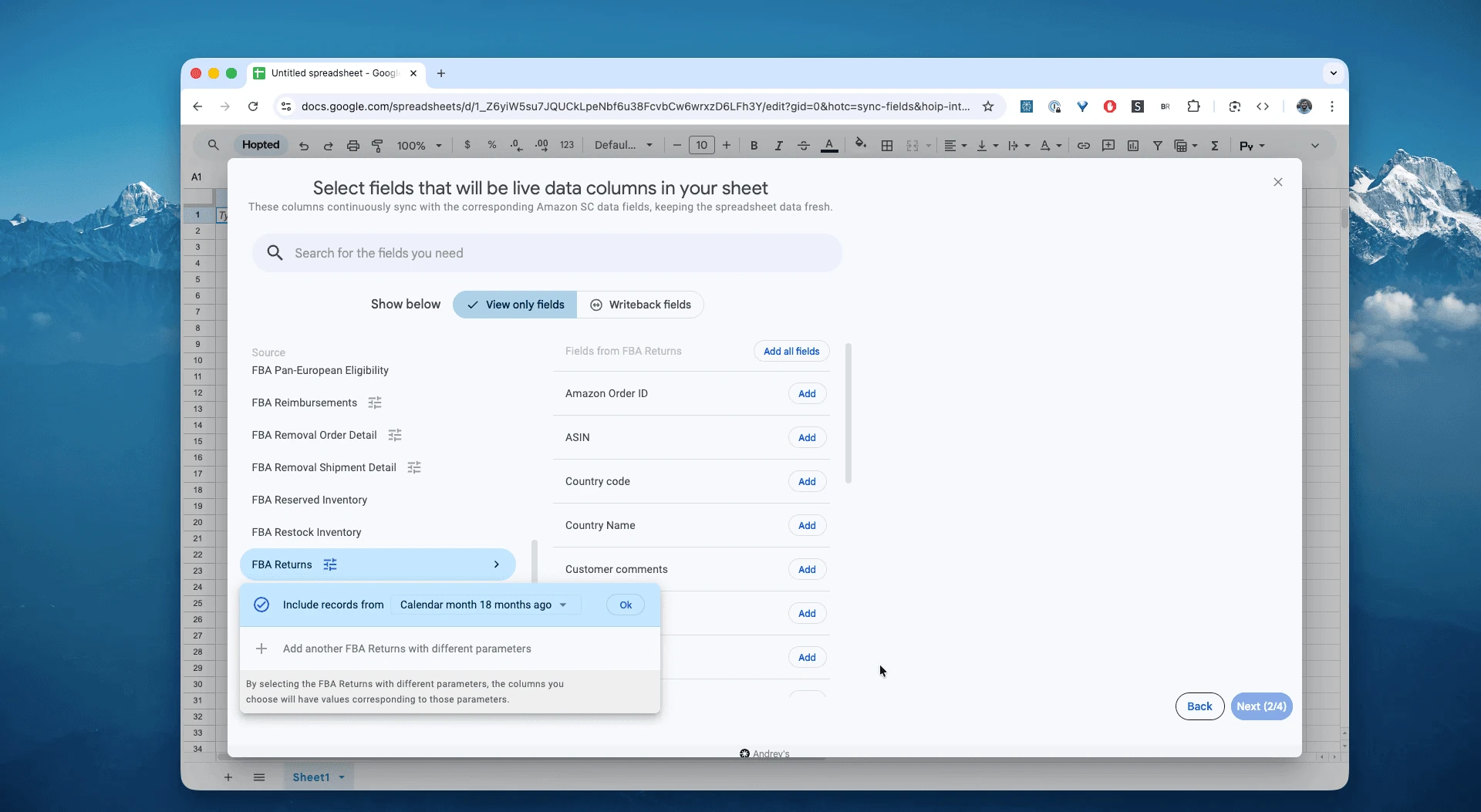
Trong Google Sheets, từ danh sách báo cáo Amazon Seller Central có sẵn, chọn "FBA Returns" cho một khoảng ngày cụ thể. Bạn có thể chọn dữ liệu gần nhất là "Last 24 hours" (24 giờ qua), hoặc khoảng tùy chỉnh lùi tối đa 35 tháng. Trong ví dụ này, chúng ta chọn "Include records from 18 months ago" (bao gồm bản ghi từ 18 tháng trước).
Bước 4.
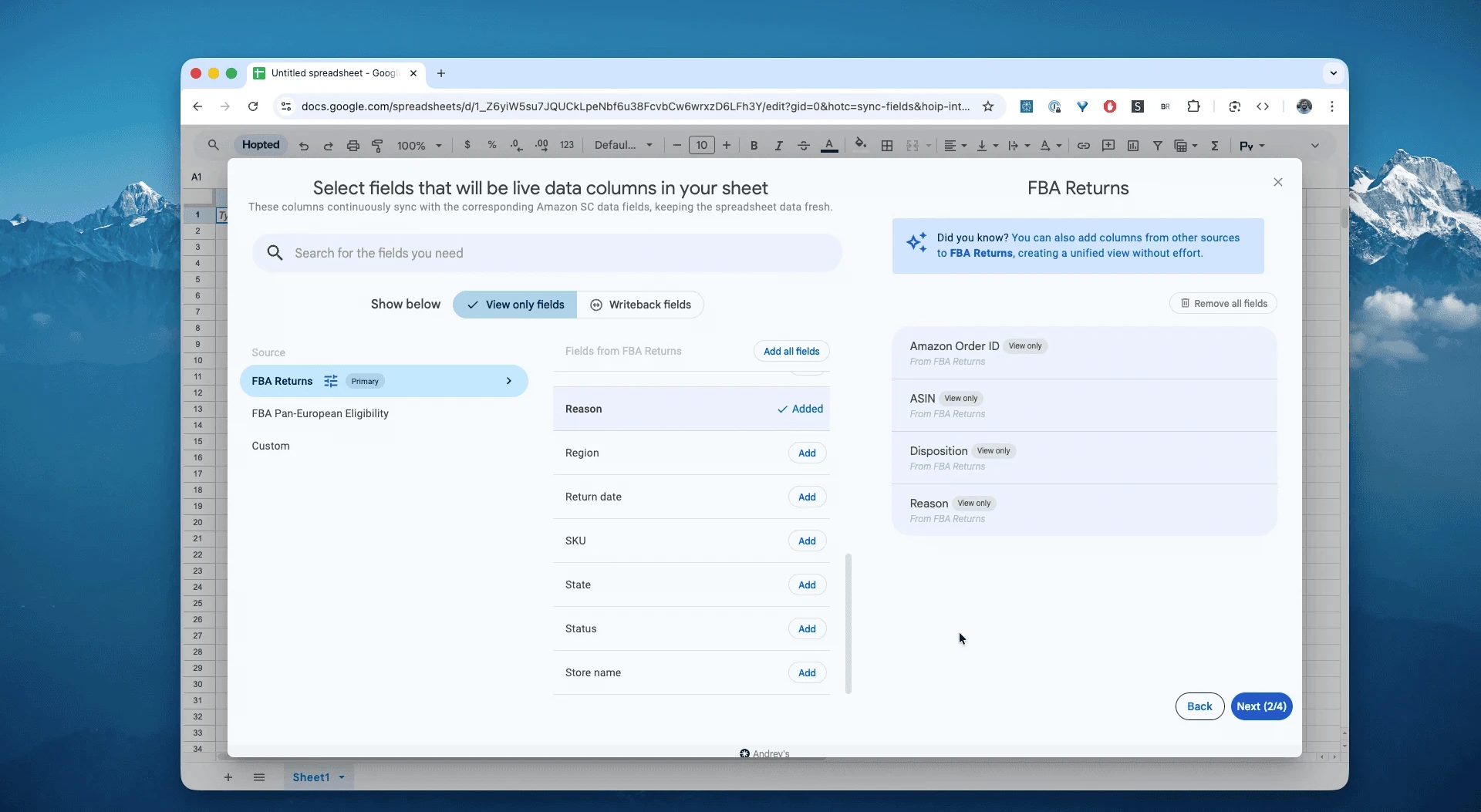
Chọn các cột bạn cần: Amazon Order ID, ASIN, disposition, returns reason và các trường khác.
Bước 5.
Đặt lịch đồng bộ. Chọn tần suất xuất và làm mới dữ liệu hàng trả lại qua Amazon FBA — mỗi giờ, mỗi ngày hoặc ít thường xuyên hơn.

Bước 6.
Lưu luồng dữ liệu. Dữ liệu hàng trả lại qua Amazon FBA sẽ được xuất từ Seller Central vào bảng tính, giúp bạn không phải xử lý CSV. Các đơn hàng trong bảng tính sẽ luôn được cập nhật.

Báo cáo Amazon FBA Returns là gì?
Báo cáo FBA Customer Returns liệt kê hàng khách trả lại đã được nhận tại trung tâm hoàn tất đơn hàng của Amazon, kèm Return Reason (lý do trả hàng) và Disposition (tình trạng hàng, như có thể bán, khách làm hỏng hoặc bị lỗi). Đây là một phần của nhóm báo cáo FBA Customer Concessions của Amazon, dành cho người bán dùng FBA.
Phù hợp nhất để:
Xác định ASIN có nhiều hàng trả lại và lý do phổ biến nhất (không vừa, bị lỗi, không đúng mô tả).
Theo dõi tình trạng hàng để phân biệt sản phẩm bị mất giá trị với sản phẩm có thể nhập kho bán lại.
Tìm nhận xét của khách hàng để đưa phản hồi vào quy trình cải thiện chất lượng.
Lưu ý: Một số khách được hoàn tiền mà không cần gửi trả sản phẩm; những trường hợp đó không xuất hiện ở đây — hãy dùng báo cáo FBA Reimbursements để đối soát.
Báo cáo này trả lời hai câu hỏi quan trọng nhất về chất lượng sản phẩm:
VÌ SAO sản phẩm này bị trả lại? (Cột reason)Sản phẩm trả lại ở TÌNH TRẠNG NÀO? (Cột detailed-disposition)
Cách phân tích và theo dõi hàng trả lại qua Amazon FBA trong bảng tính
Khi đã có luồng dữ liệu cập nhật, bạn có thể chuyển từ nhập liệu sang phân tích dữ liệu. Đó là sức mạnh của phân tích dữ liệu Amazon Seller Central trong trang tính và tạo mẫu bảng tính kiểu Excel cho Amazon.
Dưới đây là 3 ý tưởng mẫu bảng tính Amazon bạn có thể tạo ngay:
Mẫu 1: Tìm "SKU có vấn đề"
Báo cáo này trả lời: "Sản phẩm nào của tôi bị trả lại nhiều nhất?"
Tạo bảng tổng hợp từ trang tính dữ liệu Hopted.
Hàng: Thêm
SKUvàProduct name.Giá trị: Thêm
Order id(tổng hợp bằng COUNTA).Sắp xếp: Sắp xếp theo "COUNTA of order-id" từ lớn đến nhỏ.
Kết quả: Bạn có danh sách xếp hạng các sản phẩm bị trả lại nhiều nhất. Đây là nơi đầu tiên nên kiểm tra để tìm vấn đề.
Mẫu 2: Phân tích vì sao khách hàng trả lại sản phẩm
Báo cáo này trả lời: "Thông tin đăng bán của tôi có sai không? Sản phẩm có bị lỗi không?"
Tạo thêm một bảng tổng hợp.
Hàng: Thêm
Reason.Giá trị: Thêm
Order id(tổng hợp bằng COUNTA).AI: Nếu gói Google Sheets của bạn hỗ trợ hàm AI, hãy thử
=AI("Categorize this return reason", A2), thay A2 bằng ô chứa lý do trả hàng. Tạo kết quả và kiểm tra nhóm phân loại trước khi sử dụng.
Kết quả: Bạn sẽ thấy ngay các lý do và nhóm trả hàng phổ biến nhất. Số lượng "NOT_AS_DESCRIBED" cao cho thấy bạn phải sửa thông tin đăng bán. Số lượng "ITEM_DEFECTIVE" cao báo hiệu vấn đề lớn về kiểm soát chất lượng hoặc sản xuất.
Mẫu 3: Theo dõi tác động tài chính (tình trạng hàng)
Báo cáo này trả lời: "Bao nhiêu sản phẩm trả lại bị hỏng, bao nhiêu còn có thể bán?"
Tạo bảng tổng hợp thứ ba.
Hàng: Thêm
Detailed disposition.Giá trị: Thêm
Order id(tổng hợp bằng COUNTA).
Kết quả: Báo cáo cho biết tình trạng hàng tồn kho bị trả lại. Bạn có thể theo dõi "CUSTOMER_DAMAGED" (thường không được bồi hoàn) so với "DEFECTIVE" hoặc "CARRIER_DAMAGED" (có thể đủ điều kiện được bồi hoàn).
Những quy trình thường dùng với báo cáo này
Xử lý nguyên nhân: Lập bảng tổng hợp Reason + Disposition (có thể bán so với hỏng/bị lỗi) để định hướng sửa nội dung, kiểm tra chất lượng nhà cung cấp và thay đổi bao bì.
Xác định ASIN/SKU có tỷ lệ trả hàng cao: Theo dõi xu hướng tỷ lệ trả hàng trong 7/30 ngày để nhanh chóng tìm những sản phẩm có vấn đề nhất.
Thu hồi tiền: Đối soát hàng trả lại với khoản Amazon bồi hoàn/khoản hoàn tiền cho khách để phát hiện chênh lệch và gửi yêu cầu.
Cảnh báo sớm: Đánh dấu mức tăng đột ngột (ví dụ hàng bị trả lại trong 7–14 ngày sau khi mua) để phát hiện vấn đề chất lượng hoặc thông tin đăng bán.
Dự báo tác động đến tồn kho: Tính số sản phẩm có thể nhập kho bán lại so với phải ghi giảm theo ASIN để điều chỉnh bổ sung hàng và đơn đặt hàng mua.
Khai thác nhận xét khách hàng: Rút ra các chủ đề (không vừa, không đúng mô tả, sai sản phẩm) để cải thiện thông tin đăng bán và giảm hàng trả lại sau này.
Câu hỏi thường gặp về hàng trả lại qua FBA
Hỏi: Báo cáo có lý do và tình trạng hàng không?
Có — Return Reason và Disposition (ví dụ có thể bán/bị lỗi/hỏng) đều có trong dữ liệu trả hàng này.
Hỏi: Vì sao một số khoản hoàn tiền không xuất hiện trong báo cáo?
Amazon có thể hoàn tiền mà không yêu cầu gửi trả sản phẩm; các trường hợp đó không xuất hiện ở đây. Hãy kiểm tra chéo với FBA Reimbursements.
Hỏi: Hàng trả lại qua Amazon FBA được xử lý ra sao?
Khi khách trả một sản phẩm FBA, Amazon kiểm tra sản phẩm tại trung tâm hoàn tất đơn hàng. Nếu là Sellable: Sản phẩm được đưa lại vào tồn kho để bán tiếp. Nếu là Unsellable (hỏng hoặc bị lỗi): Sản phẩm được đánh dấu "Unfulfillable". Sau đó, bạn quyết định yêu cầu Amazon gửi trả hàng về cho bạn, tiêu hủy hoặc thanh lý (nếu đủ điều kiện).
Hỏi: Khách làm hỏng sản phẩm rồi trả lại qua FBA. Tôi nên làm gì?
Khi sản phẩm bị trả lại và trung tâm hoàn tất đơn hàng của Amazon phân loại là "Customer Damaged": Sản phẩm được chuyển ngay sang tồn kho Unfulfillable. Amazon không bồi hoàn cho bạn đối với hàng "Customer Damaged". Đây được xem là chi phí kinh doanh, khác với hàng "Warehouse Damaged" hoặc "Carrier Damaged" mà Amazon chịu trách nhiệm tài chính. Bạn phải trả phí để hàng được gửi về (Removal Order) hoặc được Amazon tiêu hủy.
Hỏi: Quản lý hàng trả lại qua FBA như thế nào?
Quản lý hiệu quả gồm 3 việc chính: 1) Theo dõi: Thiết lập xuất tự động vào bảng tính (như Google Sheets) và chia sẻ với cả nhóm (xem hướng dẫn trên). 2) Xử lý hàng Unsellable: Lập ngay Removal hoặc Disposal Orders cho toàn bộ hàng không thể hoàn tất đơn hàng để tránh phí lưu kho. 3) Tự động hóa: Bật Automated Unfulfillable Inventory Settings để Amazon tự động gửi trả hoặc tiêu hủy những sản phẩm này.
Hỏi: Amazon FBA tính những phí nào cho hàng trả lại?
Returns Processing Fee + Removal / Disposal Fees (phí xử lý trả hàng + phí thu hồi/tiêu hủy)
Hỏi: Tôi có thể kết nối báo cáo Amazon FBA Returns với Excel không? Có. Hopted cũng hoạt động như tiện ích Excel cho Amazon Seller Central. Quy trình giống nhau: kết nối tài khoản, chọn báo cáo "FBA Customer Returns" và đặt lịch đồng bộ để lấy dữ liệu trực tiếp vào sổ làm việc Excel.
Hỏi: Báo cáo này khác báo cáo Refunds như thế nào? Báo cáo "FBA Customer Returns" cho biết hàng gì được trả lại và vì sao. Các báo cáo khác (như Settlement) cho biết giao dịch tài chính của khoản hoàn tiền. Bạn cần báo cáo này để xử lý vấn đề chất lượng sản phẩm và thông tin đăng bán.
Hỏi: Tôi nên đồng bộ bao lâu một lần?
Hoạt động vận hành thường có lợi khi đồng bộ hằng ngày. Chọn tần suất phù hợp với mức rủi ro bạn chấp nhận đối với SLA.
Hỏi: Có thể phân tích mà không dùng mã lệnh không?
Có. Hopted ghi các dòng sạch, chuẩn hóa vào bảng, sẵn cho bảng tổng hợp và công thức.
Hỏi: Hopted khác phần mềm dành cho người bán Amazon khác như thế nào?
Phần lớn công cụ Amazon buộc bạn dùng bảng điều khiển cứng nhắc và báo cáo dựng sẵn của họ. Bạn phải đổi cách làm việc cho phù hợp với phần mềm. Với Hopted thì ngược lại. Đây là lớp tự động hóa dữ liệu linh hoạt hoạt động ngay trong các bảng tính bạn đang dùng (như Google Sheets). Thay vì buộc bạn học hệ thống mới, Hopted đưa dữ liệu Amazon phân tán (doanh số, tồn kho, hàng trả lại qua FBA, v.v.) về ngay chỗ bạn. Bạn có thể xây dựng các báo cáo và tự động hóa hoàn toàn tùy chỉnh theo nhu cầu, thay vì làm theo một công cụ cứng nhắc.
