Come importare, sincronizzare e analizzare automaticamente Amazon «FBA Returns» in Google Sheets
I resi FBA aiutano a capire la qualità dei prodotti e l’accuratezza dei listing. Riunirli in un foglio semplifica i confronti nel tempo. Questa guida mostra come collegare Seller Central a Google Sheets per importare FBA Customer Returns con aggiornamenti programmati e creare una base dati dei resi disponibile per l’analisi.
Come importare e sincronizzare FBA Returns in Google Sheets con Hopted
Con un’integrazione tra Amazon e Google Sheets come Hopted, configuri il collegamento una sola volta e i dati vengono importati automaticamente.
Passaggio 1.
Installa l’estensione Hopted per il browser e accedi con il tuo account Google.
Passaggio 2.
Collega in sicurezza Amazon Seller Central a Google Sheets con la procedura guidata di Hopted.

Passaggio 3.
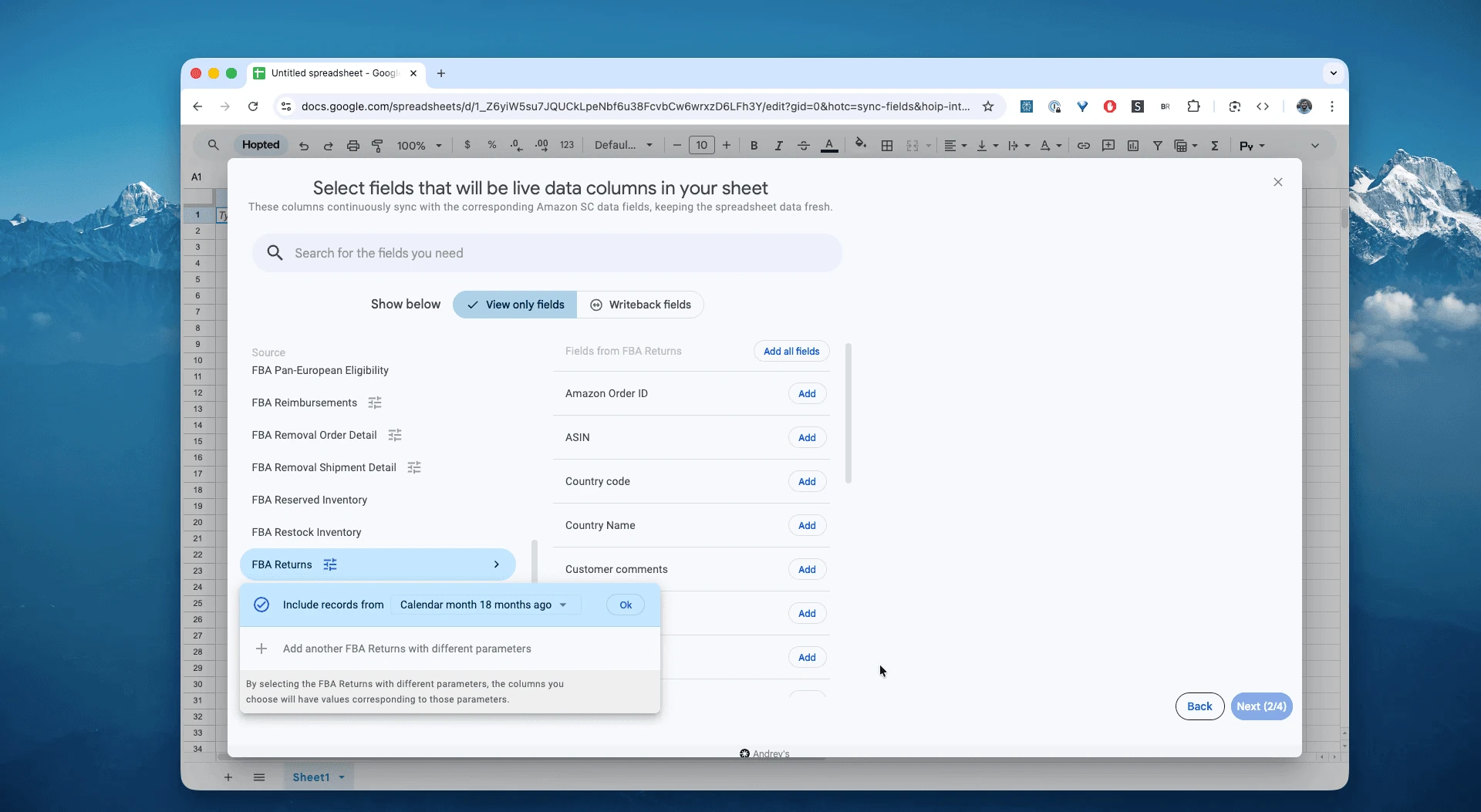
In Google Sheets, seleziona «FBA Returns» e scegli un periodo, ad esempio «Last 24 hours», oppure un intervallo personalizzato entro lo storico disponibile, fino a 35 mesi. Nell’esempio scegliamo «Include records from 18 months ago».
Passaggio 4.
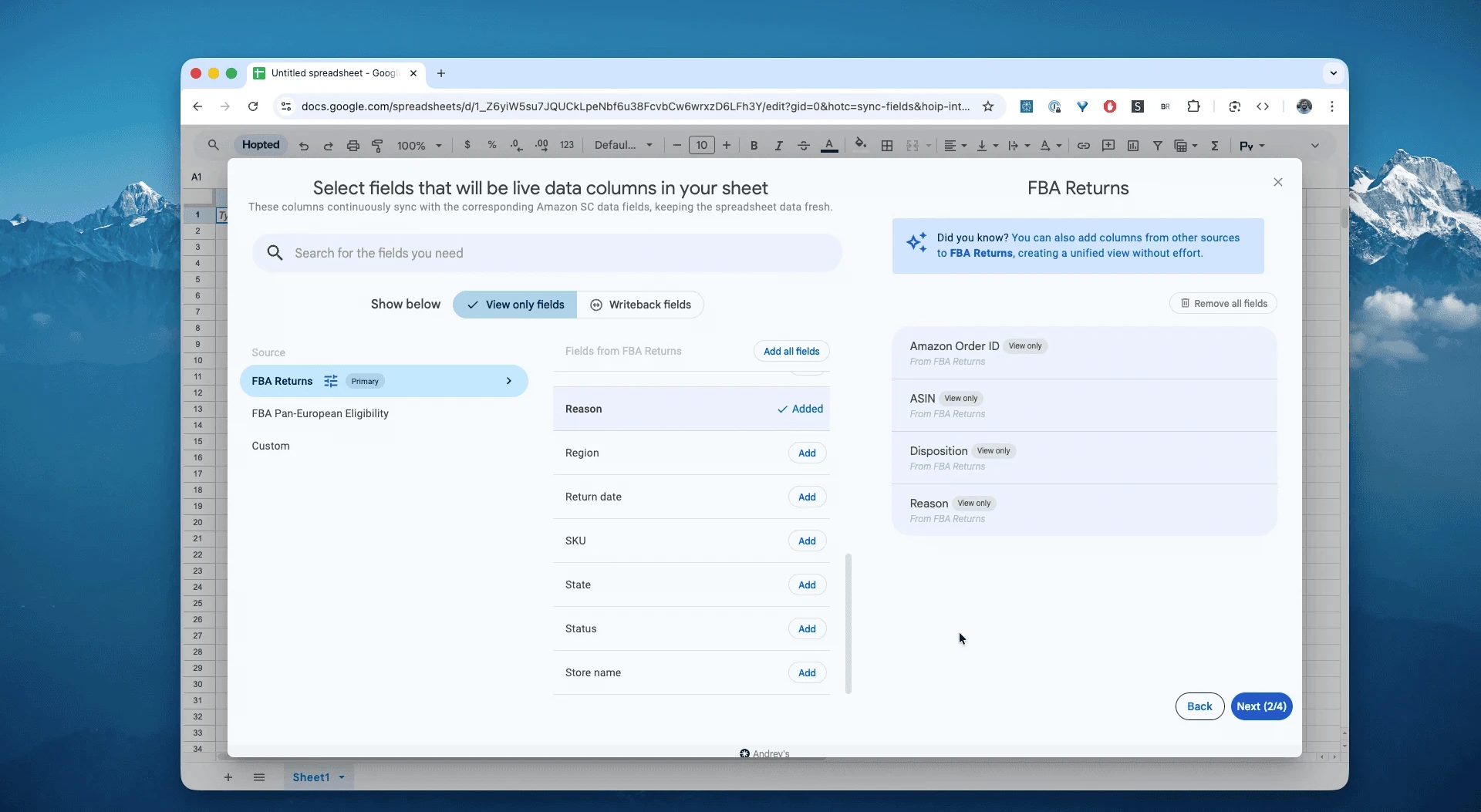
Scegli le colonne necessarie: Amazon Order ID, ASIN, disposition, returns reason e gli altri campi utili.
Passaggio 5.
Scegli con quale frequenza esportare e aggiornare i resi Amazon FBA: ogni ora, ogni giorno o meno spesso.

Passaggio 6.
Salva la sincronizzazione. I resi FBA passeranno da Seller Central al foglio senza gestire CSV e si aggiorneranno secondo la frequenza scelta.

Che cos’è il report Amazon FBA Returns?
FBA Customer Returns elenca gli articoli restituiti dai clienti e ricevuti in un centro logistico Amazon. Include Return Reason, il motivo del reso, e Disposition, lo stato rilevato, per esempio vendibile, danneggiato dal cliente o difettoso. Fa parte dei report FBA Customer Concessions ed è rivolto ai venditori FBA.
Utile soprattutto per:
Individuare ASIN con molti resi e i motivi principali, come taglia, difetti o descrizione non corrispondente.
Seguire le condizioni dei resi per distinguere unità rivendibili e possibili perdite.
Usare i commenti dei clienti per migliorare la qualità.
Nota: alcuni rimborsi al cliente avvengono senza un reso fisico e non compaiono qui. Verificali nei movimenti finanziari; usa FBA Reimbursements separatamente per gli eventuali rimborsi dovuti al venditore.
Il report risponde a due domande centrali sulla qualità:
PERCHÉ il prodotto viene restituito? Consulta reason.IN QUALI CONDIZIONI è l’articolo restituito? Consulta detailed-disposition.
Come analizzare e monitorare i resi FBA nei fogli di calcolo
Con l’importazione automatica passi dall’inserimento dei dati alla loro analisi. È questo il vantaggio di analizzare i dati Amazon Seller Central nei fogli di calcolo e creare modelli su misura, come faresti in Excel.
Ecco tre modelli che puoi creare subito:
Modello 1: individua gli SKU problematici
Quali prodotti vengono restituiti più spesso?
Crea una tabella pivot dai dati importati da Hopted.
Righe: aggiungi
SKUeProduct name.Valori: usa
Order idcon COUNTA per contare le righe di reso. Per gli ordini distinti usa un conteggio distinto; per le unità restituite somma la quantità.Ordinamento: ordina «COUNTA of order-id» dal maggiore al minore, interpretandolo come numero di righe.
Risultato: una classifica dei prodotti con più resi registrati da approfondire. Per confrontare il tasso di reso, considera anche le unità vendute e periodi coerenti.
Modello 2: analizza perché i clienti restituiscono i prodotti
Il listing è impreciso? Il prodotto potrebbe avere difetti? I motivi dei resi aiutano a orientare la verifica.
Crea un’altra tabella pivot.
Righe: aggiungi
Reason.Valori: usa
Order idcon COUNTA per contare le righe di reso. Per gli ordini distinti usa un conteggio distinto; per le unità restituite somma la quantità.IA: se il tuo piano Google Sheets include la funzione AI, prova
=AI("Categorize this return reason", A2). Sostituisci A2 con la cella che contiene il motivo del reso, genera il risultato e verifica la categoria prima di utilizzarla.
Risultato: i motivi e le categorie più frequenti. Molti «NOT_AS_DESCRIBED» suggeriscono di verificare descrizione e prodotto; molti «ITEM_DEFECTIVE» richiedono un controllo della qualità. I motivi riportati dai clienti sono segnali da approfondire, non una diagnosi definitiva.
Modello 3: valuta l’impatto economico in base alle condizioni dei resi
Quante unità restituite sono danneggiate e quante possono essere rivendute?
Crea una terza tabella pivot.
Righe: aggiungi
Detailed disposition.Valori: usa
Order idcon COUNTA per contare le righe di reso. Per gli ordini distinti usa un conteggio distinto; per le unità restituite somma la quantità.
Risultato: distingui le condizioni delle unità, come «CUSTOMER_DAMAGED», «DEFECTIVE» e «CARRIER_DAMAGED». La classificazione aiuta a valutare le opzioni, ma l’idoneità a un rimborso dipende dalla responsabilità e dalle condizioni Amazon applicabili.
Altri utilizzi del report
Intervieni sulle cause: combina Reason e Disposition per orientare correzioni dei contenuti, controlli sui fornitori e modifiche dell’imballaggio.
Individua ASIN e SKU con molti resi: confronta tendenze a 7 e 30 giorni, usando denominatori di vendita e finestre temporali coerenti.
Verifica gli importi recuperabili: riconcilia resi, rimborsi ai venditori e rimborsi ai clienti, distinguendo le diverse operazioni prima di presentare richieste.
Avvisi precoci: segnala aumenti improvvisi, per esempio resi entro 7–14 giorni dall’acquisto, per approfondire possibili problemi di qualità o listing.
Prevedi l’effetto sulle scorte: quantifica per ASIN le unità rivendibili e non recuperabili per adeguare rifornimenti e ordini ai fornitori.
Analizza i commenti: individua temi come taglia, descrizione non corrispondente o articolo errato per migliorare i listing e ridurre i resi futuri.
Domande frequenti sui resi FBA
Include motivo e condizioni del reso?
Sì. Return Reason e Disposition indicano motivo e stato, come vendibile, difettoso o danneggiato.
Perché alcuni rimborsi non compaiono?
Amazon può rimborsare un cliente senza un reso fisico. Verifica questi importi nei movimenti finanziari; consulta FBA Reimbursements per gli eventuali rimborsi al venditore, che sono operazioni diverse.
Cosa succede ai resi FBA?
Amazon esamina l’articolo nel centro logistico. Se è vendibile, può tornare nelle scorte. Se è non gestibile, per danni o difetti, viene classificato come Unfulfillable. In base all’idoneità e alle impostazioni puoi valutarne restituzione, smaltimento o liquidazione.
Cosa fare con un reso classificato Customer Damaged?
L’unità viene generalmente classificata come non gestibile. I danni causati dal cliente normalmente non danno diritto al rimborso previsto per perdite o danni imputabili ad Amazon. Verifica la classificazione, le condizioni applicabili e le opzioni di restituzione, smaltimento o recupero, con i relativi costi.
Come gestire i resi FBA?
Monitora i dati con importazioni programmate e condividili con il team. Verifica le unità non vendibili e scegli le opzioni appropriate, evitando rimozioni indiscriminate. Se utile, configura Automated Unfulfillable Inventory Settings per automatizzare il trattamento delle unità idonee.
Quali costi comportano i resi FBA?
Possono applicarsi tariffe di elaborazione dei resi e, se richieste, di rimozione o smaltimento. Verifica categoria, programma e condizioni del marketplace.
Posso collegare FBA Returns a Excel? Hopted importa i dati in Google Sheets. Per lavorare in Excel puoi esportare una copia del foglio; questo non equivale a un plugin Excel per Amazon Seller Central e la copia non mantiene automaticamente la sincronizzazione.
Qual è la differenza rispetto ai dati sui rimborsi? FBA Customer Returns mostra cosa è stato restituito e perché. I report finanziari, come quelli di liquidazione, registrano la transazione del rimborso. Usa questo report per analizzare qualità dei prodotti e accuratezza dei listing.
Con quale frequenza conviene sincronizzare?
Per le attività operative sono spesso utili aggiornamenti giornalieri. Adatta la frequenza ai tuoi tempi di gestione e alle scadenze applicabili.
Posso analizzare gli ordini senza script?
Sì. Hopted scrive nel foglio righe ordinate e uniformi, pronte per formule e tabelle pivot.
In cosa si distingue Hopted dagli altri software per venditori Amazon?
Hopted automatizza i dati direttamente nei fogli di calcolo che usi già, come Google Sheets. Riunisci vendite, scorte, resi FBA e altre fonti Amazon e crea report e automazioni su misura, senza adattarti a una dashboard rigida.
