Come importare, sincronizzare e analizzare automaticamente Amazon Promotions Performance in Google Sheets
Importa i risultati di Best Deals e Lightning Deals, con visualizzazioni delle pagine prodotto, unità vendute, ricavi e dettagli per ASIN. Questa guida mostra come trasferire i dati in Google Sheets e programmarne gli aggiornamenti, senza copiare e incollare manualmente.
Come importare e sincronizzare Promotions Performance in Google Sheets con Hopted
Con un’integrazione tra Amazon e Google Sheets come Hopted, configuri il collegamento una sola volta e i dati vengono importati automaticamente.
Passaggio 1.
Installa l’estensione Hopted per il browser e accedi con il tuo account Google.
Passaggio 2.
Collega in sicurezza Amazon Seller Central a Google Sheets con la procedura guidata di Hopted.

Passaggio 3.
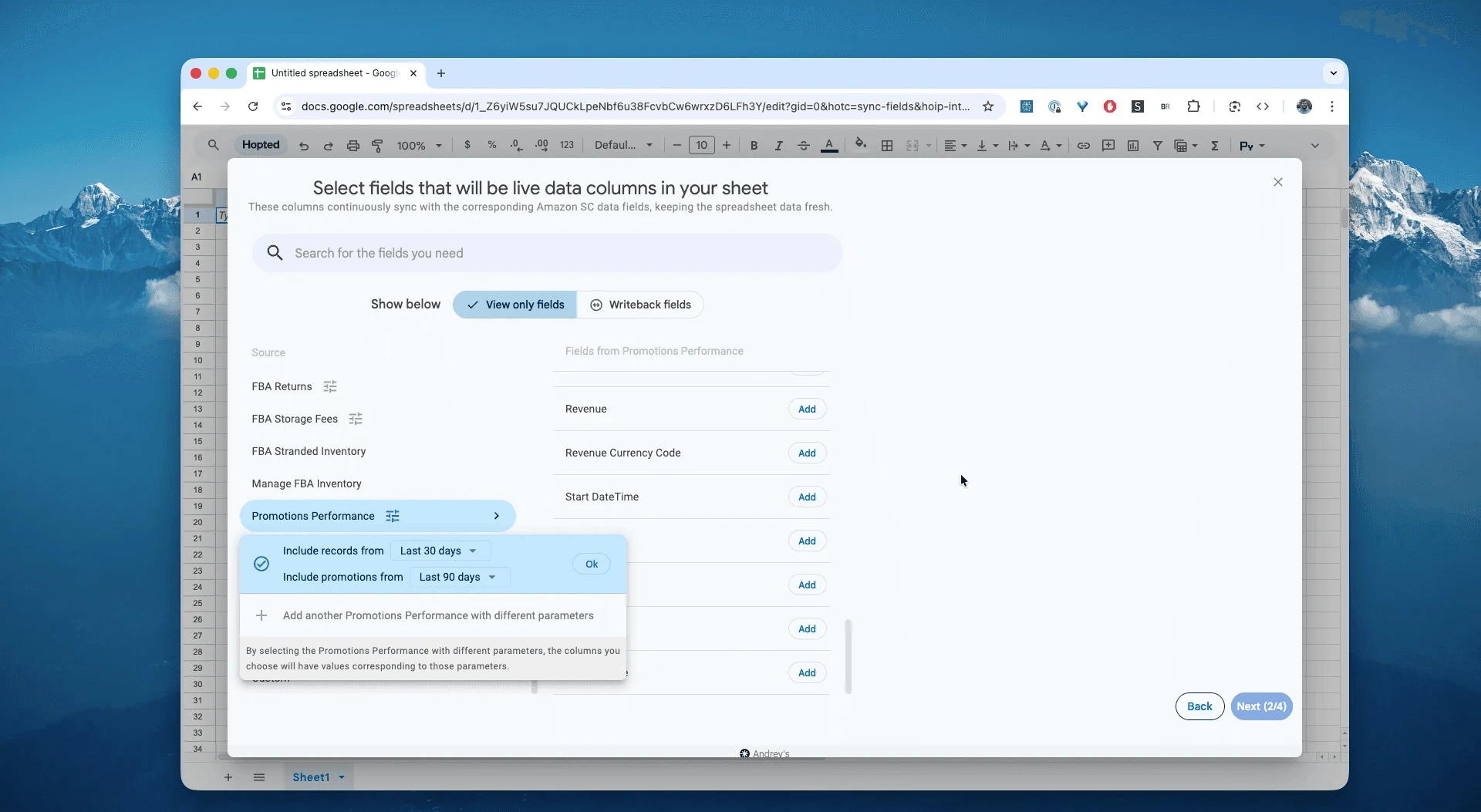
In Google Sheets, seleziona «Promotions Performance» e scegli un periodo, come «Last 24 hours», oppure un intervallo personalizzato entro lo storico disponibile, fino a 23 mesi. Nell’esempio scegliamo «Include records for the last 30 days».
Passaggio 4.
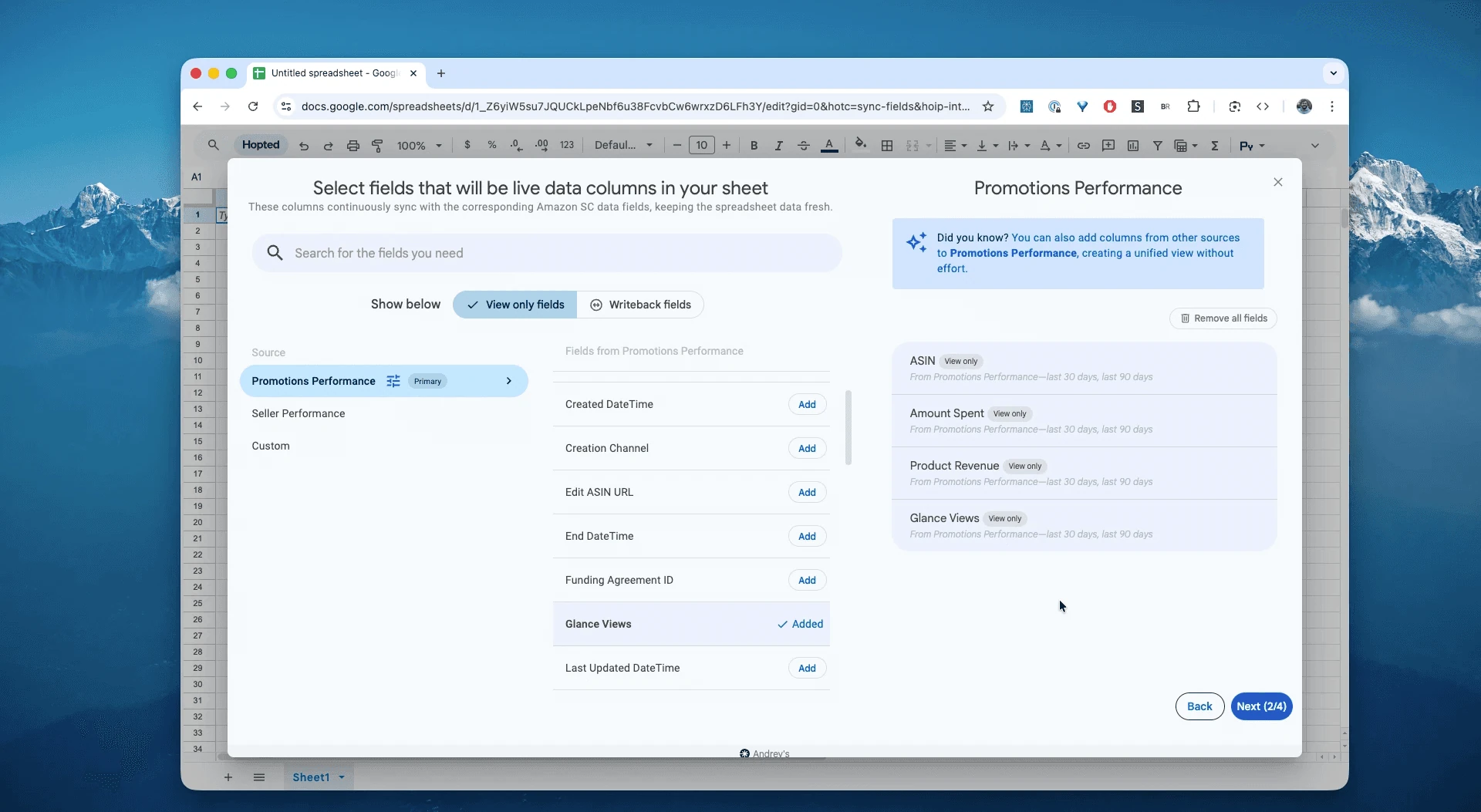
Seleziona i campi disponibili utili all’analisi, come ASIN, product revenue e glance views, e gli eventuali dati di costo pertinenti.
Passaggio 5.
Scegli con quale frequenza esportare e aggiornare i risultati delle promozioni Amazon: ogni ora, ogni giorno o meno spesso. Considera che la fonte si aggiorna quotidianamente.

Passaggio 6.
Salva la sincronizzazione per importare i risultati delle promozioni da Seller Central nel foglio senza gestire CSV. I dati si aggiorneranno secondo la frequenza scelta.

Che cos’è il report Amazon Promotions Performance?
Il report riepiloga i risultati delle offerte supportate, come Best Deal e Lightning Deal per i venditori. Non comprende indistintamente tutti i coupon e tutti i tipi di promozione.
Ti aiuta a valutare i risultati delle promozioni e, integrando i costi necessari, la loro redditività. Puoi rispondere a domande come:
Quante unità sono state vendute nell’ambito di questa promozione?Quali ricavi sono attribuiti a quelle unità?Qual è il costo della promozione, integrando sconti, tariffe e altri dati necessari?Quale tipo di promozione è stato usato: Best Deal o Lightning Deal?
Come analizzare e monitorare i risultati delle promozioni nei fogli di calcolo
Con l’importazione automatica passi dall’inserimento dei dati alla loro analisi. È questo il vantaggio di analizzare i dati Amazon Seller Central nei fogli di calcolo e creare modelli su misura, come faresti in Excel.
Ecco tre modelli che puoi creare subito:
Modello 1: classifica delle promozioni
Confronta le promozioni per capire quali hanno prodotto i risultati più utili ai tuoi obiettivi.
Crea una tabella pivot dai dati importati da Hopted.
Righe: aggiungi
promotionName, distinguendo promozioni con nomi identici tramite l’ID quando necessario.-
Valori:
SUMdiGlance Views.SUMdiUnits Sold.SUMdiRevenue.
Ordinamento: ordina per «SUM of revenue» in ordine decrescente, evitando duplicati o periodi sovrapposti.
Risultato: una classifica per ricavi e vendite. Puoi individuare promozioni con molte Glance Views ma poche Units Sold; le visualizzazioni non sono necessariamente clic pubblicitari e i ricavi non equivalgono all’utile.
Modello 2: confronto tra tipi di promozione, Best Deal e Lightning Deal
Valuta quale tipo di promozione genera più vendite per il tuo brand.
Crea un’altra tabella pivot.
Righe: aggiungi
Type, che contiene valori come BEST_DEAL e LIGHTNING_DEAL.-
Valori:
SUMdiRevenue.AVERAGEdiRevenue, dopo aver aggregato una riga per promozione, per ottenere il ricavo medio per promozione.SUMdiUnits Sold.
Risultato: puoi confrontare ricavi totali e medi per tipo. Considera anche durata, numero di promozioni, prodotti e stagionalità prima di usare il confronto per pianificare il budget.
Modello 3: analisi della redditività, livello avanzato
Verifica quali promozioni hanno prodotto un margine positivo dopo i costi considerati.
Il report fornisce i ricavi, non l’utile. Per stimare la redditività devi integrarlo con altri dati.
Sincronizza il report di liquidazione Amazon in una nuova scheda con Hopted per analizzare tariffe FBA e commissioni.
Nella scheda delle promozioni, aggiungi il
COGS, costo unitario dei beni venduti, per ogniASIN.Usa
VLOOKUPoINDEX/MATCHper collegare letariffe FBAdopo averle aggregate allo stesso livello e periodo dei dati promozionali. Una semplice prima corrispondenza per ASIN non somma tutti gli addebiti.Crea la colonna
Total Cost=(COGS * unitsSold) + (FBA_Fees * unitsSold) + (revenue_lost_to_discount). Qui COGS e FBA_Fees devono essere valori unitari. Includi lo sconto solo se non è già sottratto da revenue e aggiungi separatamente gli altri costi pertinenti.Crea la colonna
Profit=revenue-Total Cost, interpretandola come margine dopo i soli costi inclusi.
Risultato: una stima del margine per ciascuna promozione. Per un conto economico completo servono tutti i costi, resi, rettifiche e criteri di attribuzione pertinenti.
Altri utilizzi del report
Confronto dei risultati: ricavi per giorno di promozione e unità vendute ogni 1.000 glance views. Questi indicatori, da soli, non misurano il ROI.
Variazione dei ricavi per ASIN: confronta i ricavi giornalieri della promozione con la media giornaliera dei sette giorni precedenti nello stesso marketplace. Il confronto non dimostra da solo un effetto causale della promozione.
Analisi delle tempistiche: confronta promozioni con orari e durate diversi usando la granularità effettivamente disponibile. Importare ogni ora un report aggiornato giornalmente non crea vendite orarie.
Distribuzione per marketplace: confronta le quote di unità vendute nello stesso periodo promozionale.
Domande frequenti su Amazon Promotions Performance
Perché la promozione di oggi non mostra le vendite di oggi?
Il report si aggiorna quotidianamente e include i dati fino al giorno precedente.
Quali promozioni sono incluse?
Per i Seller: Best Deal e Lightning Deal. Per i Vendor: Best Deal, Lightning Deal e Price Discount.
Posso analizzare gli ordini senza script?
Sì. Hopted scrive nel foglio righe ordinate e uniformi, pronte per formule e tabelle pivot.
In cosa si distingue Hopted dagli altri software per venditori Amazon?
Hopted automatizza i dati nei fogli di calcolo che usi già, come Google Sheets. Riunisci vendite, inventario e risultati delle promozioni e crea report e automazioni su misura per la tua attività.
Qual è la differenza rispetto ai report pubblicitari PPC? Questo report riguarda le promozioni supportate, come Best Deal e Lightning Deal. Non riguarda le campagne pubblicitarie a pagamento come Sponsored Products e Sponsored Brands, che hanno report separati, sincronizzabili anch’essi con Hopted.
