Jak automatycznie pobierać, synchronizować i analizować raport Amazon Promotions Performance w Google Sheets
Pobieraj ustrukturyzowane wyniki dla Najlepszych okazji (Best Deals) i Błyskawicznych okazji (Lightning Deals), w tym odsłony strony produktu (glance views), sprzedane jednostki, przychody oraz podział na poziomie ASIN. Z tego przewodnika dowiesz się, jak przestać pobierać pliki ręcznie i zacząć automatyzację. Pokażemy, jak wyeksportować wyniki promocji do Google Sheets, co pozwoli ci automatycznie importować i synchronizować dane o promocjach według harmonogramu. Koniec z kopiowaniem i wklejaniem.
Jak automatycznie synchronizować i importować raport Promotions Performance do Google Sheets (metoda Hopted)
Dzięki integracji Amazon z Google Sheets, takiej jak Hopted, konfigurujesz połączenie tylko raz, a twoje dane przesyłają się automatycznie.
Krok 1.
Zainstaluj rozszerzenie Hopted do przeglądarki i zaloguj się za pomocą konta Google.
Krok 2.
Bezpiecznie połącz swoje konto Amazon Seller Central z Google Sheets za pomocą kreatora integracji Hopted.

Krok 3.
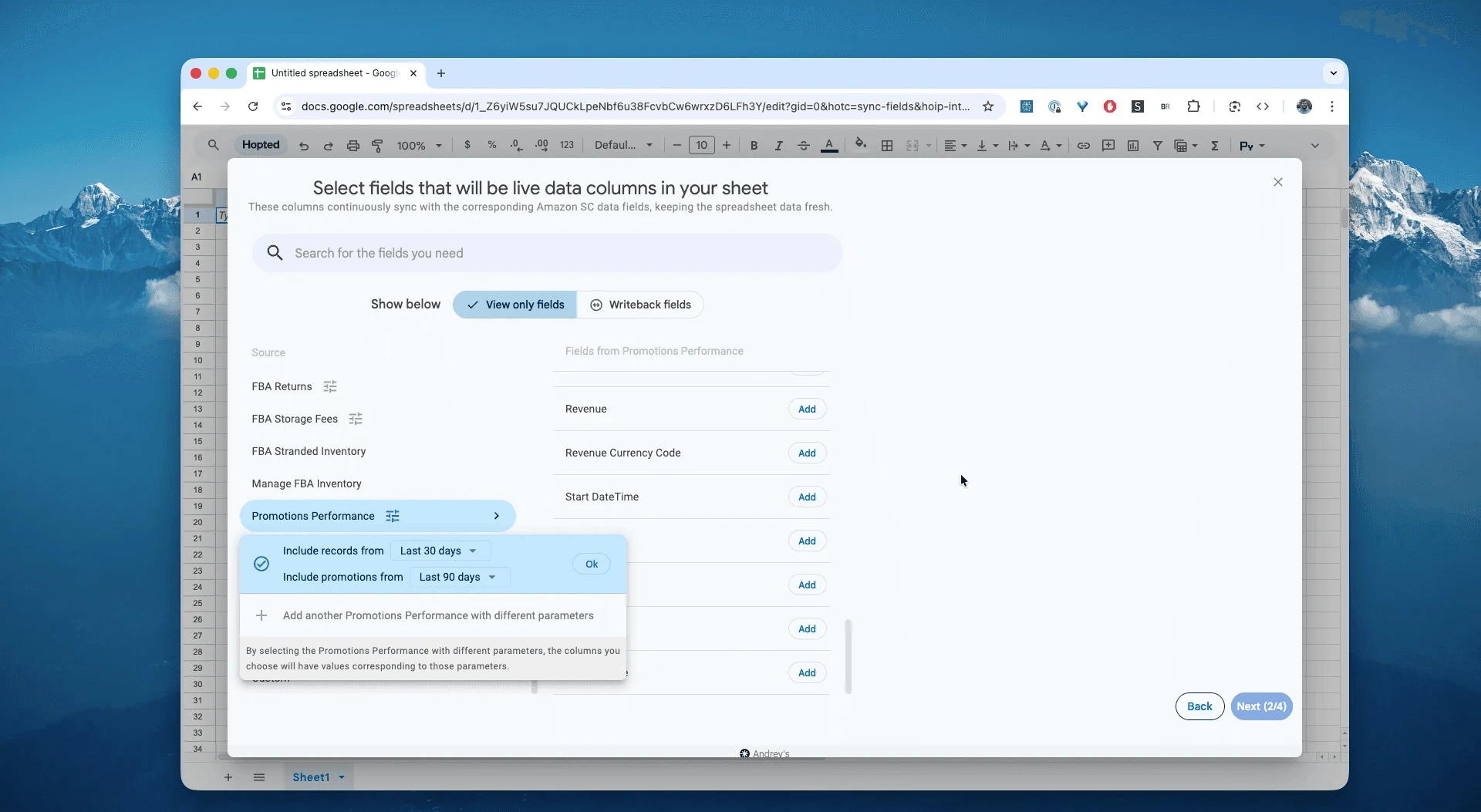
W Google Sheets, z listy dostępnych raportów Amazon Seller Central, wybierz „Promotions Performance” dla określonego zakresu dat. Mogą to być najświeższe dane z „Ostatnich 24 godzin” lub niestandardowy zakres sięgający nawet 23 miesięcy wstecz. W tym przykładzie wybierzemy „Include records for the last 30 days” (Uwzględnij rekordy z ostatnich 30 dni).
Krok 4.
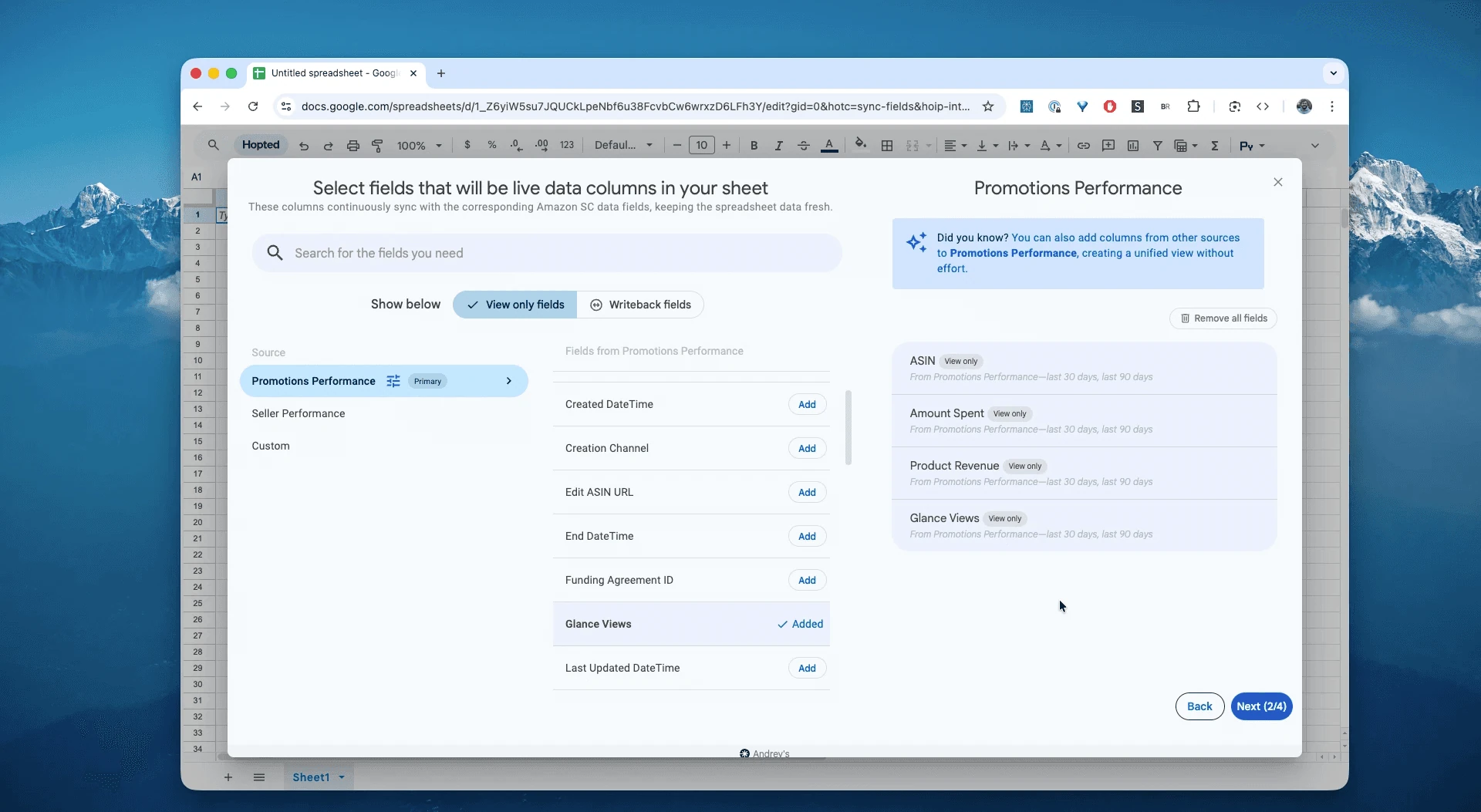
Wybierz kolumny, których potrzebujesz: ASIN, kwota wydana (amount spent), przychód z produktu, odsłony strony produktu (glance views) i inne pola.
Krok 5.
Ustaw harmonogram. Wybierz, jak często chcesz eksportować i odświeżać dane o wynikach promocji na Amazonie – co godzinę, codziennie lub rzadziej.

Krok 6.
Zapisz swój potok danych. Pozwoli to wyeksportować twoje promocje z Amazon Seller Central do arkuszy kalkulacyjnych zamiast ręcznej pracy z plikami CSV. Zamówienia w twoich arkuszach będą zawsze aktualne.

Czym jest raport Amazon Promotions Performance?
To oficjalny, ogólny raport podsumowujący wyniki promocji finansowanych przez sprzedawcę, takich jak „Rabat procentowy”, „Kup jeden, drugi otrzymaj gratis” lub „Błyskawiczne okazje” (Lightning Deals).
Jego jedynym celem jest pomoc w analizie zwrotu z inwestycji (ROI) w promocje. To jedyny raport, który bezpośrednio odpowiada na pytania:
Ile sztuk sprzedano w ramach tej konkretnej promocji?Jaki był całkowity przychód wygenerowany przez te jednostki?Ile promocja kosztowała w utraconym przychodzie (udzielone rabaty)?Jaki typ promocji (Najlepsza okazja, Błyskawiczna okazja) został zastosowany?
Jak analizować i śledzić skuteczność promocji w arkuszach kalkulacyjnych
Mając bieżący przepływ danych, możesz przejść od wprowadzania danych do analizy danych. Na tym właśnie polega prawdziwa siła analizy danych z Amazon Seller Central w arkuszach kalkulacyjnych i tworzenia własnego szablonu w stylu Excela dla Amazona.
Oto 3 pomysły na szablony arkuszy dla Amazona, które możesz wdrożyć od zaraz:
Szablon 1: Główny ranking promocji („Master Promotions” Leaderboard)
Ten raport odpowiada na pytanie: „Które z moich promocji naprawdę zadziałały?”
Utwórz tabelę przestawną na podstawie arkusza danych Hopted.
Wiersze: Dodaj
promotionName.-
Wartości:
SUMzGlance ViewsSUMzUnits SoldSUMzRevenue
Sortowanie: Posortuj według „SUM of revenue” malejąco.
Wynik: Masz teraz jedno, uporządkowane zestawienie swoich najlepiej i najgorzej radzących sobie promocji. Od razu widzisz, które z nich napędzały sprzedaż, a które generowały jedynie kliknięcia (wysoka liczba Glance Views, niska liczba Units Sold).
Szablon 2: Porównaj typy promocji (Deal vs Lightning Deal)
Ten raport odpowiada na pytanie: „Jaki typ promocji generuje największą sprzedaż dla mojej marki?”
Utwórz kolejną tabelę przestawną.
Wiersze: Dodaj
Type(to pole zawiera wartości takie jak „BEST_DEAL”, „LIGHTNING_DEAL”).-
Wartości:
SUMzRevenueAVERAGEzRevenue(aby zobaczyć wpływ w przeliczeniu na pojedynczą promocję)SUMzUnits Sold
Wynik: Możesz teraz jednoznacznie stwierdzić: „Lightning Deals generują większy łączny przychód, ale Best Deals mają wyższy średni przychód z pojedynczej promocji”. Taki wniosek może pomóc w zaplanowaniu całego budżetu marketingowego.
Szablon 3: Śledź rzeczywistą rentowność (zaawansowane)
Ten raport odpowiada na pytanie: „Które promocje były naprawdę zyskowne?”
Ten raport pokazuje Revenue, ale nie Profit. Aby obliczyć zysk, musisz połączyć te dane z innymi źródłami.
Zsynchronizuj raport rozliczeniowy Amazon (Amazon Settlement Report) za pomocą Hopted do nowej karty. Zapewni ci to dostęp do opłat FBA i prowizji Amazona.
W karcie „Promotions” dodaj kolumnę na swój
COGS(koszt własny sprzedaży) dla każdegoASIN.Użyj funkcji
VLOOKUPlubINDEX/MATCH, aby pobraćFBA Feesz karty rozliczeń (Settlement).Utwórz nową kolumnę:
Total Cost=(COGS * unitsSold) + (FBA_Fees * unitsSold) + (revenue_lost_to_discount)Utwórz ostatnią kolumnę:
Profit=revenue-Total Cost
Wynik: Masz teraz rzeczywisty rachunek zysków i strat (P&L) dla każdej prowadzonej promocji, w pełni zautomatyzowany w twoim arkuszu kalkulacyjnym.
Popularne procesy, które umożliwia ten raport
Ranking ROI promocji: Przychód na dzień promocji; sprzedane jednostki na 1000 glance views.
Raport przyrostu sprzedaży (ASIN lift): Przychód z promocji minus średnia z poprzednich 7 dni dla tego samego ASIN/marketplace.
Efektywność w czasie: Czas rozpoczęcia a jednostki sprzedane w ciągu pierwszych 6 godzin (pobieraj dane co godzinę za pomocą zegara arkusza, jeśli dopisujesz wiersze).
Struktura marketplace’ów: Udział jednostek według marketplace w trakcie trwania promocji.
Najczęściej zadawane pytania o efektywność promocji na Amazonie
Pytanie: Dlaczego w dzisiejszej promocji brakuje dzisiejszej sprzedaży?
Raport aktualizuje się codziennie i prezentuje dane do poprzedniego dnia włącznie.
Pytanie: Jakie promocje są uwzględnione?
Sprzedawcy (Sellers): Best Deal, Lightning Deal. Dostawcy (Vendors): Best Deal, Lightning Deal, Price Discount.
P: Czy mogę analizować zamówienia bez pisania skryptów?
Tak — Hopted zapisuje w twoim arkuszu czyste, znormalizowane wiersze, gotowe do użycia w tabelach przestawnych i formułach.
Pytanie: Czym Hopted różni się od innego oprogramowania dla sprzedawców na Amazonie?
Większość narzędzi dla Amazona zmusza cię do korzystania ze sztywnych pulpitów nawigacyjnych i gotowych raportów. Musisz dostosować swój sposób pracy do ich oprogramowania. Z Hopted jest dokładnie na odwrót. To elastyczna warstwa automatyzacji danych, która działa bezpośrednio w twoich istniejących arkuszach kalkulacyjnych (takich jak Google Sheets). Zamiast zmuszać cię do nauki nowego systemu, Hopted dostarcza wszystkie rozproszone dane z Amazona (sprzedaż, zapasy, efektywność promocji itp.) prosto do ciebie. Możesz tworzyć w pełni dostosowane raporty i automatyzacje, których potrzebujesz, a nie te, które narzuca sztywne narzędzie.
Pytanie: Czym różni się to od raportów reklamowych (PPC)? Ten raport dotyczy promocji (np. Kup jeden, drugi gratis, 15% zniżki) znajdujących się w zakładce „Advertising”. Nie dotyczy twoich kampanii reklamowych PPC (Sponsored Products, Sponsored Brands), które znajdują się w osobnych raportach. Hopted może je również synchronizować!
