Jak automatycznie pobierać, synchronizować i analizować raport rozliczeniowy Amazona w Google Sheets
Powiąż każdą wypłatę z Amazona z powiązanymi zamówieniami, zwrotami pieniędzy, opłatami i korektami. Wykorzystaj raport rozliczeniowy do okresowej księgowości biznesowej. Ten przewodnik pokaże ci, jak przestać zgadywać poziom swojej rentowności. Omówimy, jak automatycznie pobierać dane finansowe z Amazona bezpośrednio do Google Sheets, aby stworzyć aktualizowany na żywo dashboard P&L, śledzić każdą opłatę i w końcu uzgadniać wypłaty rozliczeniowe ze stuprocentową dokładnością.
Jak automatycznie synchronizować i importować raport rozliczeniowy do Google Sheets (metoda Hopted)
Dzięki integracji Amazon z Google Sheets, takiej jak Hopted, konfigurujesz połączenie tylko raz, a twoje dane przesyłają się automatycznie.
Krok 1.
Zainstaluj rozszerzenie Hopted do przeglądarki i zaloguj się za pomocą konta Google.
Krok 2.
Bezpiecznie połącz swoje konto Amazon Seller Central z Google Sheets za pomocą kreatora integracji Hopted.

Krok 3.
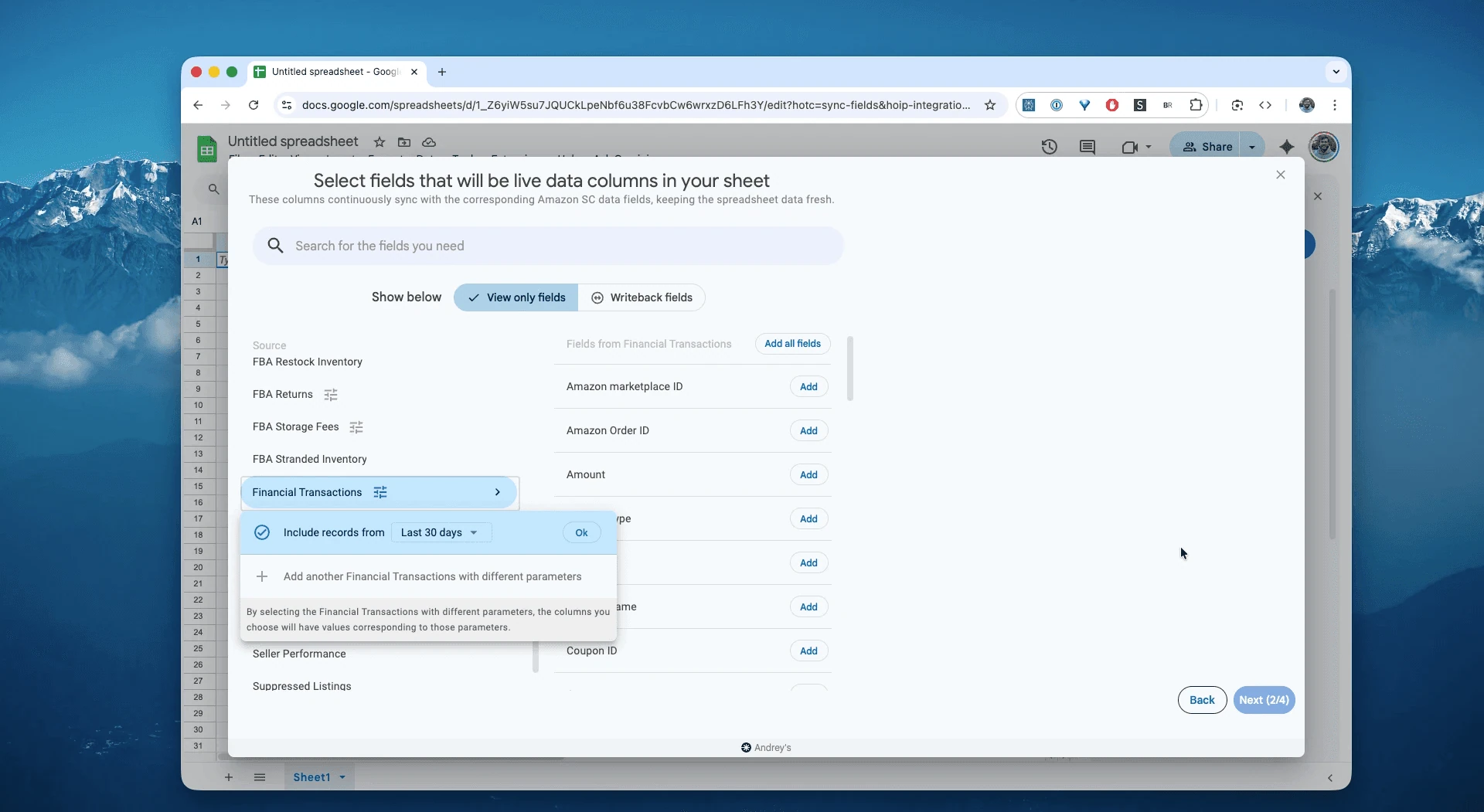
W Google Sheets z listy dostępnych raportów Amazon Seller Central wybierz „Financial transactions” dla określonego zakresu dat. Może to być najświeższy okres, np. „Last 24 hours” (ostatnie 24 godziny), lub zakres niestandardowy sięgający do 5 miesięcy wstecz. W tym przykładzie wybierzemy opcję „Include records for the last 30 days” (uwzględnij rekordy z ostatnich 30 dni).
Krok 4.
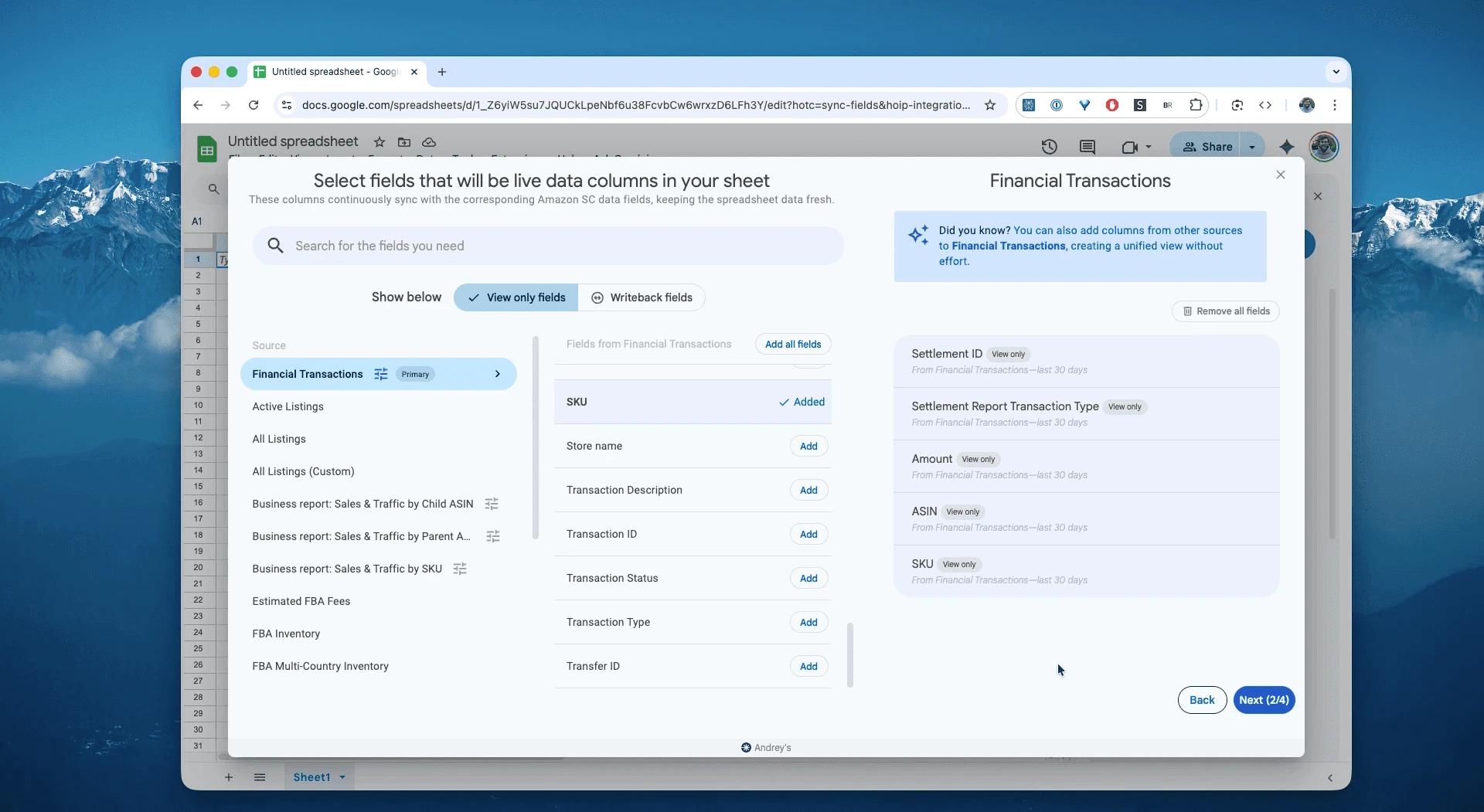
Wybierz potrzebne kolumny: Settlement ID, Transaction Type, Amount, ASIN, SKU oraz inne pola.
Krok 5.
Ustaw harmonogram. Wybierz, jak często chcesz eksportować i odświeżać dane rozliczeniowe z Amazona – co godzinę, codziennie lub rzadziej.

Krok 6.
Zapisz swój przepływ danych (pipeline). Spowoduje to wyeksportowanie transakcji finansowych z Seller Central do arkuszy kalkulacyjnych zamiast ręcznej pracy z plikami CSV. Dane rozliczeniowe w twoich arkuszach będą zawsze aktualne.

Czym jest raport rozliczeniowy Amazona (Settlements Report)?
Transakcje finansowe pokazują całą prawdę. To księga główna całego twojego biznesu na Amazonie – szczegółowy rejestr każdej wpłaconej i wypłaconej kwoty co do centa. Pomyśl o tym jak o wyciągu bankowym z Amazona. Jest to jedno źródło prawdy dla każdego zdarzenia finansowego powiązanego z twoim kontem. Obejmuje to:
Sprzedaż: Transakcje typu
Order.Zwroty środków: Transakcje typu
Refund.Opłaty Amazona: Opłaty
FBA Fees(np. realizacja i wysyłka zamówień, magazynowanie, wycofanie zapasów),Subscription Fees(opłaty abonamentowe),Selling Fees(prowizje od sprzedaży).Koszty reklam: Transakcje opłat reklamowych (
Advertising).Wysyłka: Obciążenia i środki z tytułu wysyłki (
Shipping).Rekompensaty: Rekompensaty za zapasy
FBA Inventory Reimbursementi inne wyrównania.Wypłaty: Transakcje wypłat
Disbursement(rzeczywiste środki przelane na twoje konto bankowe).
To jedyny raport, który pozwala bezpośrednio powiązać wszystkie koszty ze sprzedażą, aby poznać rzeczywisty zysk netto.
Dzięki temu stanowi on jedyne źródło prawdy przy odpowiadaniu na pytania takie jak:
Ile sztuk z danej rodziny SKU sprzedaliśmy w zeszłym miesiącu w porównaniu z tym samym miesiącem ubiegłego roku?Jak zmieniały się nasze opłaty FBA w czasie dla danego SKU lub grupy SKU?Czy jest nam naliczana prawidłowa prowizja od sprzedaży (dla kategorii o różnych stawkach prowizji)?Ile sztuk towaru zwracają klienci w przeliczeniu na sprzedaną jednostkę dla danej grupy produktów?Ile zapłaciliśmy za opłaty FBA, prowizje, magazynowanie i obsługę zwrotów w tym okresie w porównaniu z poprzednim?Jakie dokładnie transakcje składają się na moją ostatnią wypłatę i dlaczego różni się ona od wartości sprzedaży?Czy liczba zwrotów środków/chargebacków rośnie i które SKU/zamówienia je generują?-
Ile wynoszą nasze naliczone przychody/opłaty w trakcie cyklu (zanim rozliczenie zostanie zamknięte)?
Jak analizować i śledzić rozliczenia z Amazona w arkuszach kalkulacyjnych
Mając bieżący przepływ danych, możesz przejść od wprowadzania danych do analizy danych. Na tym właśnie polega prawdziwa siła analizy danych z Amazon Seller Central w arkuszach kalkulacyjnych i tworzenia własnego szablonu w stylu Excela dla Amazona.
Oto 4 pomysły na szablony arkuszy dla Amazona, które możesz stworzyć od razu:
Szablon 1: Pulpit przychodów i kosztów
Oto najlepszy szablon arkusza kalkulacyjnego do zarządzania zapasami na Amazonie (dla finansów)
Jak go stworzyć: Na nowej karcie „Dashboard” użyj formuł SUMIF odwołujących się do arkusza z surowymi danymi.
Komórka A1 (Przychody):
=SUMIF(Data!E:E, "Order", Data!F:F)(zakładając, że kolumna E to Transaction Type, a F to Amount)Komórka A2 (Opłaty FBA):
=SUMIF(Data!E:E, "FBA Fee", Data!F:F)Komórka A3 (Koszty reklam):
=SUMIF(Data!E:E, "Ad Fee", Data!F:F)Komórka A4 (suma częściowa):
=A1 + A2 + A3. Zakłada to, że opłaty są ujemne, uznania dodatnie, a kategorie się nie pokrywają. Suma częściowa nie jest zyskiem netto.Co pokazuje: Zaktualizowany widok uwzględnionych kategorii finansowych. Dodaj koszty produktów, zwroty środków, pozostałe opłaty i odpowiednie wydatki bez podwójnego naliczania, zanim użyjesz go jako pełnego rachunku zysków i strat.
Szablon 2: Tabela przestawna do analizy opłat („Fee Analyzer”)
Dowiedz się, na co naprawdę idą twoje pieniądze.
Jak go stworzyć: Utwórz tabelę przestawną na podstawie swoich surowych danych.
Wiersze:
Transaction Type(lubFee Type).Wartości:
SUM of Amount.Co pokazuje: Szczegółowe zestawienie każdej pojedynczej opłaty. Zobaczysz, czy „FBA Fulfillment Fees” stanowią 20% twoich przychodów lub czy „Storage Fees” podwoiły się w zeszłym miesiącu.
Szablon 3: Szablon arkusza do uzgadniania rozliczeń („Settlement Reconciliation”)
Oto jak uzgodnić raport rozliczeniowy z Amazona.
Jak go stworzyć: Użyj prostego filtru („Filter”) na swoich surowych danych.
Działanie: Znajdź transakcję
Disbursement(wypłata) dla swojego najnowszego rozliczenia. Skopiuj jej identyfikatorSettlement ID.Filtrowanie: Przefiltruj kolumnę
Settlement IDwedług tego konkretnego identyfikatora. Zaznacz wszystkie transakcje z wyjątkiem samego wierszaDisbursement.Co pokazuje: Suma wszystkich wybranych transakcji (sprzedaż, opłaty, zwroty środków itp.) w prawym dolnym rogu Google Sheets powinna dokładnie odpowiadać kwocie
Disbursement(lecz jako liczba dodatnia). Twoje rozliczenie jest teraz w 100% uzgodnione.
Szablon 4: Rejestr zwrotów środków i chargebacków
Sprawdź swoje straty z tytułu nieudanych zakupów.
Jak go stworzyć: Przefiltruj typy zdarzeń (refund/chargeback/SAFE-T) → połącz z zamówieniami/SKU → oblicz wskaźnik zwrotów i wpływ netto.
Co pokazuje: Które ASIN-y generują straty; dane wyjściowe do poprawy doświadczeń klientów (CX).
Popularne procesy, które umożliwia ten raport
Codzienne memoriały: księguj przychody/opłaty w trakcie trwania cyklu na podstawie zdarzeń z Finances API — bez czekania na wypłatę.
Uzgadnianie wypłat: uzgadniaj łączną kwotę rozliczenia → przelew i weryfikuj każdy składnik (kwotę główną, podatki, opłaty, promocje).
Audyt opłat: śledź prowizje od sprzedaży, opłaty FBA, magazynowanie i opłaty manipulacyjne od zwrotów oraz wykrywaj odchylenia w ujęciu okres do okresu.
Zwroty środków i obciążenia zwrotne: monitoruj nagłe wzrosty; przypisuj zdarzenia do zamówień/SKU i określaj wpływ netto.
Rekompensaty i roszczenia SAFE-T: wyodrębniaj uznania/korekty, które powinny zrekompensować straty lub uszkodzenia.
Podział na rynki i waluty: konsoliduj rachunek zysków i strat według rynku/waluty i przeliczaj na walutę bazową na potrzeby księgowości.
Nadzór nad ujemnymi rozliczeniami: wykrywaj zestawienia z ujemnym saldem, rezerwy lub brakujące wypłaty, zanim wpłyną one na przepływy pieniężne.
Przygotowanie podatkowe (VAT/GST): rozdzielaj pozycje kwoty głównej od podatku, aby zasilić deklaracje i rozliczenia podatkowe.
Marża na poziomie SKU/ASIN: obliczaj kwota główna – promocje – opłaty – podatki na poziomie produktu (ze zdarzeń), aby poznać rzeczywistą marżę.
Prognozowanie przepływów pieniężnych: przewiduj następną wypłatę na podstawie zdarzeń w trakcie cyklu oraz znanych rezerw.
Kreator dokumentacji sporów: eksportuj pozycje opłat/zwrotów środków wraz z numerami zamówień i datami, aby szybko otwierać sprawy.
Zamknięcie miesiąca: generuj szablon dekretu księgowego (przychody, opłaty, podatki, rozrachunki) z wierszy rozliczenia.
Często zadawane pytania dotyczące transakcji finansowych na Amazonie (rozliczeń)
Pytanie: Jak pobrać raport rozliczeniowy Amazon Settlement Report (Flat File V2)?
W Seller Central przejdź do sekcji Payments lub All Statements, wybierz okres rozliczeniowy i pobierz dostępny plik Flat File V2. Przedstawiony powyżej import transakcji finansowych (Financial Transactions) w Hopted ułatwia analizę finansową, ale nie jest automatycznie tym samym, co ten ostateczny plik rozliczeniowy.
Pytanie: Czym różni się Settlement Report od Finances API?
Settlement Report to plik podsumowujący dany okres rozliczeniowy, służący do uzgodnienia wypłaty na konto bankowe; Finances API przesyła zdarzenia finansowe na bieżąco w trakcie trwania okresu na potrzeby memoriału i analityki.
Pytanie: Jaki typ raportu (report type) należy wskazać dla wersji V2?
Użyj GET_V2_SETTLEMENT_REPORT_DATA_FLAT_FILE_V2 (Reports API).
Pytanie: Co oznaczają pola amount-type, amount-description i amount w V2?
Klasyfikują one każdą składową finansową (np. kwotę główną, podatek, opłatę FBA, promocję) oraz jej wartość — wersja V2 łączy wiele dotychczasowych kolumn w te trzy pola.
Pytanie: Jak często Amazon generuje raporty rozliczeniowe i wypłaca środki?
Zazwyczaj co około dwa tygodnie dla większości sprzedawców, z pewnymi różnicami (rezerwy, status konta, region). Środki mogą potrzebować kilku dni roboczych od momentu zlecenia wypłaty, aby trafić na twoje konto bankowe.
Pytanie: Jak długo przechowywane są raporty rozliczeniowe?
O ile nie określono inaczej, wygenerowane raporty są przechowywane przez około 90–150 dni — pobieraj je i archiwizuj.
Pytanie: Czy zdarzenia miewają opóźnienia lub podlegają korektom?
Tak — pojawienie się zamówień jako zdarzeń finansowych może zająć do ok. 48 godzin; rozliczenia mogą zawierać korekty z poprzednich okresów. Śledź zmiany za pomocą migawek (snapshots).
Pytanie: Jak uzgadniać raporty rozliczeniowe z Amazona?
Pobierz swoje dane finansowe z Amazona do jednego szablonu arkusza kalkulacyjnego. Każda transakcja ma swój Settlement ID. Aby przeprowadzić uzgodnienie, przefiltruj arkusz według konkretnego Settlement ID. Suma wszystkich pozycji sprzedaży, opłat, zwrotów środków i korekt powinna być równa ostatecznej kwocie Disbursement (wypłaty) powiązanej z tym samym identyfikatorem.
Pytanie: Jak mogę śledzić wszystkie opłaty Amazon FBA w jednym miejscu?
Zautomatyzuj przesyłanie raportu transakcji finansowych (Financial Transactions) do Google Sheets. Gdy wszystkie dane znajdą się w jednym miejscu, utwórz tabelę przestawną. Ustaw w sekcji „Wiersze” pole Transaction Type (lub Fee Type), a w „Wartościach” — SUM of Amount. Otrzymasz w ten sposób przejrzystą, wyszczególnioną listę każdej ponoszonej opłaty.
P: Czym Hopted różni się od innego oprogramowania dla sprzedawców na Amazonie?
Większość narzędzi dla Amazona zmusza cię do korzystania ze sztywnych pulpitów nawigacyjnych i gotowych szablonów raportów. Musisz dostosować swój styl pracy do ich oprogramowania. Z Hopted jest dokładnie na odwrót. To elastyczna warstwa automatyzacji danych, która działa bezpośrednio w twoich istniejących arkuszach kalkulacyjnych (takich jak Google Sheets). Zamiast zmuszać cię do nauki nowego systemu, Hopted dostarcza wszystkie twoje rozproszone dane z Amazona (sprzedaż, zapasy, zamówienia itp.) prosto do ciebie. Możesz tworzyć w pełni spersonalizowane raporty i automatyzacje, których naprawdę potrzebujesz, a nie te, które narzuca sztywne narzędzie.
