Je Amazon-rapport “Settlement” automatisch ophalen, synchroniseren en analyseren in Google Sheets
Koppel elke Amazon-uitbetaling aan de onderliggende bestellingen, terugbetalingen, kosten en correcties. Gebruik het Settlement Report voor je boekhouding per afrekenperiode. In deze handleiding hoef je niet meer te gissen naar je winstgevendheid. We halen je financiële Amazon-gegevens automatisch rechtstreeks in Google Sheets op, zodat je een live winst-en-verliesdashboard bouwt, elke kostenpost volgt en je afrekeningen met 100% nauwkeurigheid kunt laten aansluiten op je uitbetalingen.
Het Settlements-rapport automatisch synchroniseren en importeren in Google Sheets met Hopted
Met een integratie tussen Amazon en Google Sheets zoals Hopted stel je de koppeling één keer in. Daarna komen je gegevens automatisch binnen.
Stap 1.
Installeer de Hopted-browserextensie en meld je aan met je Google-account.
Stap 2.
Koppel je Amazon Seller Central veilig aan Google Sheets met de integratiewizard van Hopted.

Stap 3.
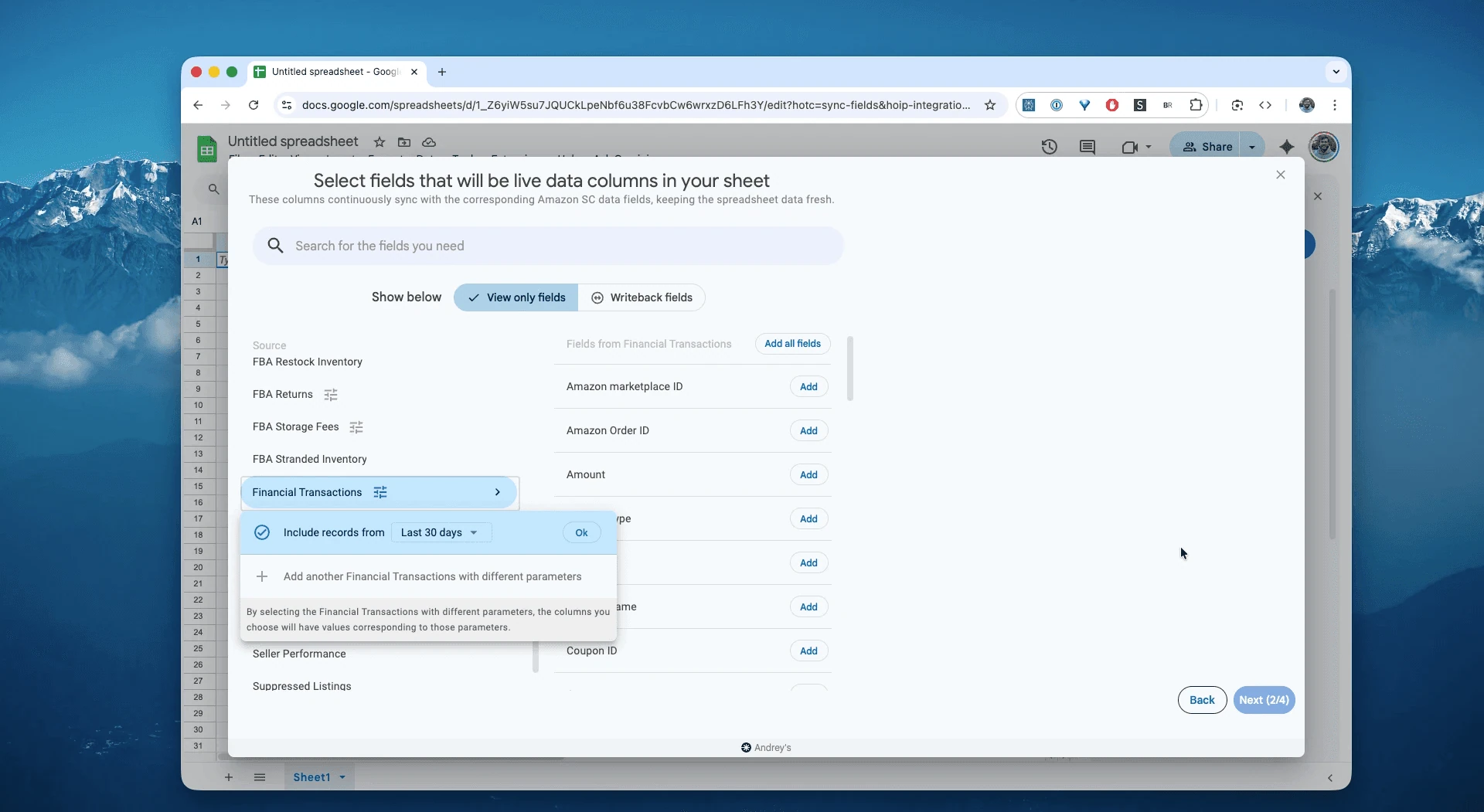
Kies in Google Sheets uit de beschikbare Amazon Seller Central-rapporten “Financial transactions” voor een bepaalde periode. Dat kan bijvoorbeeld “Last 24 hours” zijn, of een aangepaste periode tot 5 maanden terug. Voor dit voorbeeld kiezen we “Include records for the last 30 days”: gegevens over de afgelopen 30 dagen opnemen.
Stap 4.
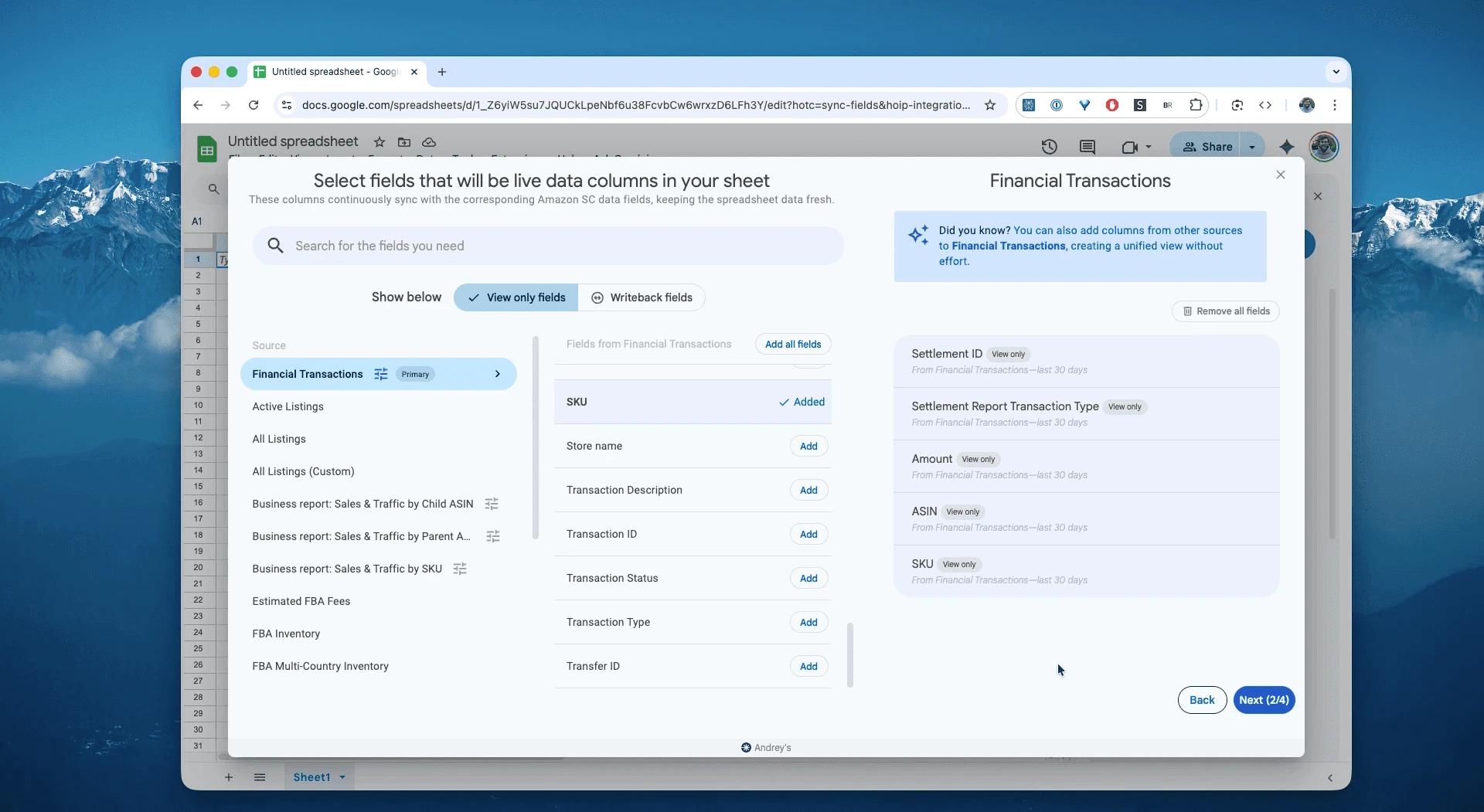
Selecteer de kolommen die je nodig hebt: Settlement ID, Transaction Type (transactietype), Amount (bedrag), ASIN, SKU en andere velden.
Stap 5.
Stel je planning in. Kies hoe vaak je je Amazon-afrekengegevens wilt exporteren en vernieuwen: elk uur, elke dag of minder vaak.

Stap 6.
Sla je gegevenskoppeling op. Hiermee exporteer je financiële transacties vanuit Seller Central naar spreadsheets, zonder gedoe met CSV-bestanden. De afrekengegevens in je spreadsheets blijven voortaan actueel.

Wat is het Amazon Settlements-rapport?
Financial Transactions laat zien hoe het echt zit. Dit is het grootboek van je hele Amazon-bedrijf: elke dollar die binnenkomt en elke cent die eruit gaat, regel voor regel. Zie het als je Amazon-bankafschrift. Het is de centrale bron voor elke financiële gebeurtenis die aan je account is gekoppeld. Daaronder vallen:
Verkopen:
Order-transacties.Terugbetalingen aan klanten:
Refund-transacties.Amazon-kosten:
FBA Fees, zoals orderafhandeling, opslag en verwijdering,Subscription FeesenSelling Fees.Advertentiekosten:
Advertising-kostentransacties.Verzending:
Shipping-kosten en -bijschrijvingen.Vergoedingen aan verkopers:
FBA Inventory Reimbursementen andere correcties.Uitbetalingen:
Disbursement-transacties: het geld dat daadwerkelijk naar je bank wordt overgemaakt.
Dit is het enige rapport waarmee je al je kosten rechtstreeks aan je verkopen kunt koppelen om je werkelijke nettowinst te bepalen.
Daardoor is het dé betrouwbare bron om vragen te beantwoorden zoals:
Hoeveel eenheden van SKU-familie x verkochten we vorige maand, vergeleken met dezelfde maand vorig jaar?Hoe hebben onze FBA-kosten zich ontwikkeld voor deze SKU of groep SKU’s?Betalen we de juiste verkoopcommissie voor categorieën met verschillende tarieven?Hoeveel eenheden worden per verkochte eenheid geretourneerd voor een bepaalde groep producten?Hoeveel betaalden we deze periode aan FBA-kosten, commissies, opslag en administratiekosten voor terugbetalingen, vergeleken met de vorige periode?Uit welke transacties bestaat mijn laatste storting precies en waarom verschilt die van de omzet?Nemen terugbetalingen en chargebacks toe en welke SKU’s of bestellingen veroorzaken dat?-
Hoeveel omzet en kosten zijn halverwege de periode opgebouwd, voordat de afrekening sluit?
Je Amazon-afrekeningen analyseren en volgen in spreadsheets
Nu je gegevens automatisch binnenkomen, kun je overstappen van gegevens invoeren naar gegevens analyseren. Daar zit de echte kracht van je Amazon Seller Central-gegevens analyseren in spreadsheets en je eigen Amazon-sjabloon in Excel-stijl bouwen.
Hier zijn 4 ideeën voor Amazon-spreadsheetsjablonen die je meteen kunt maken:
Sjabloon 1: dashboard voor omzet en kosten
Het uitgebreide spreadsheetsjabloon voor de financiële kant van Amazon-voorraadbeheer
Zo maak je het: Gebruik op een nieuw tabblad “Dashboard” SUMIF-formules die verwijzen naar je werkblad met ruwe gegevens.
Cel A1 (omzet):
=SUMIF(Data!E:E, "Order", Data!F:F)(waarbij E Transaction Type is en F Amount)Cel A2 (FBA-kosten):
=SUMIF(Data!E:E, "FBA Fee", Data!F:F)Cel A3 (advertentiekosten):
=SUMIF(Data!E:E, "Ad Fee", Data!F:F)Cel A4 (subtotaal):
=A1 + A2 + A3. Hierbij zijn kosten negatief, bijschrijvingen positief en overlappen de categorieën niet. Het subtotaal is geen nettowinst.Wat je ziet: Een actueel overzicht van de opgenomen financiële categorieën. Voeg productkosten, terugbetalingen, andere kosten en toepasselijke uitgaven toe zonder dubbel te tellen, voordat je dit als een volledige winst-en-verliesrekening gebruikt.
Sjabloon 2: de draaitabel voor kostenanalyse
Ontdek waar je geld echt naartoe gaat.
Zo maak je het: Maak een draaitabel van je ruwe gegevens.
Rijen:
Transaction TypeofFee Type.Waarden:
SUM of Amount.Wat je ziet: Een gespecificeerd overzicht van elke kostenpost. Je ziet bijvoorbeeld of “FBA Fulfillment Fees” 20% van je omzet bedragen of dat “Storage Fees” vorige maand zijn verdubbeld.
Sjabloon 3: spreadsheet om afrekeningen te controleren
Zo controleer je of je Amazon-afrekening aansluit.
Zo maak je het: Gebruik een eenvoudig filter op je ruwe gegevens.
Actie: Zoek de
Disbursement-transactie, de uitbetaling, van je laatste afrekening. Kopieer deSettlement ID.Filter: Filter de kolom
Settlement IDop die specifieke ID. Selecteer alle transacties behalve de regel met deDisbursementzelf.Wat je ziet: De som van alle geselecteerde transacties — verkopen, kosten, terugbetalingen enzovoort — rechtsonder in Google Sheets moet precies overeenkomen met het
Disbursement-bedrag, maar dan als positief getal. Je afrekening sluit nu voor 100% aan.
Sjabloon 4: grootboek voor terugbetalingen en chargebacks
Bekijk je verliezen op aankopen die niet goed zijn verlopen.
Zo maak je het: Filter gebeurtenistypen (refund/chargeback/SAFE-T) → koppel aan bestellingen/SKU’s → bereken het terugbetalingspercentage en de netto-impact.
Wat je ziet: Welke ASIN’s verliezen veroorzaken; input om de klantervaring te verbeteren.
Veelgebruikte werkprocessen met dit rapport
Dagelijks boeken op transactiebasis: boek omzet en kosten tijdens de lopende periode met gebeurtenissen uit de Finances API. Je hoeft niet op de uitbetaling te wachten.
Uitbetaling controleren: stem afrekeningstotaal → bankstorting af en controleer elk onderdeel: hoofdsom, belasting, kosten en promoties.
Kostencontrole: volg verkoopcommissies, FBA-kosten, opslag en administratiekosten voor terugbetalingen en ontdek verschillen tussen periodes.
Terugbetalingen en chargebacks: volg pieken, koppel gebeurtenissen aan bestellingen/SKU’s en bereken de netto-impact.
Vergoedingen en SAFE-T: vind bijschrijvingen en correcties die verliezen of schade moeten compenseren.
Uitsplitsing per marktplaats en valuta: tel de winst-en-verliesrekening op per marktplaats/valuta en reken om naar je basisvaluta voor de boekhouding.
Negatieve afrekeningen bewaken: signaleer afrekeningen met een tekort, reserves of ontbrekende stortingen voordat ze je kaspositie raken.
Belastingaangifte voorbereiden (btw/GST): splits regels voor hoofdsom en belasting voor je aangiften en opgaven.
Marge per SKU/ASIN: bereken hoofdsom – promoties – kosten – belastingen per artikel op basis van gebeurtenissen voor de werkelijke marge.
Cashflowprognose: voorspel de volgende uitbetaling met gebeurtenissen binnen de periode en bekende reserves.
Dossier voor bezwaar samenstellen: exporteer kosten- en terugbetalingsregels met bestelreferenties en datums om snel een case in te dienen.
Maandafsluiting: maak een journaalsjabloon voor omzet, kosten, belasting en tussenrekening op basis van afrekenregels.
Veelgestelde vragen over financiële Amazon-transacties en afrekeningen
Vraag: hoe download ik het Amazon Settlement Report (Flat File V2)?
Open in Seller Central Payments of All Statements, selecteer de afrekenperiode en kies de beschikbare Flat File V2-download. De hierboven getoonde Hopted-import van Financial Transactions ondersteunt financiële analyse, maar is niet automatisch hetzelfde als dat definitieve afrekenbestand.
Vraag: wat is het verschil tussen het Settlement Report en de Finances API?
Het Settlement Report is een bestand over een afrekenperiode waarmee je een bankstorting controleert. De Finances API levert financiële gebeurtenissen tijdens de periode voor boekingen op transactiebasis en analyses.
Vraag: welke report type value moet ik voor V2 aanvragen?
Gebruik GET_V2_SETTLEMENT_REPORT_DATA_FLAT_FILE_V2 (Reports API).
Vraag: wat betekenen amount-type, amount-description en amount in V2?
Ze classificeren elk geldbedrag, zoals hoofdsom, belasting, FBA-kosten of promotie, en de waarde ervan. V2 brengt veel oude kolommen samen in deze drie.
Vraag: hoe vaak maakt Amazon afrekenrapporten en betaalt het uit?
Voor de meeste verkopers doorgaans ongeveer elke twee weken, met verschillen door reserves, accountstatus en regio. Na het starten van de betaling kan het nog enkele werkdagen duren voordat het geld op je bankrekening staat.
Vraag: hoe lang blijven afrekenrapporten bewaard?
Tenzij anders vermeld blijven aangemaakte rapporten ongeveer 90–150 dagen bewaard. Download en archiveer ze.
Vraag: lopen gebeurtenissen soms achter of worden ze later herzien?
Ja. Het kan tot ongeveer 48 uur duren voordat bestellingen als financiële gebeurtenis verschijnen. Afrekeningen kunnen correcties uit eerdere periodes bevatten. Volg wijzigingen met momentopnamen.
Vraag: hoe controleer ik of Amazon-afrekeningen kloppen?
Haal je financiële Amazon-gegevens op in één spreadsheetsjabloon. Elke transactie heeft een Settlement ID. Filter voor de controle op een specifieke Settlement ID. De som van alle verkopen, kosten, terugbetalingen en correcties moet gelijk zijn aan het uiteindelijke Disbursement-bedrag, de uitbetaling bij diezelfde ID.
Vraag: hoe kan ik al mijn Amazon FBA-kosten op één plek volgen?
Haal je Financial Transactions-rapport automatisch op in Google Sheets. Zodra alle gegevens op één plek staan, maak je een draaitabel. Stel de rijen in op Transaction Type of Fee Type en de waarden op SUM of Amount. Zo krijg je een volledig gespecificeerde lijst van alle kosten die je betaalt.
V: Waarin verschilt Hopted van andere software voor Amazon-verkopers?
De meeste Amazon-tools leggen je vaste dashboards en vooraf gebouwde rapporten op. Je moet je werkwijze aanpassen aan hun software. Hopted werkt andersom. Het is een flexibele laag voor gegevensautomatisering die rechtstreeks in je bestaande spreadsheets werkt, zoals Google Sheets. Je hoeft geen nieuw systeem te leren: Hopted brengt al je verspreide Amazon-gegevens, zoals verkoop, voorraad en bestellingen, naar je toe. Je kunt volledig op maat gemaakte rapporten en automatiseringen bouwen die aansluiten op wat jij nodig hebt.
