Jak automaticky načítat, synchronizovat a analyzovat finanční data Amazonu v Google Sheets
Propojte výplaty Amazonu s objednávkami, refundacemi, poplatky a dalšími úpravami. Settlement Report slouží ke kontrole uzavřeného zúčtovacího období, zatímco průběžné finanční transakce pomáhají sledovat vývoj mezi výplatami. Tento návod ukazuje, jak finanční data automaticky načítat do Google Sheets, analyzovat poplatky a vytvořit podklady pro finanční přehled i kontrolu výplat.
Jak automaticky importovat a synchronizovat finanční data Amazonu v Google Sheets pomocí Hopted
S propojením Amazonu a Google Sheets, například pomocí Hopted, stačí připojení nastavit jednou. Data se potom načítají automaticky.
Krok 1.
Nainstalujte rozšíření prohlížeče Hopted a přihlaste se účtem Google.
Krok 2.
Pomocí průvodce Hopted bezpečně propojte účet Amazon Seller Central s Google Sheets.

Krok 3.
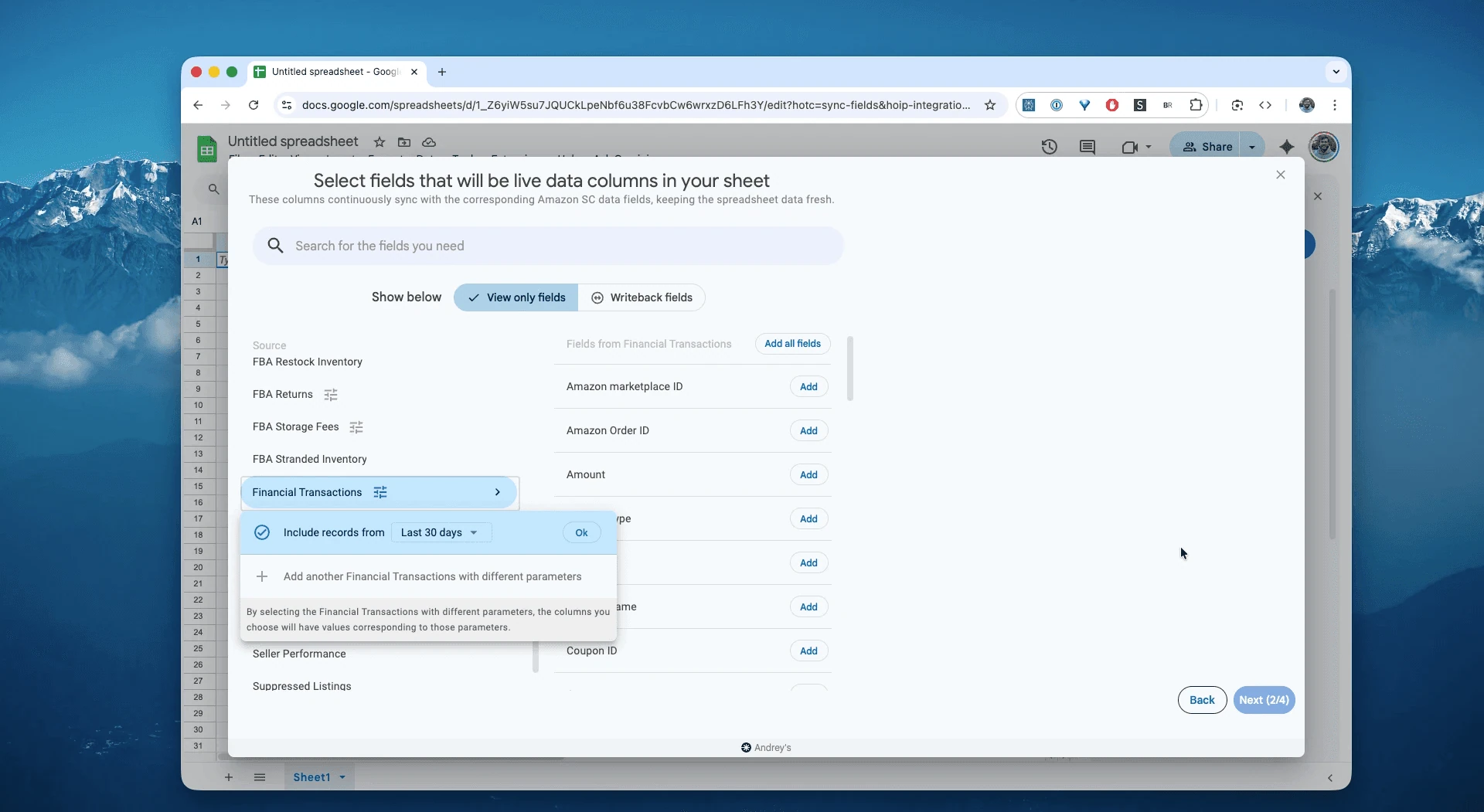
V Google Sheets vyberte ze seznamu dostupných reportů Amazon Seller Central „Financial transactions“ a období. Můžete zvolit „Last 24 hours“ pro posledních 24 hodin nebo vlastní období až 5 měsíců zpětně. V tomto příkladu použijeme „Include records for the last 30 days“, tedy záznamy za posledních 30 dní.
Krok 4.
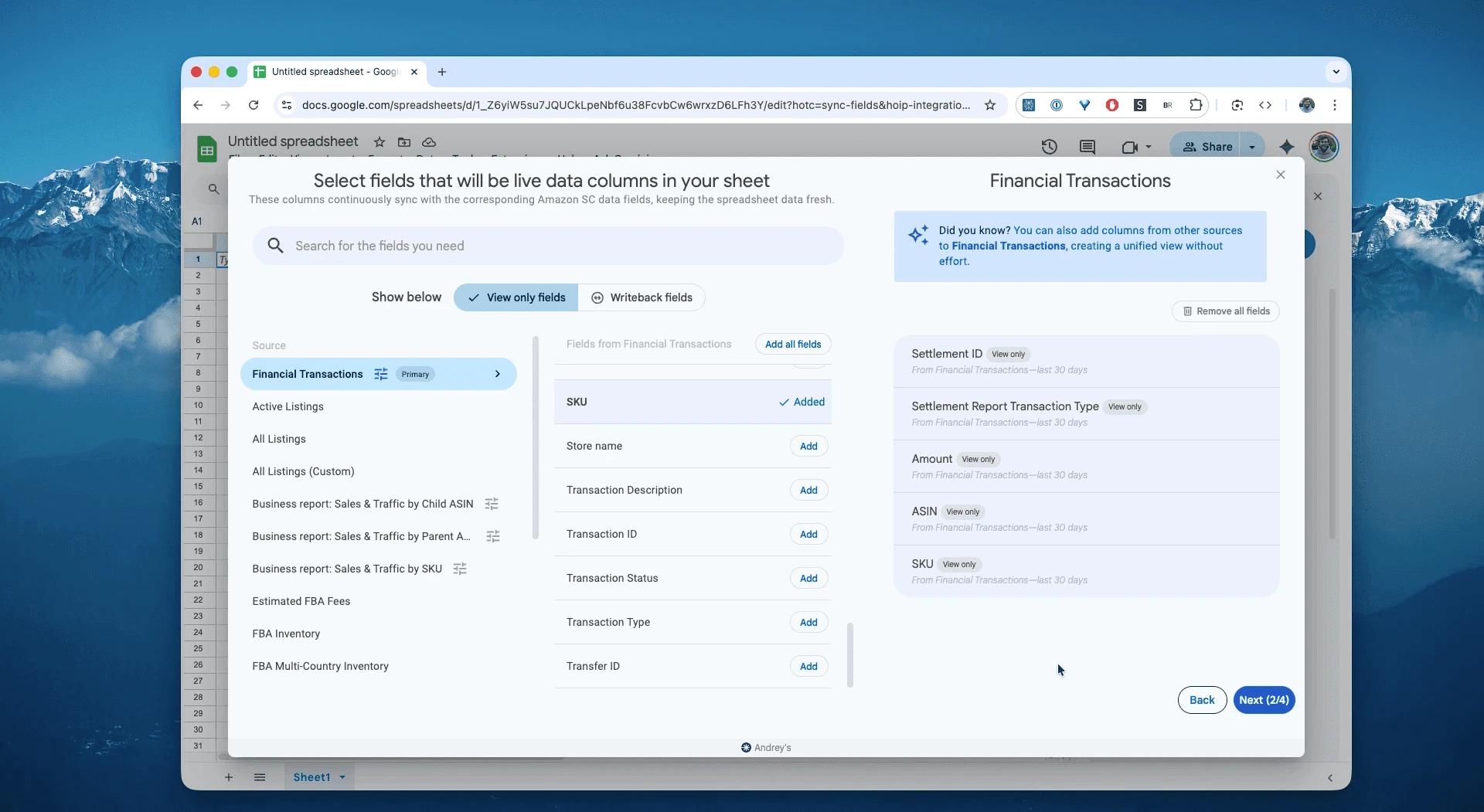
Vyberte potřebné sloupce: Settlement ID, Transaction Type, Amount, ASIN, SKU a další pole.
Krok 5.
Nastavte, jak často se mají finanční data Amazonu exportovat a aktualizovat: každou hodinu, každý den nebo méně často.

Krok 6.
Uložte datový tok. Finanční transakce se budou exportovat ze Seller Central přímo do tabulky bez ručního zpracování CSV a aktualizovat podle nastaveného plánu.

Co je report Amazon Settlements?
Finanční transakce poskytují podrobný rozpis peněžních událostí na účtu Amazonu. Jsou důležitým podkladem pro finanční kontrolu, nikoli automaticky úplným účetnictvím celé firmy. Podle dostupnosti dat zahrnují například:
Prodeje: Transakce typu
Order.Refundace zákazníkům: Transakce typu
Refund.Poplatky Amazonu:
FBA Fees, například za vyřízení objednávek, skladování a stažení zásob, dáleSubscription FeesaSelling Fees.Reklamní náklady: Transakce
Advertising, pokud jsou účtovány přes daný účet.Doprava: Poplatky a příjmy typu
Shipping.Náhrady prodejci:
FBA Inventory Reimbursementa další úpravy.Výplaty: Transakce
Disbursementzachycující převod peněz na bankovní účet.
Report je důležitým podkladem pro propojení prodeje s poplatky a dalšími finančními událostmi. Pro výpočet čistého zisku je nutné doplnit i náklady mimo tato data.
Pomůže vám odpovědět například na tyto otázky:
Kolik kusů dané skupiny SKU jsme prodali minulý měsíc oproti stejnému měsíci před rokem?Jak se v čase mění poplatky FBA u konkrétního SKU nebo skupiny SKU?Odpovídá účtovaná prodejní provize příslušné kategorii produktu?Jaký je u vybrané skupiny produktů poměr vrácených a prodaných kusů?Kolik jsme zaplatili za FBA, provize, skladování a zpracování refundací oproti minulému období?Které transakce tvoří poslední výplatu a proč se liší od tržeb?Přibývá refundací nebo chargebacků a kterých SKU či objednávek se týkají?-
Jaké tržby a poplatky už vznikly v právě probíhajícím zúčtovacím období?
Jak analyzovat a kontrolovat zúčtování Amazonu v tabulkách
S automaticky aktualizovanými daty můžete přejít od zadávání údajů k jejich analýze. V tom spočívá výhoda analýzy dat Seller Central v tabulkách a vlastních šablon pro Amazon.
Zde najdete nápady na tabulkové přehledy pro Amazon, které si můžete rovnou vytvořit:
Šablona 1: Finanční přehled pro analýzu zisku a ztráty
Výchozí tabulka pro finanční analýzu prodeje na Amazonu.
Postup: Na novém listu „Dashboard“ použijte vzorce SUMIF odkazující na zdrojová data.
Buňka A1 — tržby:
=SUMIF(Data!E:E, "Order", Data!F:F). Příklad předpokládá typ transakce ve sloupci E a částku ve sloupci F; nejprve ověřte skutečnou strukturu a význam řádků.Buňka A2 — poplatky FBA:
=SUMIF(Data!E:E, "FBA Fee", Data!F:F)Buňka A3 — reklamní poplatky:
=SUMIF(Data!E:E, "Ad Fee", Data!F:F)Buňka A4 — mezisoučet:
=A1 + A2 + A3. Tento součet předpokládá záporné poplatky, kladné připsané částky a kategorie bez překryvů. Mezisoučet není čistý zisk.Co zjistíte: Pravidelně aktualizovaný přehled vybraných finančních položek. Pro úplný čistý zisk doplňte pořizovací cenu zboží, refundace, další poplatky a ostatní náklady bez dvojího započtení.
Šablona 2: Analýza poplatků v kontingenční tabulce
Zjistěte, za co konkrétně platíte.
Postup: Ze zdrojových dat vytvořte kontingenční tabulku.
Řádky:
Transaction TypeneboFee Type.Hodnoty:
SUM of Amount.Co zjistíte: Získáte rozpis poplatků obsažených v datech. Uvidíte například, jakou část tržeb tvoří poplatky za vyřízení FBA nebo zda se oproti minulému měsíci zvýšilo skladné.
Šablona 3: Kontrola výplat a zúčtování
Porovnejte položky zúčtování s odpovídající výplatou.
Postup: Ve zdrojových datech použijte filtr.
Další krok: Najděte transakci
Disbursementposledního zúčtování a zkopírujte jejíSettlement ID.Filtr: Vyfiltrujte toto
Settlement IDa vyberte všechny transakce kromě samotného řádkuDisbursement.Co zjistíte: Součet vybraných prodejů, poplatků, refundací a úprav porovnejte s částkou
Disbursementpři správném znaménku. Pro úplné odsouhlasení zohledněte také rezervy, převedené zůstatky, měnu a všechny relevantní položky výpisu.
Šablona 4: Evidence refundací a chargebacků
Vyhodnoťte finanční dopad vrácení peněz a platebních reklamací.
Postup: Vyfiltrujte události refund, chargeback a SAFE-T, propojte je s objednávkami a SKU a spočítejte jejich četnost i čistý finanční dopad.
Co zjistíte: Které ASIN přispívají ke ztrátám a kde prověřit zákaznickou zkušenost.
Další praktické využití reportu
Průběžné finanční sledování: Zaznamenávejte tržby a poplatky během období pomocí událostí Finances API bez čekání na výplatu.
Kontrola výplat: Porovnejte součet zúčtování s bankovní platbou a ověřte jednotlivé složky, včetně ceny zboží, daní, poplatků a slev.
Kontrola poplatků: Sledujte provize, FBA, skladné a zpracování refundací a porovnávejte období.
Refundace a chargebacky: Zachyťte nárůst, propojte události s objednávkami a SKU a vyčíslete čistý dopad.
Náhrady a SAFE-T: Dohledejte kreditní položky a úpravy související se ztrátami či poškozením.
Tržiště a měny: Vytvářejte finanční přehledy podle tržiště a měny a pro účetnictví použijte odpovídající kurzový přepočet.
Záporné zúčtování: Sledujte záporné zůstatky, rezervy a chybějící výplaty.
Podklady pro DPH/GST: Oddělte cenu zboží od daně pro další účetní a daňové zpracování.
Výsledek podle SKU či ASIN: Přehled ceny zboží minus slevy, poplatky a příslušné daně doplňte pořizovacími a dalšími náklady, pokud chcete určit marži.
Plánování cash flow: Odhadujte příští výplatu podle průběžných událostí a známých rezerv.
Podklady k reklamaci: Exportujte řádky poplatků a refundací s odkazy na objednávky a daty.
Měsíční účetní závěrka: Připravte ze zúčtování podklady pro účetní zápisy s oddělenými tržbami, poplatky, daněmi a zúčtovacími položkami.
Časté dotazy k finančním transakcím a zúčtování Amazonu
Jak stáhnout Amazon Settlement Report ve formátu Flat File V2?
V Seller Central otevřete Payments / All Statements, zvolte zúčtovací období a stáhněte Flat File V2. Postup s Hopted výše se týká automatického načítání Financial Transactions; nezaměňujte jej s exportem konkrétního souboru Flat File V2.
Jaký je rozdíl mezi Settlement Report a Finances API?
Settlement Report je výpis za zúčtovací období pro kontrolu výplaty. Finances API poskytuje průběžné finanční události pro analýzu a finanční evidenci.
Jakou hodnotu report type použít pro V2?
V Reports API použijte GET_V2_SETTLEMENT_REPORT_DATA_FLAT_FILE_V2.
Co ve V2 znamenají amount-type, amount-description a amount?
Určují typ a popis finanční položky, například cenu zboží, daň, poplatek FBA nebo slevu, a její hodnotu. Formát V2 nahrazuje řadu starších samostatných sloupců těmito poli.
Jak často Amazon vytváří zúčtování a vyplácí peníze?
U mnoha prodejců probíhá zúčtování přibližně jednou za dva týdny. Konkrétní režim závisí na účtu, rezervách a regionu. Připsání do banky může po odeslání trvat několik pracovních dní.
Jak dlouho jsou reporty zúčtování dostupné?
Doba dostupnosti se liší podle typu reportu a rozhraní; orientačně se uvádí 90–150 dní. Ověřte konkrétní podmínky a soubory průběžně archivujte.
Mohou se finanční události zobrazit se zpožděním nebo zpětně změnit?
Ano. Zobrazení objednávky jako finanční události může trvat například až přibližně 48 hodin a zúčtování může obsahovat úpravy starších období. Změny sledujte pomocí uložených snímků.
Jak provést kontrolu zúčtování Amazonu?
Načtěte data do jedné tabulky a použijte Settlement ID k přiřazení transakcí. Pro vybrané Settlement ID porovnejte prodeje, poplatky, refundace a úpravy s výplatou Disbursement. Zohledněte i rezervy, převedené zůstatky, měnu a úplnost výpisu.
Jak sledovat poplatky FBA na jednom místě?
Automaticky načítejte Financial Transactions do Google Sheets a vytvořte kontingenční tabulku s řádky Transaction Type nebo Fee Type a hodnotou SUM of Amount. Získáte podrobný rozpis poplatků v načtených datech.
Čím se Hopted liší od ostatních nástrojů pro prodejce na Amazonu?
Běžné nástroje nabízejí předem určené přehledy a reporty, kterým musíte přizpůsobit práci. Hopted přenáší data o prodeji, zásobách či objednávkách přímo do tabulek, které už používáte, například do Google Sheets. Reporty a automatizace si pak sestavíte podle vlastních potřeb.
