Cómo importar y analizar liquidaciones y transacciones de Amazon en Google Sheets
Relaciona los pagos de Amazon con pedidos, reembolsos, tarifas y ajustes. El informe de liquidación sirve para conciliar el periodo cerrado, mientras las transacciones financieras permiten seguir los movimientos disponibles. Aprende a importarlos a Google Sheets para preparar análisis de costes y resultados, completándolos con los registros necesarios.
Cómo importar datos financieros para analizar liquidaciones en Google Sheets con Hopted
Con una integración de Amazon con Google Sheets como Hopted, configuras la conexión una vez y los datos se actualizan automáticamente según la programación elegida.
Paso 1.
Instala la extensión de Hopted para el navegador e inicia sesión con tu cuenta de Google.
Paso 2.
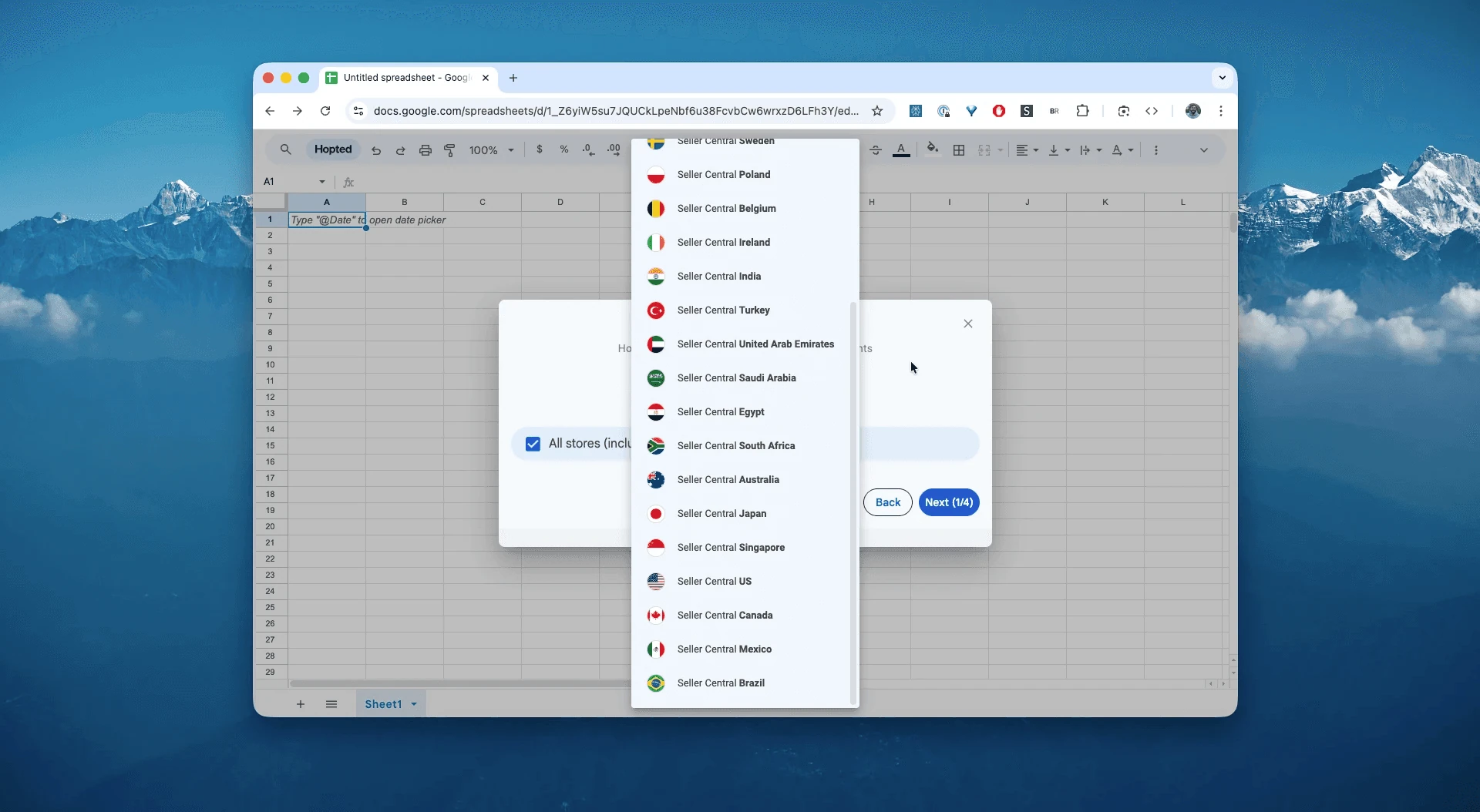
Conecta tu cuenta de Amazon Seller Central a Google Sheets mediante el asistente de integración de Hopted.
Paso 3.
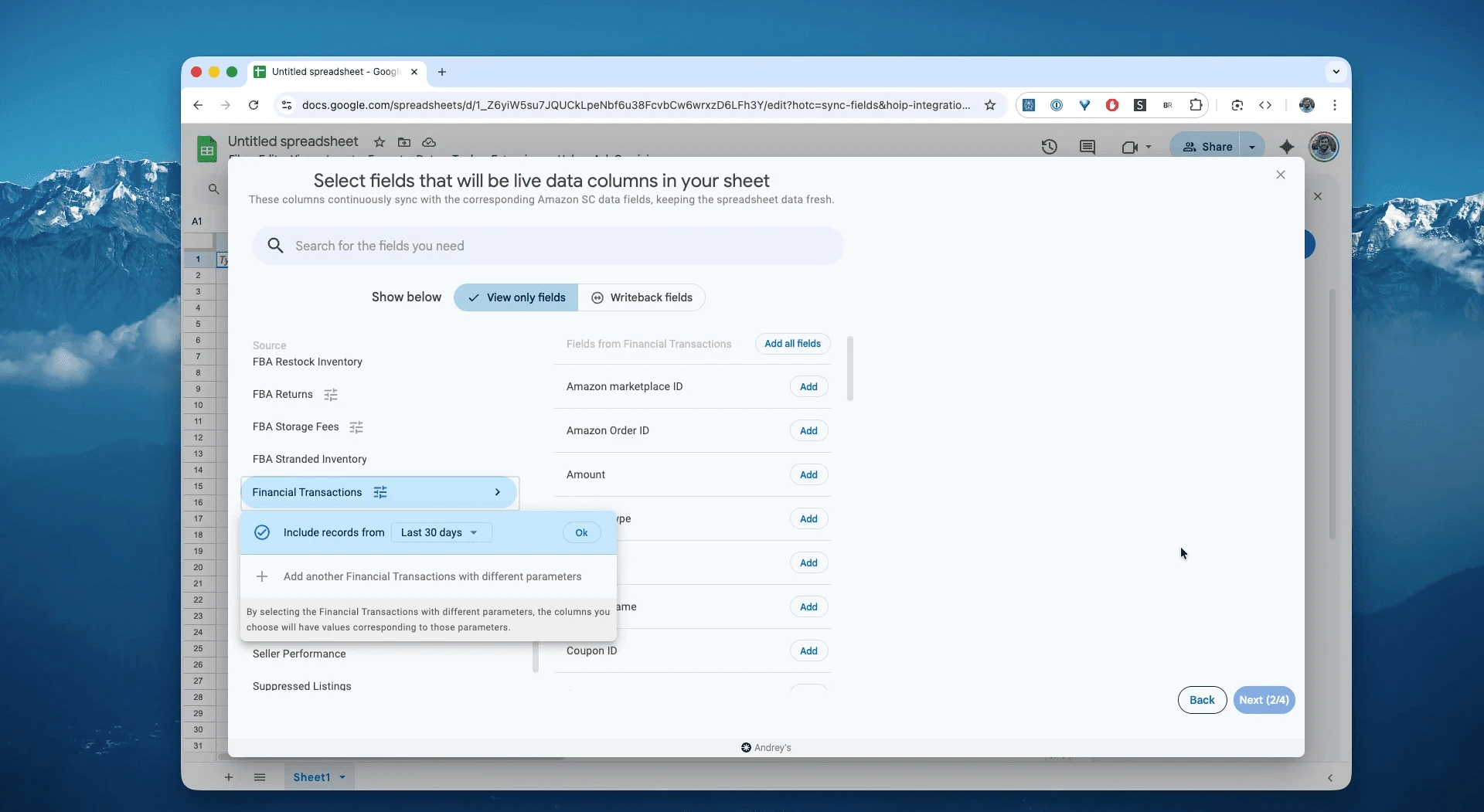
En Google Sheets, selecciona «Financial transactions» y un intervalo disponible, como «Last 24 hours», o uno personalizado dentro del historial admitido. En este ejemplo usaremos «Include records for the last 30 days».
Paso 4.
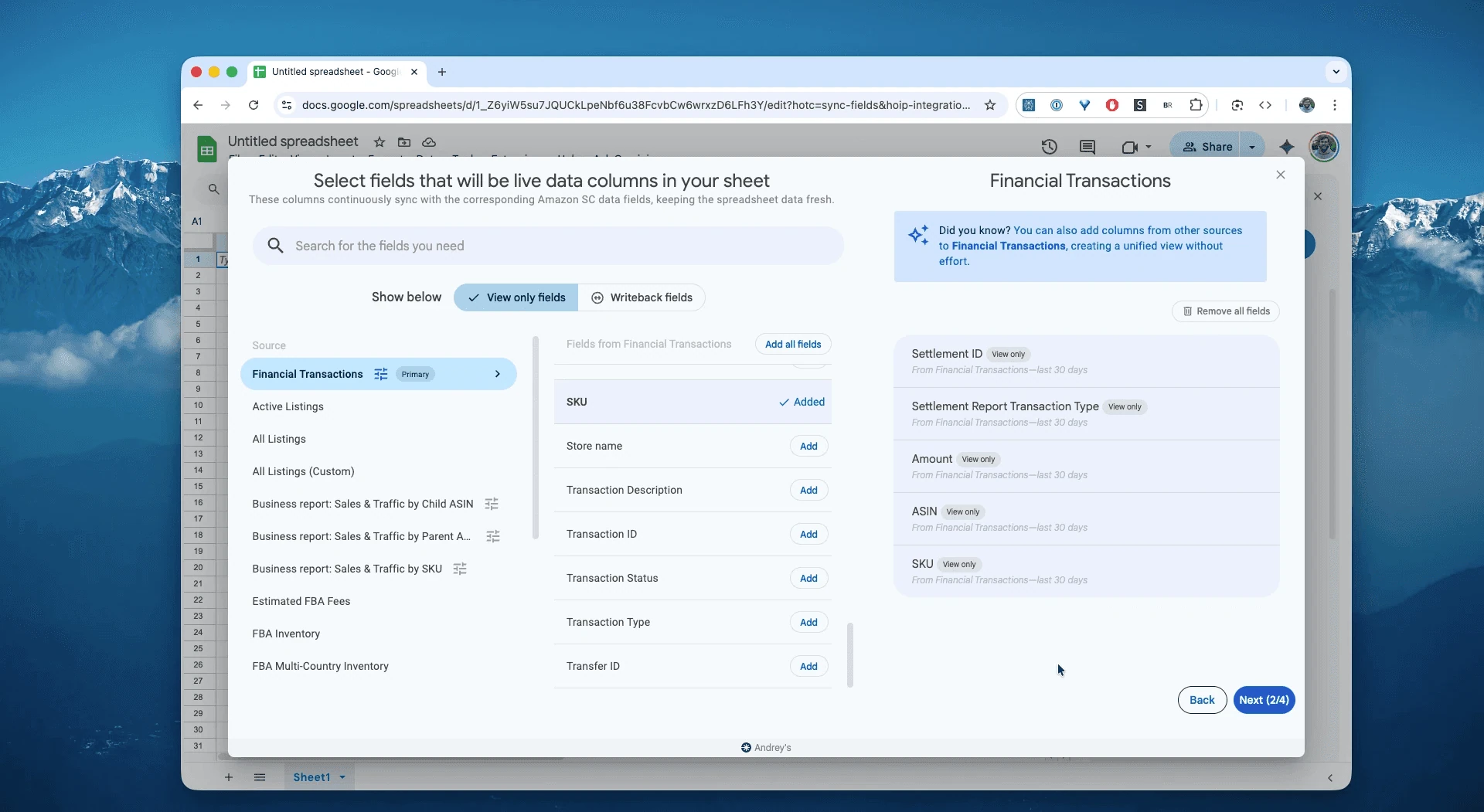
Selecciona los campos disponibles que necesites, como identificadores financieros, Transaction Type, Amount, ASIN y SKU. No todos los eventos incluyen todos los identificadores.
Paso 5.
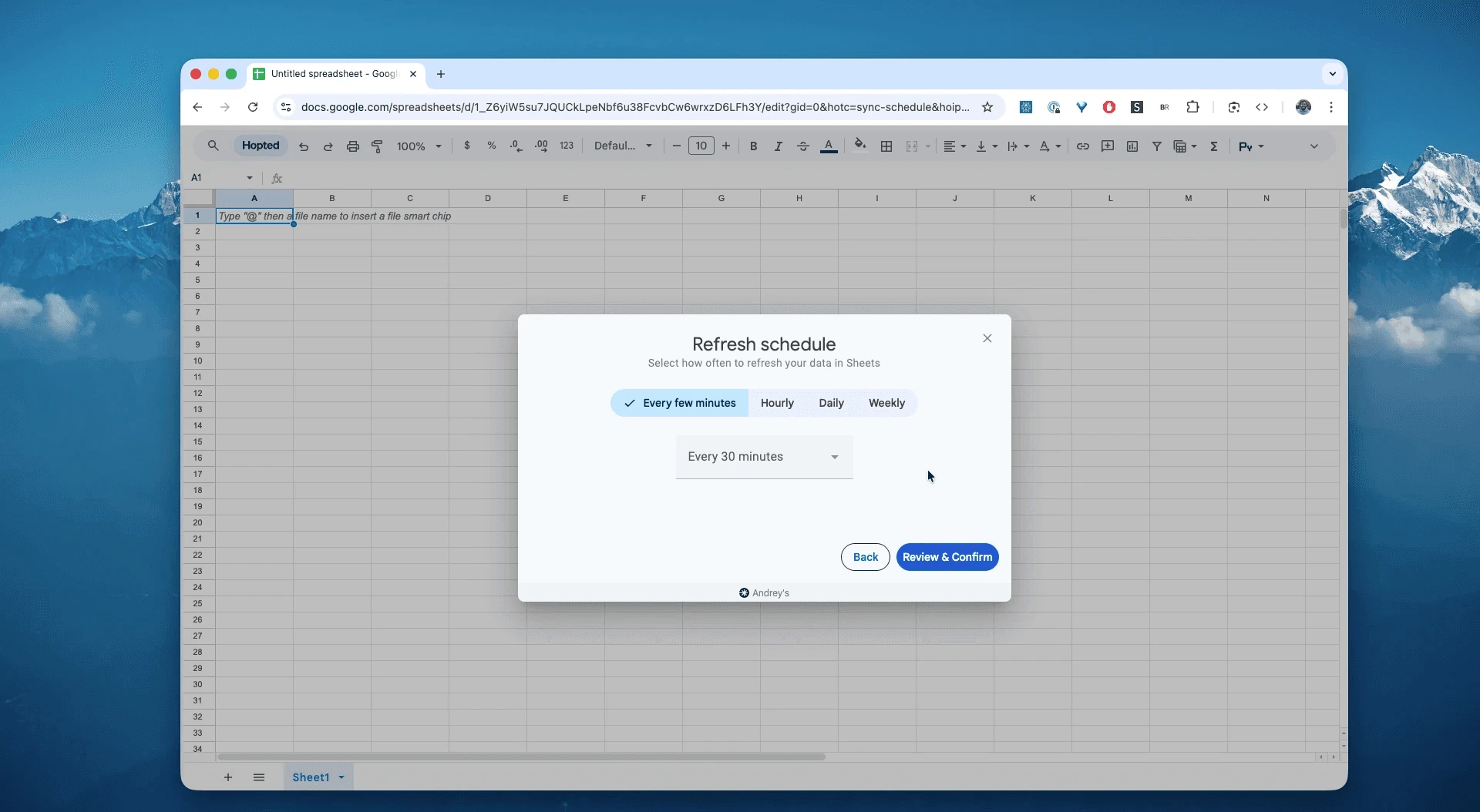
Configura tu programación. Elige con qué frecuencia quieres exportar y actualizar los datos de liquidación de Amazon: cada hora, a diario o con menor frecuencia.
Paso 6.
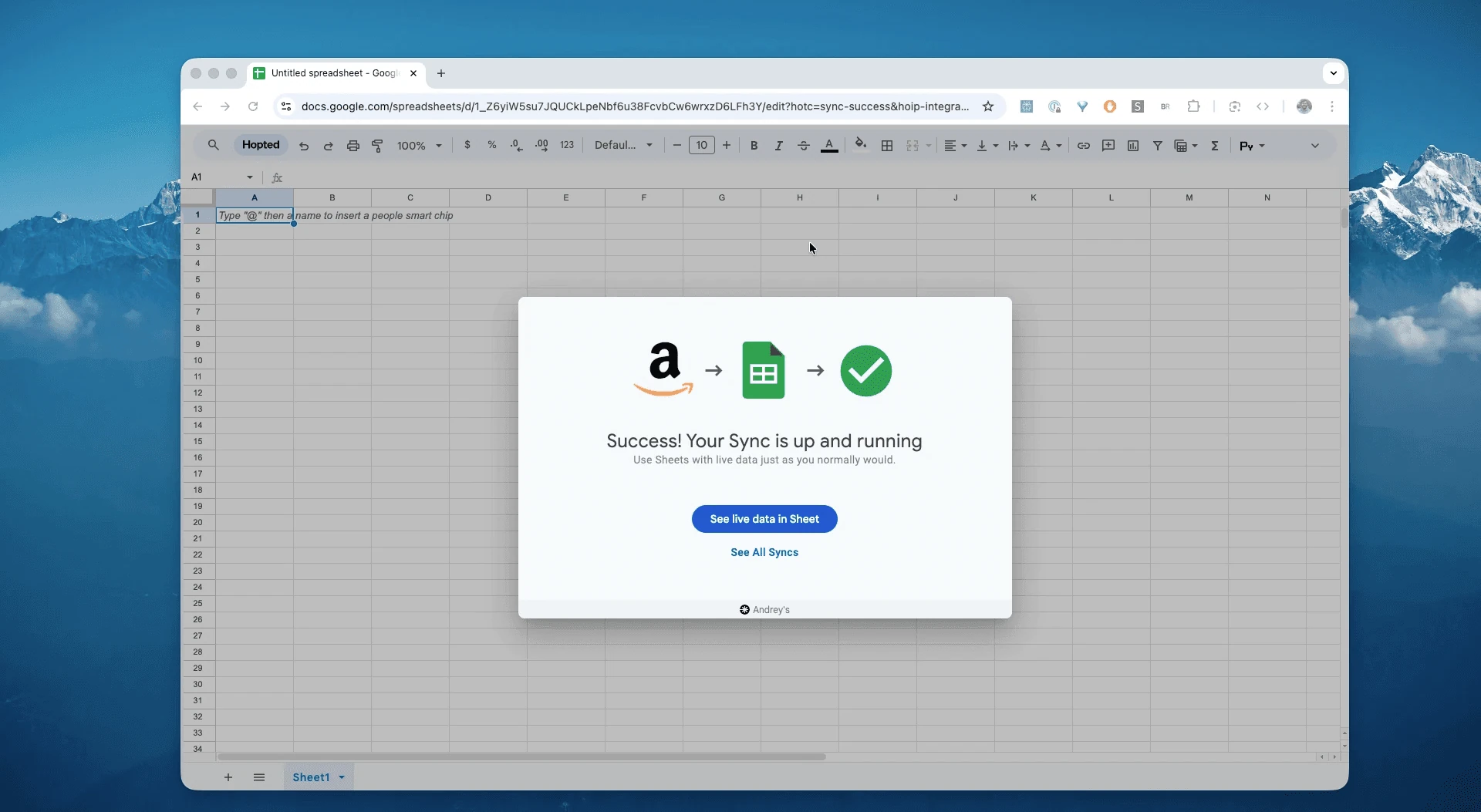
Guarda la sincronización para importar las transacciones de Seller Central sin descargas manuales. La hoja se actualizará según tu programación y los datos disponibles.
¿Qué es el informe de liquidaciones de Amazon?
El informe de liquidación desglosa los movimientos de un periodo de pago. Las transacciones financieras permiten analizar eventos relacionados con la cuenta, pero no sustituyen todos los registros de tu negocio. Según la fuente y los campos disponibles, puedes encontrar conceptos como estos:
Ventas: transacciones de tipo
Order.Reembolsos a clientes: transacciones de tipo
Refund.Tarifas de Amazon:
FBA Fees, como gestión logística, almacenamiento o retirada;Subscription FeesySelling Fees.Publicidad: cargos de tipo
Advertisingcuando se facturen por esta vía; completa los cargos externos con sus facturas.Envíos: cargos y abonos de tipo
Shipping.Compensaciones al vendedor:
FBA Inventory Reimbursementy otros ajustes.Pagos: movimientos
Disbursement, que debes conciliar con los ingresos bancarios.
Es una fuente fundamental para relacionar ventas y costes de Amazon, pero necesitas también los gastos externos y ajustes pertinentes para calcular el beneficio neto.
Al combinarlo con los datos adecuados, puedes investigar preguntas como estas:
¿Cuántas unidades vendimos de una familia de SKU frente al mismo periodo del año anterior?¿Cómo evolucionan las tarifas de Logística de Amazon de este SKU o grupo de SKU?¿Las tarifas por referencia coinciden con las reglas de cada categoría?¿Cómo se relacionan las unidades reembolsadas con las vendidas, usando periodos comparables?¿Cuánto pagamos por gestión logística, comisiones, almacenamiento y administración de reembolsos frente al periodo anterior?¿Qué movimientos componen el último pago y por qué difiere de las ventas?¿Aumentan los reembolsos o contracargos y a qué pedidos o SKU corresponden?-
¿Qué ingresos y cargos se han registrado antes del cierre de la liquidación?
Cómo analizar y conciliar las liquidaciones en una hoja de cálculo
Con los datos sincronizados, puedes dedicar menos tiempo a introducir información y más a analizarla. Esa es la ventaja de trabajar con datos de Amazon Seller Central en hojas de cálculo y diseñar tus propias plantillas.
Estas son algunas ideas de plantillas que puedes crear:
Plantilla 1: panel de ingresos y costes
Prepara una base de análisis financiero con categorías, periodos y monedas bien definidos.
Cómo hacerlo: en una pestaña «Dashboard», utiliza SUMIF sobre los datos importados, adaptando los nombres de categorías a los valores reales.
Celda A1, movimientos Order:
=SUMIF(Data!E:E, "Order", Data!F:F), si E contiene el tipo y F el importe. Comprueba si esos movimientos son ingresos brutos o incluyen otros componentes.Celda A2, tarifas FBA:
=SUMIF(Data!E:E, "FBA Fee", Data!F:F), si «FBA Fee» coincide con la categoría real de los datos.Celda A3, publicidad:
=SUMIF(Data!E:E, "Ad Fee", Data!F:F), si esos cargos están incluidos y utilizan esa categoría.Celda A4, subtotal:
=A1 + A2 + A3. Esta suma supone que los cargos son negativos, los abonos positivos y las categorías no se solapan. El subtotal no equivale al beneficio neto.Qué te muestra: una vista actualizada de los ingresos y costes incluidos. Añade coste de producto, otros gastos, devoluciones y ajustes contables para preparar una cuenta de resultados completa.
Plantilla 2: tabla dinámica de tarifas
Comprueba cómo se distribuyen los cargos registrados.
Cómo hacerlo: crea una tabla dinámica a partir de las transacciones.
Filas:
Transaction TypeoFee Type.Valores:
SUM of Amount, separando monedas.Qué te muestra: el desglose de las tarifas incluidas. Compara periodos equivalentes para analizar cambios en gestión logística, almacenamiento y otros cargos.
Plantilla 3: conciliación de liquidaciones
Así es como se concilia el informe de liquidación de Amazon.
Cómo hacerlo: filtra los datos por el identificador y la moneda de la liquidación, cuando esos campos estén disponibles.
Acción: identifica el movimiento
Disbursementy suSettlement IDo la referencia equivalente de la fuente utilizada.Filtro: selecciona el
Settlement IDcorrespondiente e incluye los componentes de la liquidación, excluyendo la propia líneaDisbursementpara no contar el pago dos veces.Qué te muestra: el saldo de los componentes, que debe cuadrar una vez incluidos todos los movimientos pertinentes con el
Disbursementy su signo. Investiga reservas, saldos anteriores, ajustes, monedas y diferencias bancarias antes de dar por conciliado el periodo.
Plantilla 4: registro de reembolsos y contracargos
Analiza el efecto financiero de reembolsos, contracargos y compensaciones relacionadas.
Cómo hacerlo: filtra los eventos pertinentes, relaciónalos con pedidos y SKU y calcula su impacto neto. Mantén separados los reembolsos al cliente y las compensaciones SAFE-T al vendedor.
Qué muestra: productos y pedidos que concentran costes para orientar la revisión de la experiencia del cliente.
Usos habituales de este informe
Seguimiento durante el periodo: utiliza los eventos de Finances API para analizar ingresos y cargos antes del cierre, con las reglas contables y fechas que correspondan.
Conciliación del pago: relaciona total de liquidación → ingreso bancario y revisa principal, impuestos, tarifas, promociones y demás componentes.
Revisión de tarifas: sigue comisiones, FBA, almacenamiento y administración de reembolsos para detectar diferencias entre periodos.
Reembolsos y contracargos: investiga aumentos, relaciónalos con pedidos o SKU y calcula el impacto neto.
Compensaciones y SAFE-T: identifica abonos y ajustes asociados a pérdidas o incidencias elegibles.
Tiendas y divisas: prepara los resultados por tienda y moneda y aplica un criterio de conversión coherente para la contabilidad.
Liquidaciones negativas: revisa saldos deficitarios, reservas y pagos pendientes para planificar la tesorería.
Preparación fiscal: separa principal e impuestos y contrasta los importes con los documentos fiscales necesarios.
Margen por SKU o ASIN: analiza principal − promociones − tarifas − impuestos solo si esos componentes son independientes y corresponde restarlos. Incorpora coste de producto y otros gastos, evitando descontar dos veces promociones o impuestos ya incluidos.
Previsión de caja: estima el próximo pago con los eventos disponibles y las reservas conocidas, sujeto a ajustes posteriores.
Documentación de reclamaciones: reúne líneas de tarifas o reembolsos con sus referencias y fechas.
Cierre mensual: prepara una plantilla de asientos para ingresos, tarifas, impuestos y cuentas de conciliación, revisada conforme a tus criterios contables.
Preguntas frecuentes sobre transacciones y liquidaciones de Amazon
¿Cómo descargo el informe de liquidación Flat File V2?
En Seller Central, consulta Payments/All Statements, elige el periodo y descarga el formato correspondiente. Esta guía muestra la importación de Financial transactions con Hopted; no presupone que esa fuente sea el archivo Flat File V2.
¿En qué se diferencian el informe de liquidación y Finances API?
El informe es un archivo del periodo de liquidación para conciliar el pago. Finances API ofrece eventos financieros para análisis y conciliación durante el periodo, con campos y tiempos de disponibilidad propios.
¿Qué tipo de informe identifica Flat File V2?GET_V2_SETTLEMENT_REPORT_DATA_FLAT_FILE_V2 en Reports API. Utiliza el flujo de acceso que Amazon admita para ese tipo de informe.
¿Qué significan amount-type, amount-description y amount en V2?
Clasifican cada componente monetario —como principal, impuesto, tarifa o promoción— y su importe. El formato V2 reúne en esos campos conceptos que antes aparecían en otras columnas.
¿Con qué frecuencia liquida Amazon?
El ciclo habitual puede ser quincenal, pero depende de la cuenta, la región, las reservas y las opciones de pago. El ingreso bancario puede tardar varios días laborables desde su inicio.
¿Cuánto tiempo se conservan los informes?
La retención depende del tipo de informe y del canal de acceso. Comprueba el plazo disponible y archiva los archivos necesarios para tu conciliación e historial.
¿Los eventos pueden aparecer con retraso o revisarse?
Sí. Los eventos pueden tardar en publicarse y las liquidaciones incluir ajustes de periodos anteriores. Registra las fechas y conserva versiones cuando necesites estudiar los cambios.
P: ¿Cómo concilio los informes de liquidación de Amazon?
Importa tus datos financieros a una única plantilla. Cuando exista Settlement ID, filtra por el Settlement ID correspondiente, comprueba todos los componentes y compara el saldo con Disbursement y el ingreso bancario. Ten en cuenta que no todos los eventos de Finances API incluyen ese campo.
¿Cómo reviso las tarifas FBA en un solo lugar?
Importa las transacciones y crea una tabla dinámica por Transaction Type o Fee Type, sumando Amount por moneda y periodo. Comprueba que la fuente incluya todos los cargos necesarios y complétala con informes o facturas cuando corresponda.
¿En qué se diferencia Hopted de otras herramientas para vendedores de Amazon?
Hopted conecta tus datos con las hojas de cálculo que ya utilizas. Puedes combinar ventas, inventario y pedidos y crear informes y automatizaciones adaptados a tu negocio en Google Sheets.