El informe del Ledger de Inventario FBA (Resumen) está diseñado para responder a estas preguntas "generales". ¿Están aumentando tus unidades dañadas? ¿Tus devoluciones de clientes se mantienen estables? ¿Tus recibos de almacén están al ritmo de tus envíos? Esta guía te muestra cómo dejar de gestionar informes estáticos y empezar a construir un panel en vivo. Cubriremos cómo extraer automáticamente tu informe del Ledger de Inventario (Resumen) directamente en Google Sheets para que puedas seguir las tendencias de inventario y monitorear la salud de tu negocio de un vistazo.

¿Cómo sincronizar e importar automáticamente el Informe Resumido del Inventario de FBA al Google Sheets (El Método Hopted)
Utilizando una integración de Amazon a Google Sheets como Hopted, configuras la conexión una vez, y tus datos fluyen automáticamente.
Paso 1.
Instala la extensión del navegador Hopted e inicia sesión usando tu Cuenta de Google.
Paso 2.
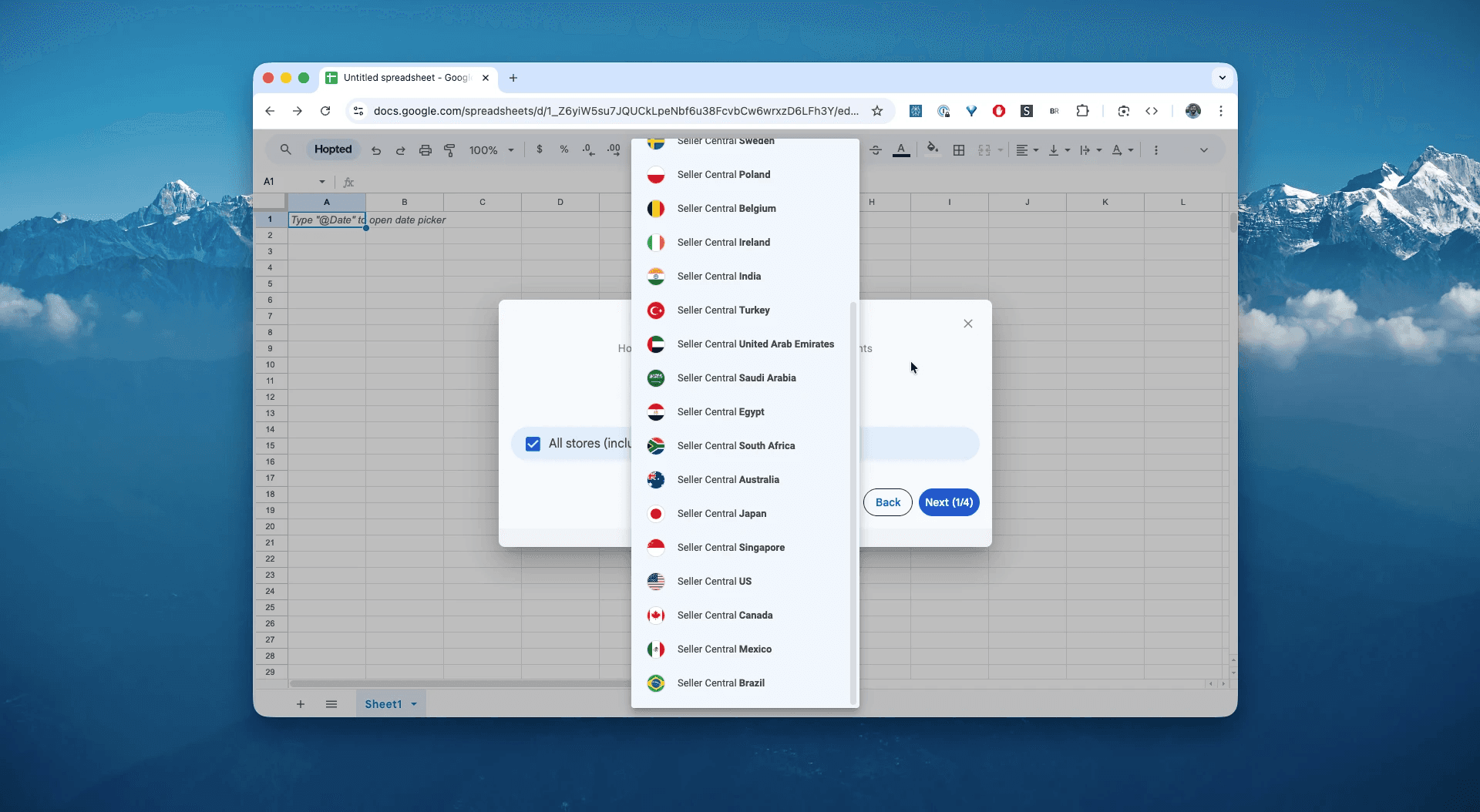
Conecta de forma segura tu Amazon Seller Central a Google Sheets usando el asistente de integración de Hopted.
Paso 3.
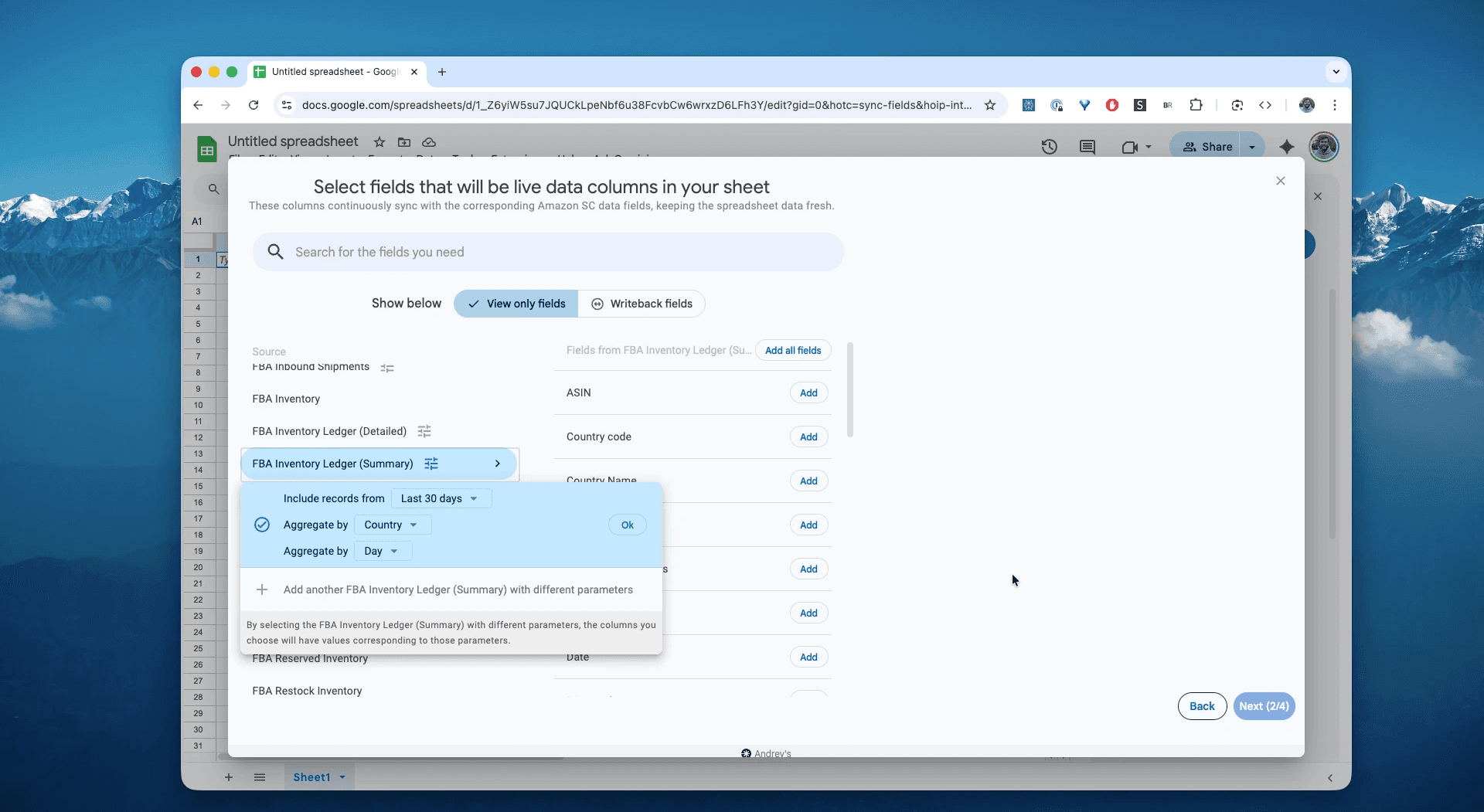
En Google Sheets, de la lista de informes disponibles de Amazon Seller Central, selecciona "FBA Inventory Ledger (Summary)" para un rango de fechas y agrupación específica. Esto puede ser tan reciente como los "últimos 7 días" o un rango personalizado con un pasado de hasta 35 meses. Selecciona País para mostrar la ubicación del inventario por país o Centro de Cumplimiento para mostrar la ubicación del inventario por centro de cumplimiento. Selecciona el período de tiempo deseado para el informe, como mensual, semanal o diario. Para este ejemplo, seleccionaremos "Incluir registros de los últimos 30 días, agregados por país, diariamente".
Paso 4.
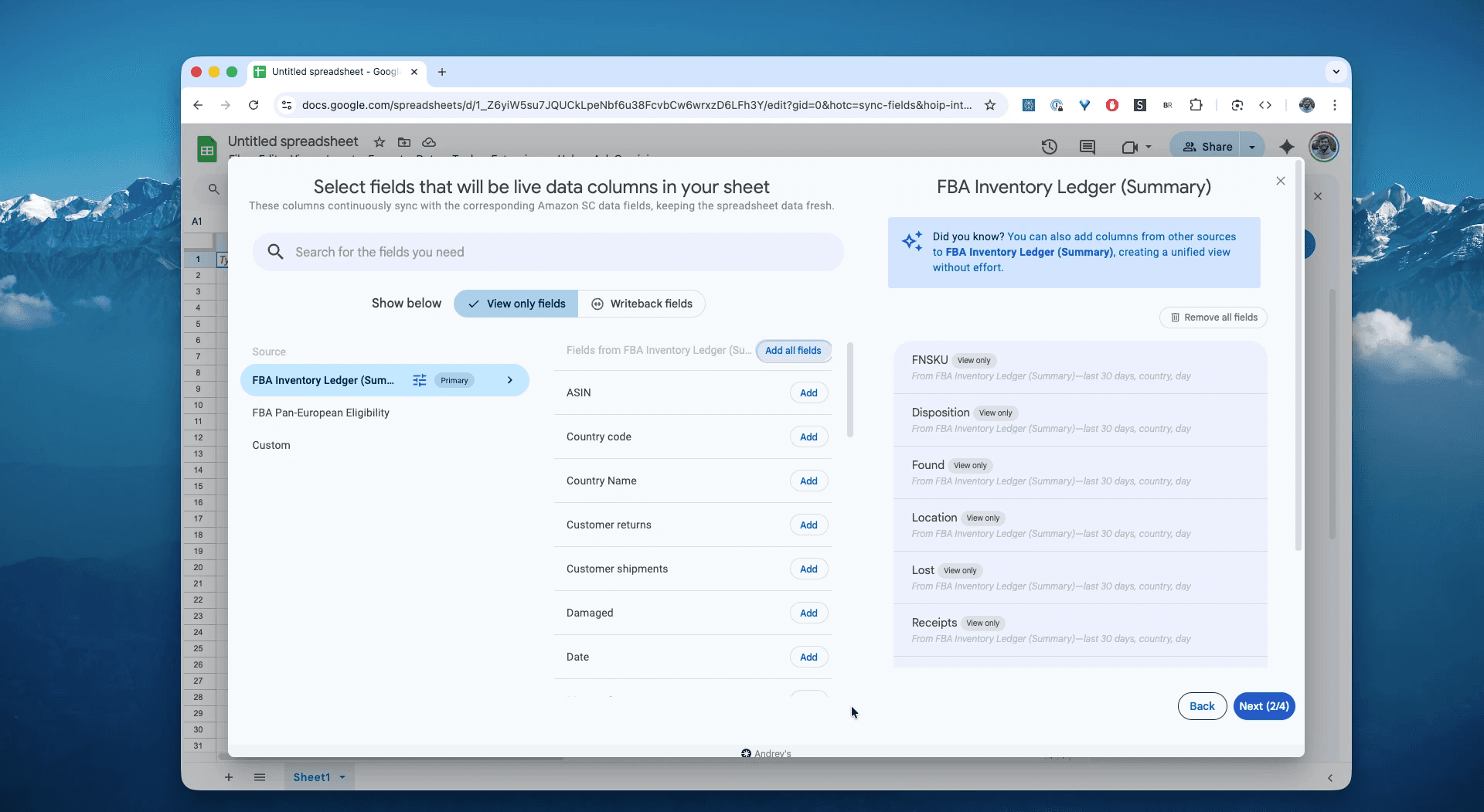
Selecciona las columnas que necesitas: FNSKU, Disposición, Dañado, Encontrado, Perdido, Ubicación, Balance de almacén inicial y final, y otros campos.
Paso 5.
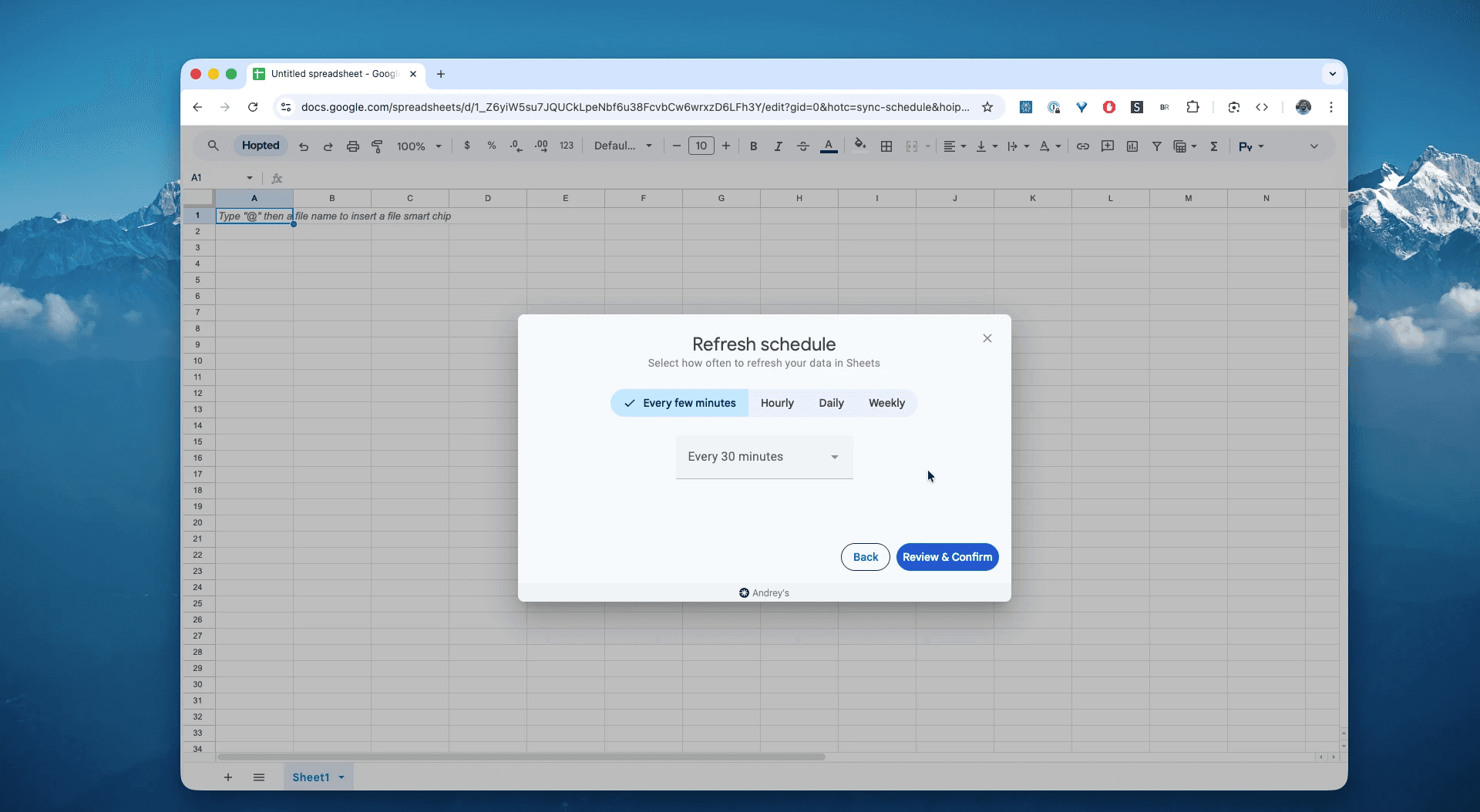
Establece tu horario. Elije con qué frecuencia deseas exportar y actualizar tu historial de eventos de inventario de FBA: cada hora, cada día o menos frecuente.
Paso 6.
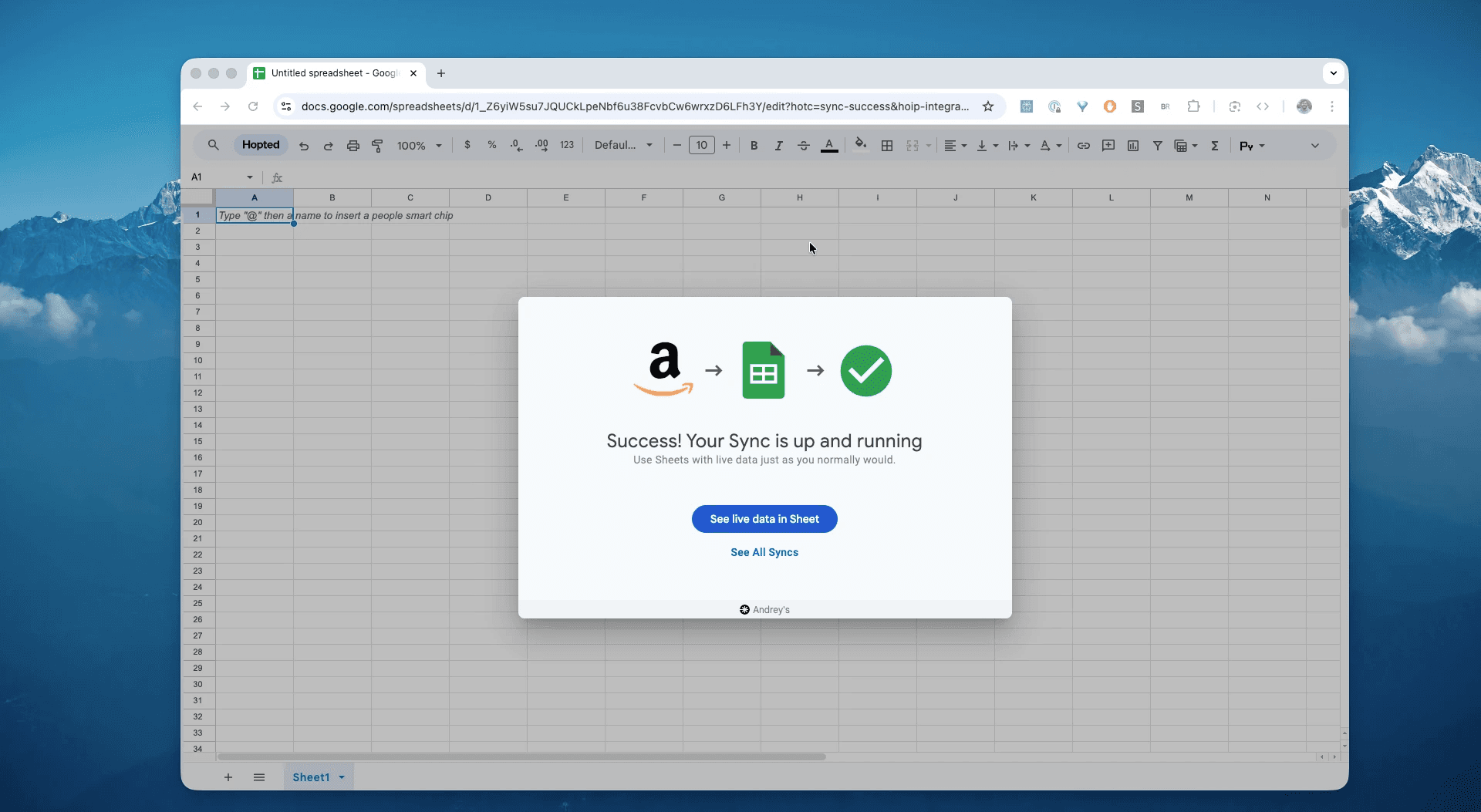
Guarda tu flujo de datos. Esto exportará tu historial de eventos de inventario desde Seller Central a hojas de cálculo en lugar de tratar con CSVs. El resumen del libro de inventario en tus hojas de cálculo estará siempre actualizado.
¿Qué es el Informe Resumido del Inventario de Amazon FBA?
Este informe es tu "visión desde las alturas" del flujo de inventario. Proporciona totales agregados de todos los movimientos de inventario (como recibos, envíos, daños y devoluciones) agrupados por ASIN, centro de cumplimiento y fecha. En lugar de ver 1,000 ventas individuales, verás un solo ítem lineal: "Envíos: -1,000 unidades". Debes usar la vista Resumen para un seguimiento eficaz de KPI a alto nivel.
Radar de Pérdidas (perdido/dañado/encontrado por FC).
Vista de Exposición de Transferencias (en tránsito y transferencias netas).
Monitor de Devoluciones (tendencia de devoluciones de cliente vs. proveedor).
Cuaderno de Conciliación de Cierre de Mes (fórmulas listas + verificaciones).
Esto lo convierte en la única fuente de verdad para responder preguntas como:
¿Cuál fue mi número total de unidades perdidas o dañadas en el tercer trimestre?¿Mis devoluciones de clientes aumentaron o disminuyeron el mes pasado?¿Cuántas unidades recibí en FBA en comparación con cuántas vendí?¿Cuál es nuestro balance de cierre de mes por SKU y por País/FC?¿Cuánto desperdicio (perdido/dañado) incurrimos esta semana/mes, y dónde?¿Cuántas unidades están en tránsito entre almacenes, y ese número está aumentando?¿Cuáles son las transferencias netas y devoluciones (cliente/proveedor) por ubicación?¿Dónde se disparan los eventos desconocidos y ampliar el período los reduce?
¿Cómo Analizar y Rastrear tu Resumen del Inventory Ledger en Hojas de Cálculo?
Ahora que tienes un feed en vivo, puedes cambiar de entrada de datos a análisis de datos. Este es el verdadero poder de analizar tus datos de Amazon Seller Central en hojas de cálculo y construir tu plantillas tipo excel de Amazon.
Aquí hay 3 ideas de plantillas de hojas de cálculo de Amazon que puedes construir de inmediato:
Plantilla 1: Construir un Panel de Inventario en Vivo
Este es el caso de uso #1. Al agregar automáticamente datos (por ejemplo, cada semana o mes) a un Google Sheet, puedes construir gráficos que muestren tu flujo de inventario a lo largo del tiempo.
Cómo construirlo: Crear una Tabla Dinámica.
Filas:
Fecha de Fin(clic derecho y "Agrupar" por Año-Mes).Columnas:
Tipo de Transacción(por ejemplo, Recepciones, Envíos, DevolucionesCliente, DañosAlmacén, Inv_Perdido).Valores:
SUMA de Cantidad.Lo que te muestra: Una vista limpia, mes a mes de todo tu flujo de inventario. Puedes ver instantáneamente si las "Recepciones" (entradas) están siguiendo el ritmo de los "Envíos" (ventas) o si las unidades "Dañadas" aumentaron en marzo.
Plantilla 2: El Rastreador de "Salud del ASIN"
Identifica rápidamente tus productos más problemáticos.
Cómo construirlo: Otra Tabla Dinámica.
Filas:
ASIN.Valores:
SUMA de Cantidad.Filtro:
Tipo de Transacción(selecciona solo eventos negativos comoDevolucionesCliente,DañosAlmacén,Inv_Perdido,Desechado).Lo que te muestra: Esto revela instantáneamente qué ASINs te están costando más dinero en eventos de inventario "negativos". No es para encontrar una unidad perdida, sino para ver que el "SKU-ABC" tuvo 10 veces más daños que cualquier otro producto el último trimestre.
Plantilla 3: La Relación "Entrante vs. Saliente"
Un KPI sencillo y poderoso para seguir tus datos de Amazon.
Cómo: Crea una Tabla Dinámica.
Filas:
Estado de EnvíooPaís de EnvíoValores:
SUMAdeCantidad compradaySUMAdePrecio del artículoResultado: Un informe sencillo que muestra tus regiones de mejor rendimiento, ayudándote a tomar decisiones sobre inventario y gasto publicitario.
Flujos de trabajo comunes que este informe desbloquea
Avance de fin de mes: Probar de inicio → fin por SKU/FC/país para contabilidad y auditorías.
Visibilidad de pérdidas: Rastrear perdido/dañado/encontrado y eventos desconocidos a una cadencia agregada para tableros de nivel CFO.
Logística de red: Monitorear transferencias y en tránsito exposición por FC/país para planificar reabastecimiento.
Preguntas Frecuentes sobre el Inventory Ledger Resumido de FBA
P: ¿Cuál es la diferencia entre el Inventory Ledger Resumido y el Detallado?
El Resumido agrupa por tiempo/ubicación para balances de avance; el Detallado enumera movimientos por evento para investigaciones. Usa ambos juntos.
P: ¿Cómo descargo el informe de Summary del Inventory Ledger de Amazon FBA?
Si quieres extraerlo manualmente en Seller Central: Informes → Cumplimiento → Inventory Ledger → vista Resumida; elige Diario/Semanal/Mensual y País/FC; exporta TSV. Nuestra forma recomendada es extraer este informe automáticamente según el horario. Mira la guía arriba.
P: ¿Qué significa "En tránsito entre almacenes" en la vista Resumida?
Unidades moviéndose entre FCs de Amazon; mostradas en una columna separada, no incluidas en el inicio/fin por defecto.
P: ¿Cómo reduzco los "eventos desconocidos" en el informe de Summary del Inventory Ledger?
Amplía tu rango de fechas; los desconocidos ocurren cuando partes de un evento caen en diferentes ventanas de informes.
P: ¿Puedo agrupar por Centro de Cumplimiento en lugar de País?
Sí—establece aggregateByLocation a FC (el valor predeterminado es COUNTRY) al configurar Sync para la vista Resumida.
P: ¿Cómo hago seguimiento de mis niveles de inventario de FBA a lo largo del tiempo?
El método más efectivo es sincronizar tus métricas de vendedor de Amazon del informe Resumido del Inventory Ledger en una única plantilla de hoja de cálculo. Esto crea una base de datos histórica, lo que te permite construir fácilmente gráficos para rastrear tus datos de Amazon (como el total de unidades dañadas, recibidas o devueltas) mes a mes.
P: ¿En qué se diferencia Hopted de otros software para vendedores de Amazon?
La mayoría de las herramientas de Amazon te fuerzan a usar sus tableros rígidos e informes preconstruidos. Tienes que cambiar tu flujo de trabajo para adaptarte a su software. Con Hopted es lo opuesto. Es una capa de automatización de datos flexible que funciona directamente dentro de tus hojas de cálculo existentes (como Google Sheets). En lugar de obligarte a aprender un nuevo sistema, Hopted trae todos tus datos dispersos de Amazon (ventas, inventario, pedidos, etc.) directamente a ti. Puedes construir los informes totalmente personalizados y automatizaciones que necesitas, no los impuestos por una herramienta rígida.



Hopted,
explicado.
Ver la película