Tu margen de beneficio puede desaparecer con un simple error: una dimensión incorrecta del producto en el sistema de Amazon. Un artículo que ellos midan como 1 cm más largo puede ascender al siguiente nivel de tamaño, costándote extra en cada venta. El Informe de Previsualización de Tarifas FBA es tu única herramienta para detectar estos errores antes de que vacíen tu cuenta bancaria. Esta guía te muestra cómo dejar de reaccionar y comenzar a auditar. Cubriremos cómo extraer automáticamente tu informe de Previsualización de Tarifas FBA directamente en Google Sheets para construir un panel en vivo de auditoría de tarifas y rentabilidad.

Cómo sincronizar automáticamente e importar el informe de vista previa de tarifas de FBA a Google Sheets (La forma de Hopted)
Utilizando una integración de Amazon a Google Sheets como Hopted, configuras la conexión una vez, y tus datos fluyen automáticamente.
Paso 1.
Instala la extensión del navegador Hopted e inicia sesión usando tu cuenta de Google.
Paso 2.
Conecta de manera segura tu Amazon Seller Central a Google Sheets usando el asistente de integración de Hopted.
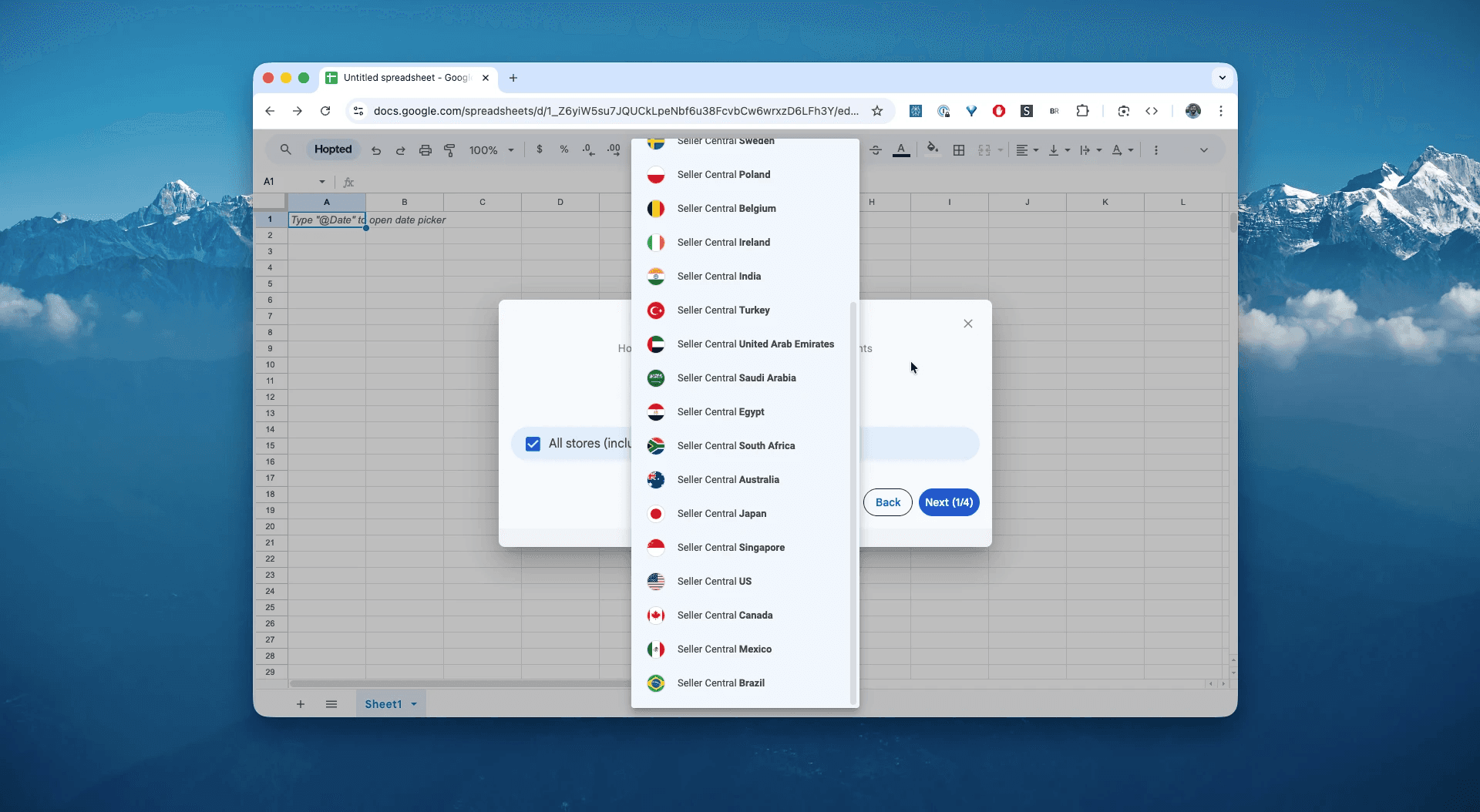
Paso 3.
En Google Sheets, de la lista de informes disponibles en Amazon Seller Central, selecciona "Vista previa de tarifas de FBA".
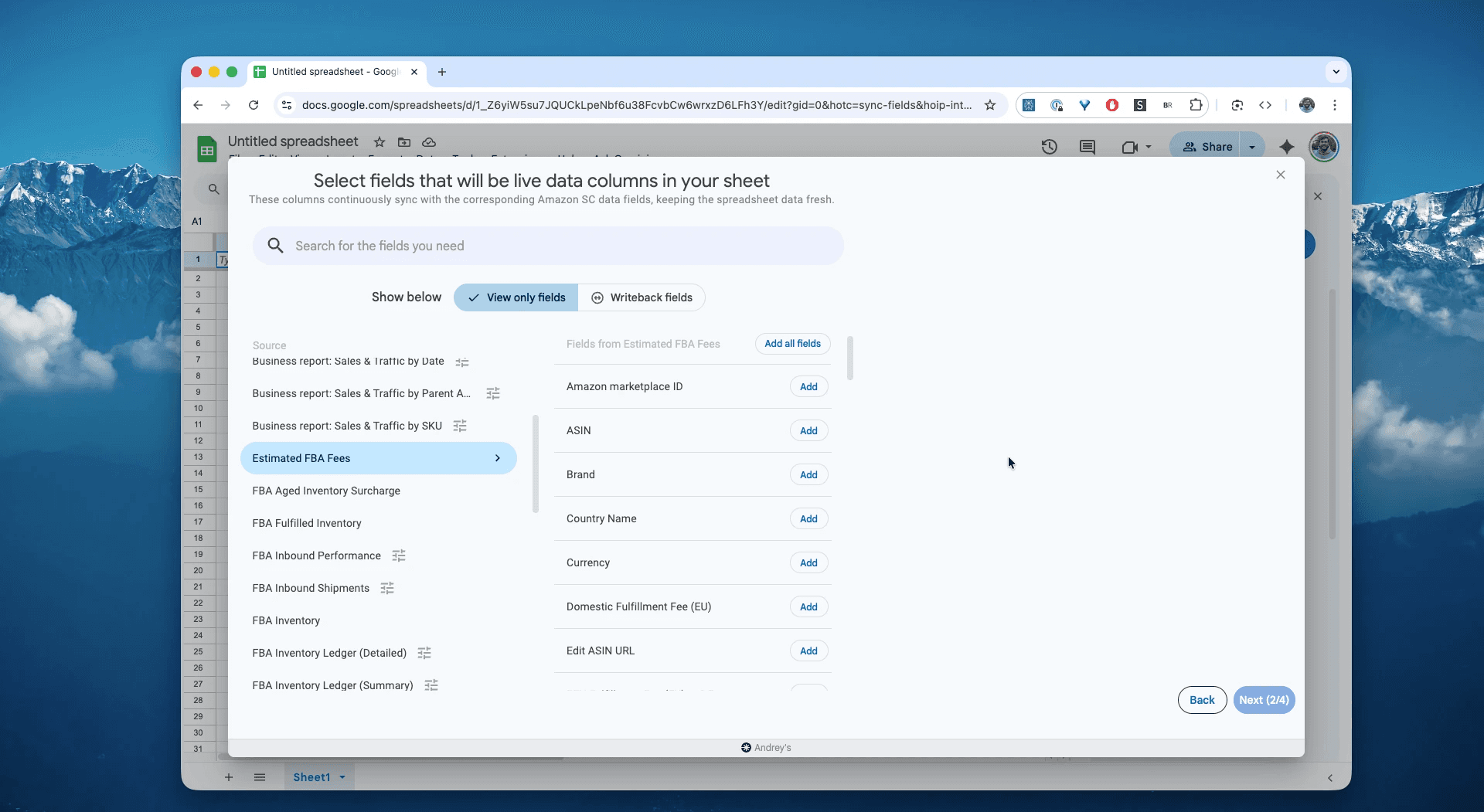
Paso 4.
Selecciona las columnas que necesitas: ASIN, SKU, tarifa de preparación y embalaje, tarifa de manejo, tarifa de cumplimiento, tarifa total y otros campos.
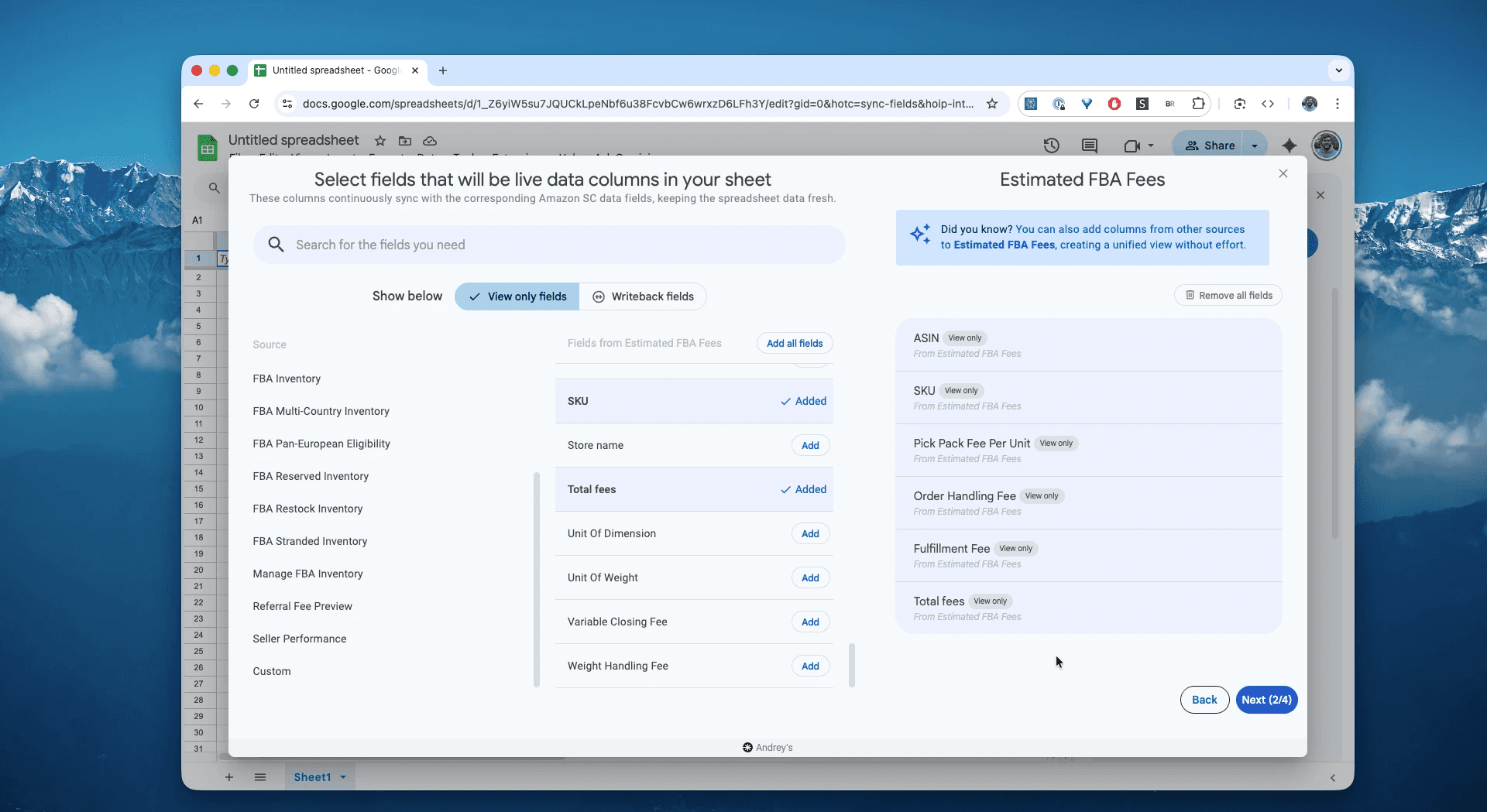
Paso 5.
Establece tu programación. Elige con qué frecuencia deseas exportar y actualizar tus tarifas de FBA: cada hora, cada día o con menos frecuencia.
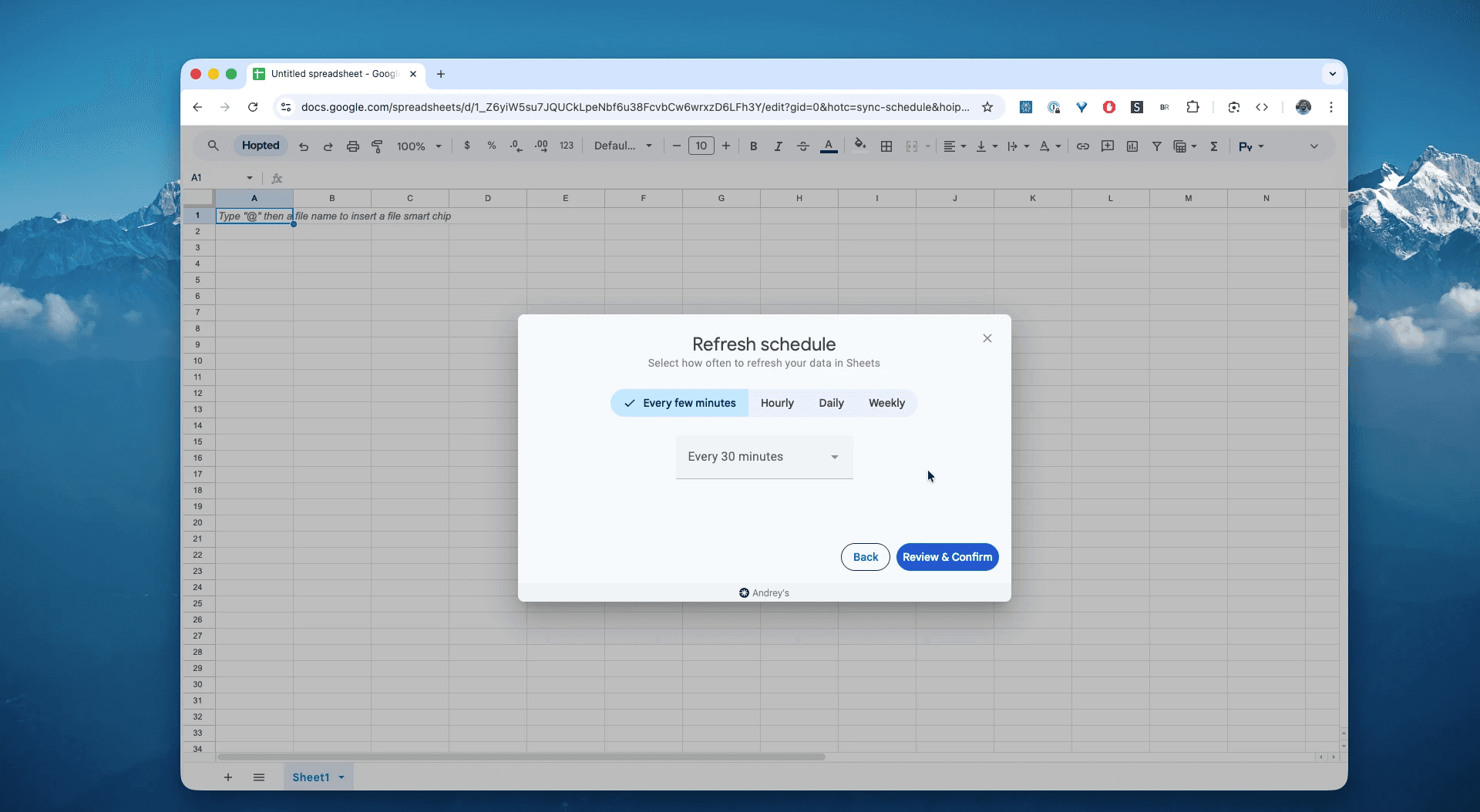
Paso 6.
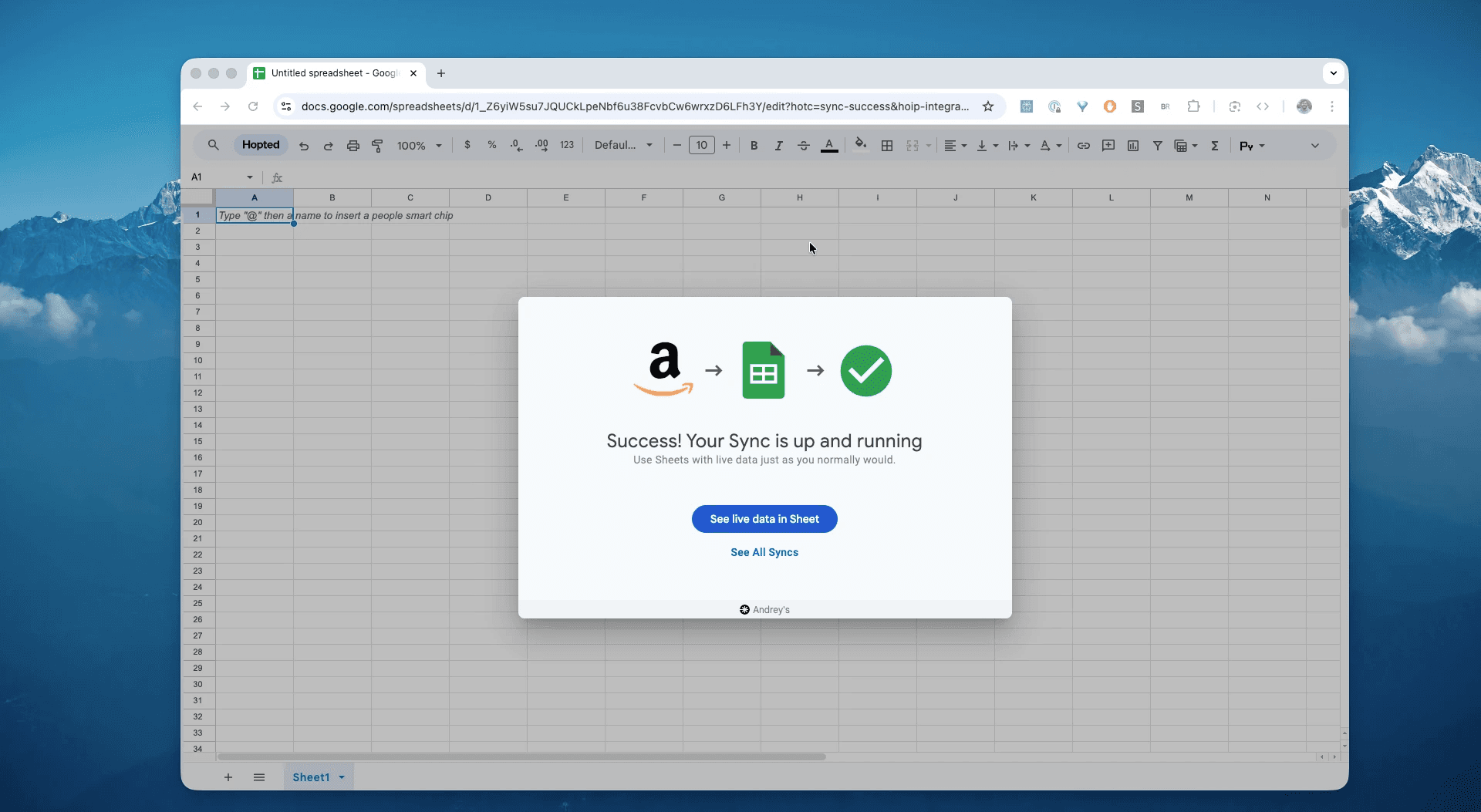
Guarda tu flujo de datos. Esto exportará tus tarifas de FBA desde Seller Central a hojas de cálculo en lugar de lidiar con archivos CSV. Tus tarifas en tus hojas de cálculo siempre estarán actualizadas.
¿Qué es el Informe de Vista Previa de Tarifas de Amazon FBA?
Este informe es tu "estimación de tarifas de FBA" para todos tus productos actualmente listados en FBA. Te muestra lo que Amazon espera cobrarte por cumplimiento (Preparación y Embalaje, Manejo de Peso) y almacenamiento basándose en las dimensiones y peso que tienen archivados. Este es el informe más crítico para auditar tus costos. Este informe es clave para responder: "¿Son correctas las dimensiones que Amazon tiene para mi producto y estoy siendo cobrado con la tarifa correcta?"
Esto lo convierte en la única fuente de verdad para responder preguntas como:
¿Cuál es el precio mínimo que aún protege nuestro margen objetivo por SKU?¿Cómo afectarán los cambios de tarifas próximos el margen bruto del próximo mes?¿Cuál SKU está en el borde de una categoría de tamaño donde pequeños ajustes de empaque podrían reducir tarifas?¿Algún SKU muestra tarifas estimadas peligrosamente fuera de línea con las reales (liquidación)?¿Cuál mercado tiene las tarifas estimadas más altas por unidad para esta familia ASIN?¿Son los productos con dimensiones o pesos incorrectos lo que resulta en tarifas incorrectas?
Cómo analizar y seguir tus tarifas de Amazon FBA en hojas de cálculo
Ahora que tienes un flujo vivo, puedes pasar de entrada de datos a análisis de datos. Este es el verdadero poder de analizar tus datos de Amazon Seller Central en hojas de cálculo y construir tu plantilla de Amazon en forma de Excel.
Aquí hay 3 ideas de plantillas de hojas de cálculo de Amazon que puedes construir inmediatamente:
Plantilla 1: El Dashboard de "Rentabilidad en Vivo"
Esta es tu hoja maestra para precios y ganancias. Al sincronizar el total de tarifas estimadas en tu hoja maestra de productos, puedes combinarlo con tus COGS y precio de venta para ver tu verdadera ganancia neta sincronizada en vivo por cada SKU.
Cómo construirlo: En tu lista principal de productos...
Columna A:
SKUColumna B:
COGS(Entrada manual)Columna C:
Precio de venta(Manual o de otro informe)Columna D:
Est. Tarifa FBA =VLOOKUP(A2, HoptedFeeData!A:G, 7, FALSE)(Esta fórmula obtiene elTotal de Tarifas Estimadasde tu pestaña sincronizada con Hopted).
Fórmula: En la columna E, tu fórmula de Ganancia Neta:
=C2 - B2 - D2Qué te muestra: Un cálculo de ganancia en vivo, que se actualiza automáticamente. Si Amazon cambia tu tarifa, tu dashboard lo reflejará inmediatamente.
Plantilla 2: La alerta de "Cambio de Dimensiones"
Este es tu vigilante para errores de "cubiscan", resultando en dimensiones de productos incorrectas o pesos incorrectos listados en Amazon. Amazon puede re-medirse tu producto en cualquier momento. Cuando seguimiento de tus datos de Amazon diariamente, puedes configurar una alerta en Google Sheets para marcar cualquier SKU donde el Total de Tarifas Estimadas o Escalón de Tamaño del Producto cambien de un día para otro.
Cómo construirlo: Hopted sincroniza el informe diariamente, sobrescribiendo los datos. Necesitas un simple Script de Google Apps que se active en la edición, copie el SKU, Dimensiones, y Tarifa a una hoja "Log".
Forma más simple (Sin script): Utiliza formato condicional para comparar los datos en vivo contra una hoja de "Dimensiones Maestras" que creaste.
Qué te muestra: Recibes una alerta instantánea o una fila resaltada el momento en que las dimensiones almacenadas por Amazon para tu producto cambian, permitiéndote abrir un caso de soporte inmediatamente.
Plantilla 3: La hoja de auditoría "Tarifas vs. Reales"
Así es como encuentras cargos reales excesivos. Usa Hopted para también extraer tu informe de Transacciones Financieras. En Google Sheets, puedes usar VLOOKUP para comparar el Total de Tarifas Estimadas (de este informe) contra el real Tarifa de FBA (de tu informe financiero) para el mismo SKU. Así es como encuentras sobrecargos sistemáticos.
Cómo construirlo: Esto requiere dos pestañas sincronizadas de Hopted: FeePreviewData y FinancialData.
Acción: En una nueva pestaña, extrae todos tus SKUs.
Columna B:
Tarifa estimada(VLOOKUP deFeePreviewData)Columna C:
Tarifa real(VLOOKUP deFinancialData, coincidiendo con una recienteTarifa FBApara ese SKU).
Fórmula: En la columna D:
=(C2 - B2)Qué te muestra: Esta fórmula marca cualquier diferencia. Si tu tarifa real es consistentemente más alta que tu tarifa estimada, tienes un problema mayor por investigar.
Flujos de trabajo comunes que desbloquea este informe
Des-riesgo de lanzamientos: confirma economía por unidad antes de poner en marcha.
Protección del margen de contribución: determina precio mínimo viable por SKU dado las tarifas estimadas.
Optimización de empaque: ajusta dimensiones/peso para bajar un escalón de tamaño y reducir tarifas.
Ganancias y pérdidas: para tu contabilidad empresarial, desbloquea tus márgenes y rentabilidad
Planificación de cambios de política: modela cambios de tarifas próximos ahead of effective dates.
Preguntas frecuentes sobre tarifas de Amazon FBA
P: ¿Qué tarifas están incluidas en el informe de vista previa de tarifas?
Estimado Venta en Amazon (referencia) y tarifas de cumplimiento de FBA para tus ofertas actuales de FBA. Usa para planificación; los reales pueden diferir.
P: ¿El informe de vista previa de tarifas de FBA muestra el escalón de tamaño, dimensiones y peso?
Sí—los datos de escalones de tamaño y medidas se refieren comúnmente para entender los factores de las tarifas (peso/dims). Úsalos para optimización de empaque.
P: ¿Puedo ver cambios futuros de tarifas en el informe?
Amazon proporciona vistas previas de tarifas antes de los cambios para que puedas estimar los impactos (por ejemplo, actualizaciones 2024+); observa los indicadores de tarifas futuras y modela los cambios.
P: ¿Cómo debo usar el informe de vista previa de tarifas con mi ajustador de precios?
Convierte el informe de vista previa de tarifas en pisos de precios y guardas de margen; actualiza cuando cambien las vistas previas de tarifas para evitar precios erróneos.
P: ¿Cómo encuentro mis tarifas de Amazon FBA para todos mis productos?
El "Informe de Vista Previa de Tarifas de FBA" en Seller Central es el mejor lugar. Lista todos tus productos y sus tarifas estimadas de FBA. Para analizar estos datos, el mejor método es extraer el informe a Google Sheets con una herramienta de automatización, que te permite ordenar, filtrar y seguir las tarifas fácilmente.
P: ¿Por qué mi tarifa de Amazon FBA es tan alta?
Esto es a menudo debido a dimensiones o peso incorrecto del producto. La máquina "cubiscan" de Amazon puede haber medido tu producto incorrectamente, colocándolo en un Escalón de Tamaño de Producto más grande y caro. Debes extraer tu informe de vista previa de tarifas de FBA para verificar las dimensiones que Amazon tiene archivadas y abrir un caso si están mal.
P: ¿Cómo creo un calculador de tarifas de Amazon FBA en una hoja de cálculo?
La mejor manera es construir un calculador en vivo. Usa una integración de Amazon a Google Sheets como Hopted para sincronizar tu informe de vista previa de tarifas de FBA a una pestaña. En otra pestaña, lista tus SKUs y usa una VLOOKUP para extraer el Total de Tarifas Estimadas para cada producto. Luego puedes agregar tus COGS y precio de venta para calcular tu ganancia neta.
P: ¿Cuál es la diferencia entre el informe de vista previa de tarifas de FBA y mis tarifas reales de FBA?
La vista previa de tarifas es un estimado basado en las dimensiones y peso que Amazon tiene archivados ahora mismo. La tarifa real es el monto final cobrado cuando un artículo se envía, lo que puedes ver en el Informe de Transacciones Financieras. Debes conectar ambos informes a Google Sheets para compararlos. Si la tarifa real es consistentemente más alta, es una señal de alarma importante.
P: ¿Cómo obtengo un reembolso por tarifas de FBA excesivas?
Primero, necesitas prueba. Automatiza tu informe de vista previa de tarifas de FBA para seguir las dimensiones de tu producto. Si ves que están mal (por ejemplo, Amazon tiene 10kg pero tu producto es de 5kg), abre un caso de soporte con Amazon. Proporciona tu prueba (por ejemplo, de tu proveedor o una foto con una cinta métrica) para solicitar una re-medición y reembolso por sobrecargos pasados.
P: ¿Cómo es diferente Hopted de otros software para vendedores de Amazon?
La mayoría de las herramientas de Amazon te obligan a usar sus tableros rígidos e informes preestablecidos. Tienes que cambiar tu flujo de trabajo para adaptarte a su software. Con Hopted ocurre lo opuesto. Es una capa flexible de automatización de datos que funciona directamente dentro de tus hojas de cálculo existentes (como Google Sheets). En lugar de obligarte a aprender un nuevo sistema, Hopted trae todos tus datos dispersos de Amazon (ventas, inventario, pedidos, etc.) directamente a ti. Puedes construir los informes totalmente personalizados y automatizaciones que necesites, no los que dicta una herramienta rígida.



Hopted,
explicado.
Ver la película