Todo el mundo sabe que la comisión estándar de Amazon es aproximadamente del 15%. Pero, ¿sabías que algunas categorías cobran tan solo un 8%, mientras que otras llegan hasta el 45%? Si el algoritmo de Amazon reclasifica accidentalmente tu producto en una categoría diferente, podrías estar pagando de más en comisiones por cada venta. El Informe de Vista Previa de Tarifas por Referencia es tu única manera de auditar la comisión específica que Amazon planea cobrarte. Esta guía te muestra cómo dejar de asumir que tus tarifas son correctas y empezar a verificarlas. Cubriremos cómo obtener automáticamente tu informe de Vista Previa de Tarifas por Referencia directamente en Google Sheets para crear un panel en vivo de "Auditoría de Comisiones".

Cómo sincronizar e importar automáticamente el Informe de Vista Previa de Tarifas de Referencia a Google Sheets (La Manera Hopted)
Utilizando una integración de Amazon a Google Sheets como Hopted, configuras la conexión una vez, y tus datos fluyen automáticamente.
Paso 1.
Instala la extensión del navegador Hopted e inicia sesión usando tu Cuenta de Google.
Paso 2.
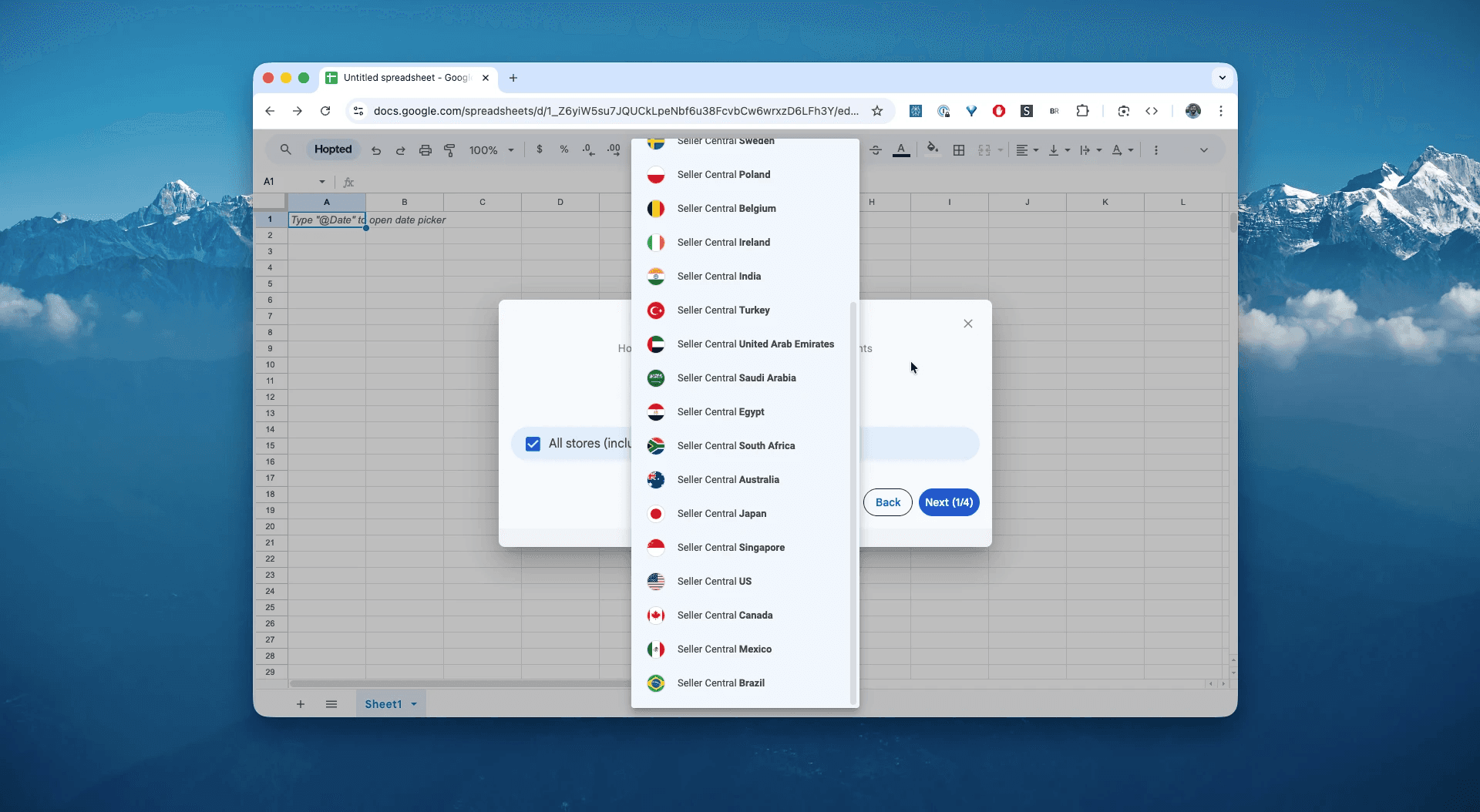
Conecta de manera segura tu Amazon Seller Central a Google Sheets usando el asistente de integración de Hopted.
Paso 3.
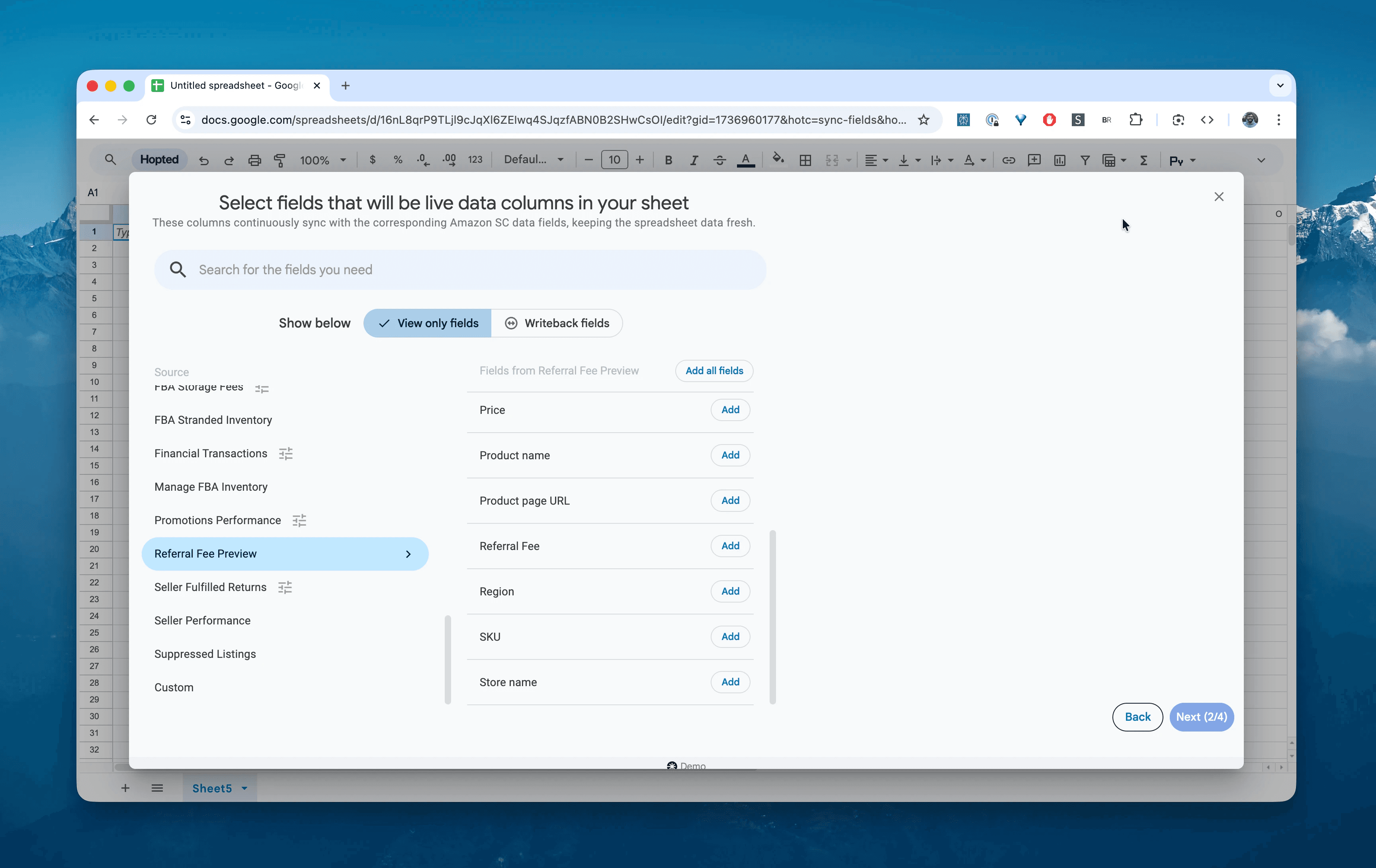
En Google Sheets, de la lista de informes disponibles de Amazon Seller Central, selecciona "Vista Previa de Tarifas de Referencia".
Paso 4.
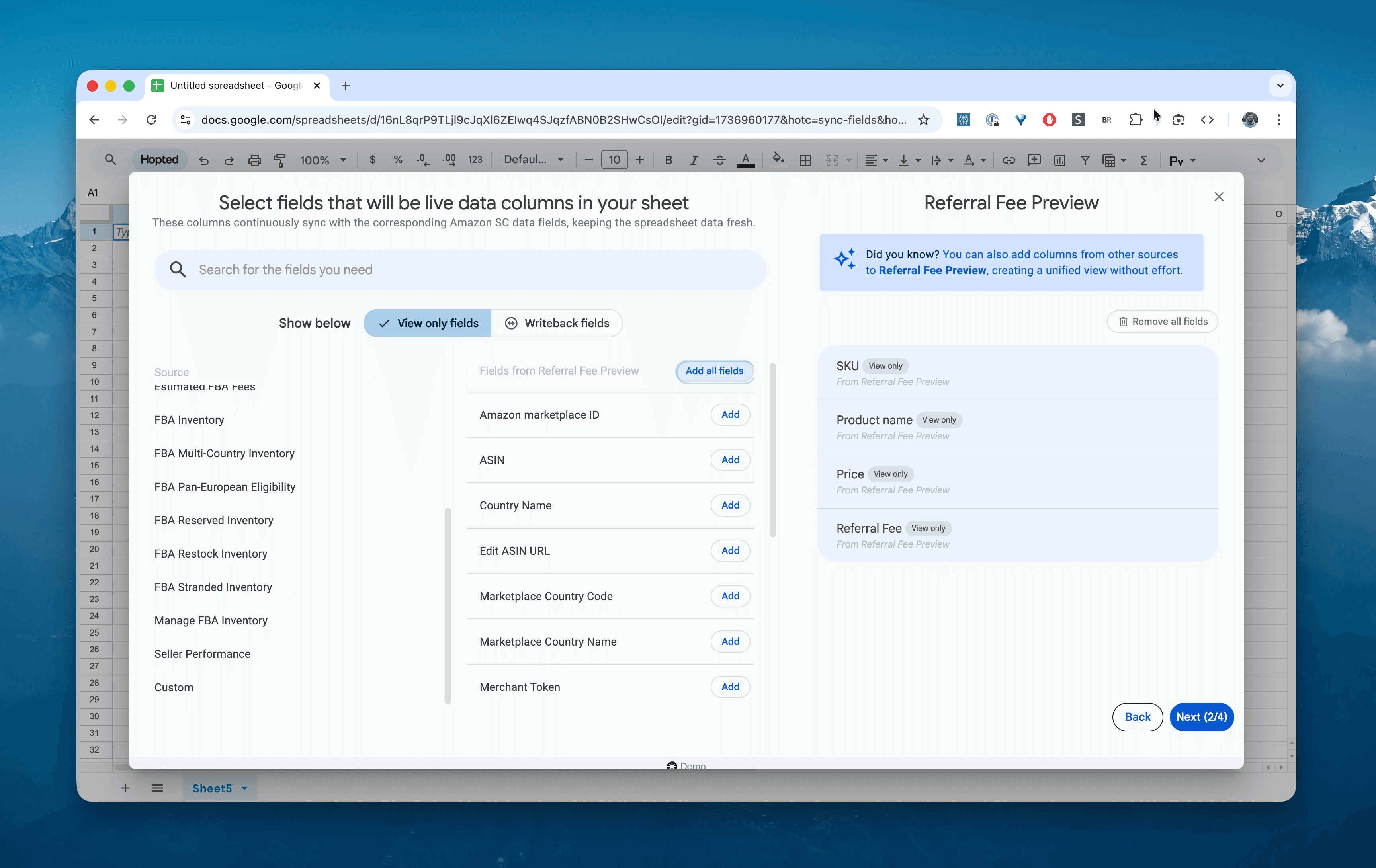
Selecciona las columnas críticas para el cálculo: SKU, Nombre del producto, Precio, y Tarifa de Referencia.
Paso 5.
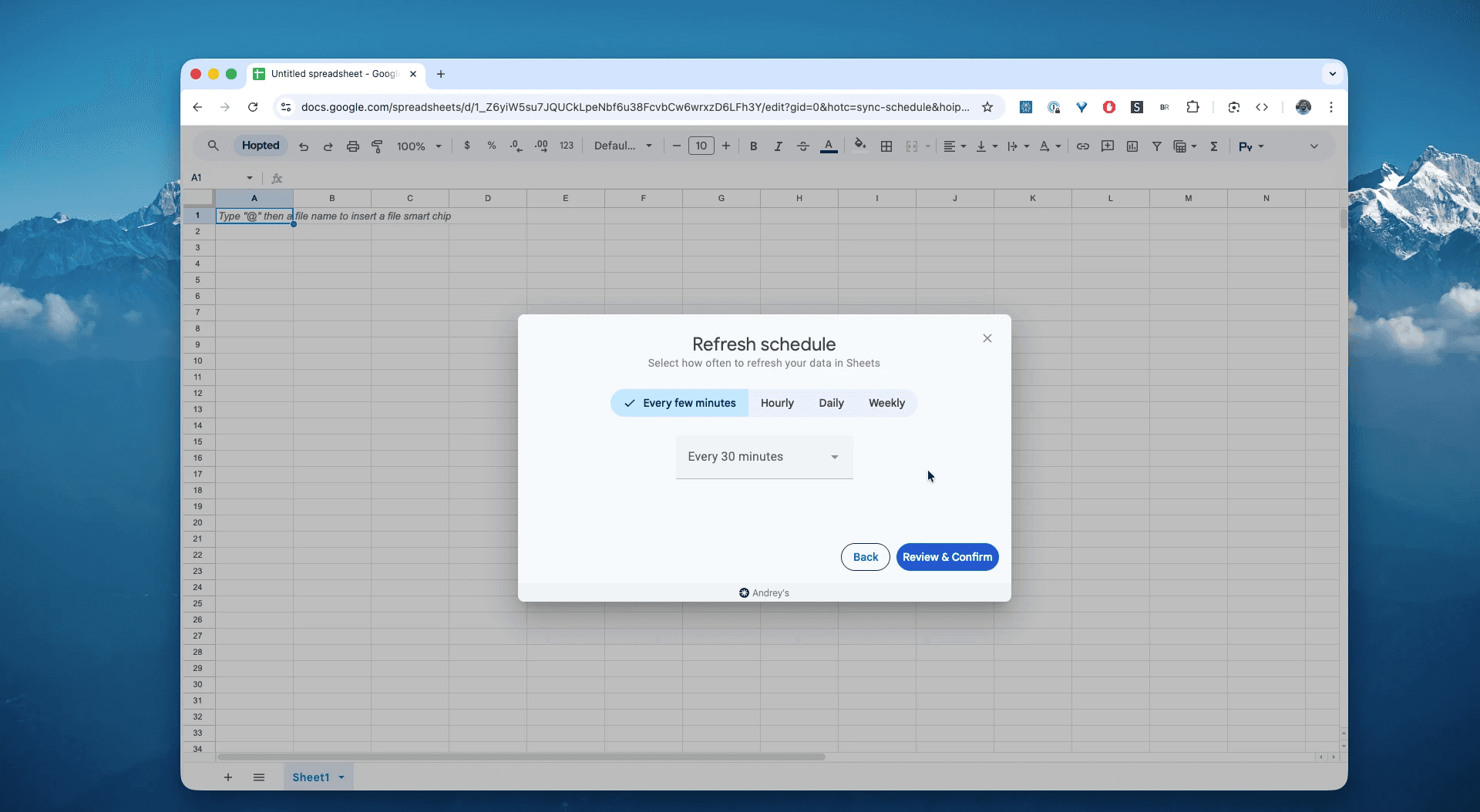
Establece tu horario. Elige con qué frecuencia deseas exportar y actualizar tus estimaciones de comisión. Debido a que las tarifas de referencia generalmente solo cambian cuando cambias tu precio o categoría, una sincronización semanal suele ser suficiente.
Paso 6.
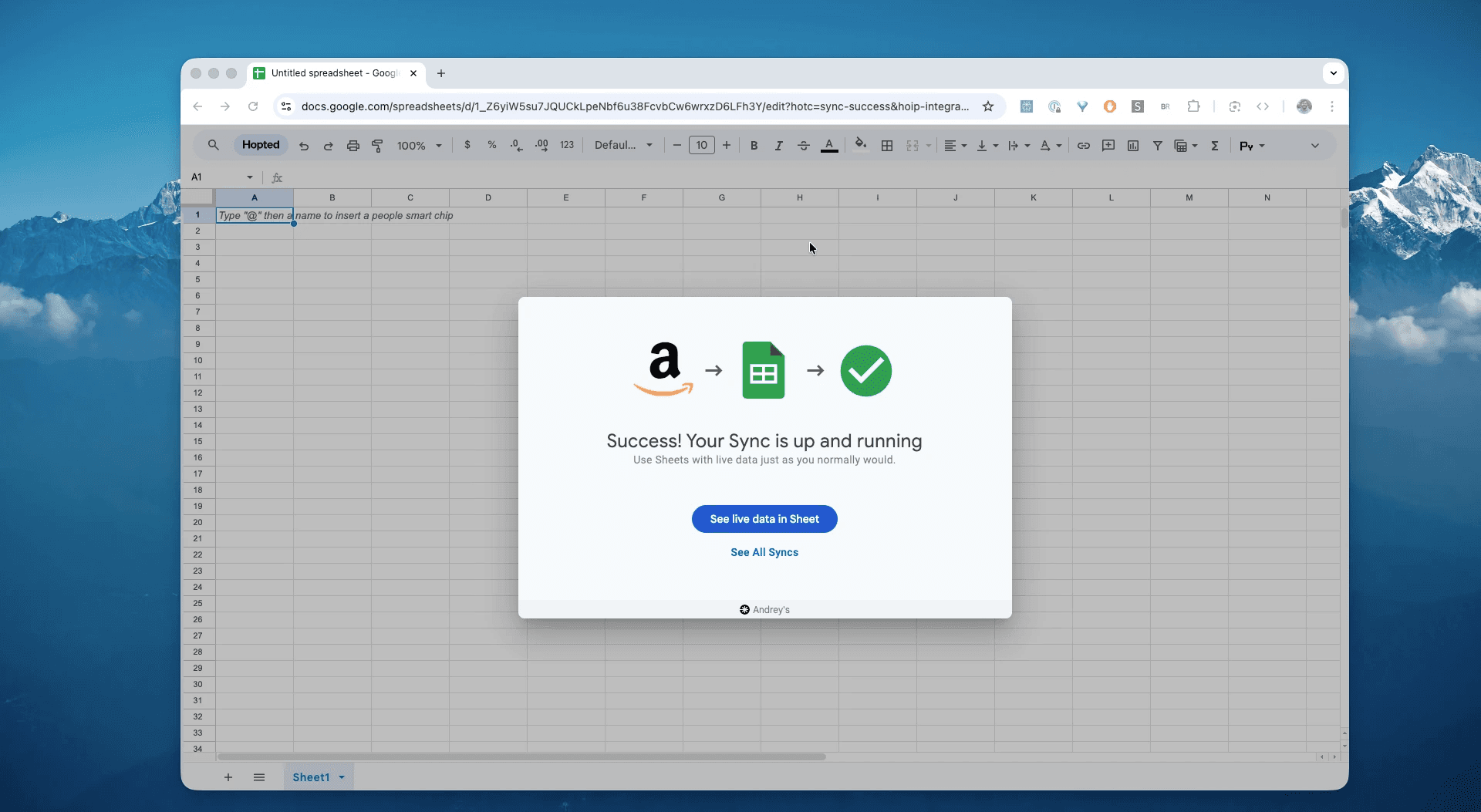
Guarda tu canal de datos. Esto exportará automáticamente tus datos de tarifas de Seller Central a las hojas de cálculo. Tus auditorías financieras estarán siempre actualizadas.
¿Qué es el Informe de Vista Previa de Tarifas de Referencia de Amazon?
Este informe proporciona la tarifa de referencia estimada (a menudo llamada "comisión") para cada uno de tus productos. A diferencia de las tarifas FBA, que cubren recogida, embalaje y envío, la Tarifa de Referencia es el costo de "vender" en el mercado de Amazon.
La tarifa se calcula como un porcentaje de tu precio total de venta (incluidas las tarifas de envío y envoltura de regalo). Este porcentaje varía considerablemente dependiendo de la categoría de producto.
Esto lo convierte en la única fuente de verdad para responder preguntas como:
¿Amazon me está cobrando el **porcentaje** correcto por mi categoría (por ejemplo, 8% vs 15%)?¿Cuánto disminuirá mi margen si bajo mi **precio**?¿Un **cambio de categoría** reciente ha causado un aumento en mis tarifas?¿Cuál es mi punto exacto de equilibrio al combinar Tarifas de Referencia con Tarifas FBA?
Cómo analizar y seguir tus tarifas de referencia en hojas de cálculo
Ahora que tienes un flujo de datos en vivo, puedes pasar de entrada de datos a análisis de datos. Este es el verdadero poder de analizar tus datos de Amazon Seller Central en hojas de cálculo y construir tu plantilla de Amazon similar a Excel.
Aquí hay 3 ideas de plantillas de hojas de cálculo de Amazon que puedes construir de inmediato:
Plantilla 1: El detector de "Categoría Incorrecta"
Esta es la auditoría más valiosa que puedes realizar. Si vendes "Electrónica de Consumo" (típicamente con una tarifa del 8%) pero Amazon te categoriza como "Productos de Oficina" (tarifa del 15%), estás perdiendo el 7% de tus ingresos por nada.
Cómo construirla:
Columnas:
SKU,Precio,Tarifa de Referencia.Fórmula: Crea una nueva columna "Tasa Efectiva":
=(Tarifa de Referencia / Precio). Formatea como %.La Verificación: Ordena por "Tasa Efectiva" de mayor a menor.
Lo que te muestra: Cualquier producto que muestre un porcentaje mayor que el estándar de tu categoría (por ejemplo, >15%) probablemente está mal categorizado. Puedes abrir un caso con el Soporte de Vendedores para cambiar la categoría y solicitar un reembolso.
Plantilla 2: El Calculador de "Margen Neto"
No te fíes de cálculos aproximados. Usa los datos exactos que proporciona Amazon.
Cómo construirla:
Columnas:
Precio,Tarifa de Referencia.Añade Datos: Añade una columna manual para
COGS(Costo de Bienes Vendidos) yTarifa FBA Total(selecciona este atributo del informe de tarifas FBA mientras creas importación de datos automatizada para tarifas de referencia).Fórmula:
Beneficio Neto = Precio - Tarifa de Referencia - Tarifa FBA - COGS.Lo que te muestra: La verdadera rentabilidad de cada SKU. Puedes encontrar artículos de bajo precio donde la Tarifa de Referencia + Tarifas Mínimas de FBA consumen el 100% de tu ganancia.
Plantilla 3: El Planificador de "Umbral de Precios"
Las tarifas de referencia se basan en tu precio total. A veces, bajar tu precio ligeramente puede mantener tu velocidad de ventas mientras reduces el monto absoluto de la tarifa, o calificar para tarifas "FBA de Precio Bajo" (aunque este informe se centra en el lado de la comisión).
Cómo construirla:
Planificación de Escenarios: Usa la hoja para modelar escenarios "What-If".
Fórmula:
= (Nuevo Precio * 0.15).Lo que te muestra: Úsalo para actualizar los límites min/máx de tu Software de Reevaluación de Precios. Asegúrate de que tu "Precio Mínimo" siempre tenga en cuenta la
Tarifa de Referenciaque se muestra en este informe para que nunca vendas con pérdidas.
Flujos de trabajo comunes que desbloquea este informe
Apelaciones de Categoría: Proporciona datos concretos al Soporte de Vendedores de Amazon al solicitar un cambio de categoría ("Me estás cobrando un 15% por un Accesorio de Computadora que debería ser un 8%").
Configuración de Reevaluador: Sincroniza la
Tarifa de Referenciacon tu herramienta de reevaluación para asegurar que tus cálculos de "Margen Neto" sean dinámicamente precisos.Pronósticos Financieros: Utiliza el total proyectado de Tarifas de Referencia para estimar tu pago mensual de Amazon de manera más precisa.
FAQ sobre el Informe de Vista Previa de Tarifas de Referencia
P: ¿Cuál es la diferencia entre la Tarifa de Referencia y la Tarifa FBA? La Tarifa de Referencia es la comisión que pagas a Amazon por encontrar al cliente (usualmente ~15% del precio). La Tarifa FBA es el costo de recoger, embalar y enviar el artículo (basado en tamaño/peso). Pagas ambas.
P: ¿Por qué mi Tarifa de Referencia es más alta que el 15%? Ciertas categorías, como "Accesorios para dispositivos de Amazon," "Joyas" o "Tarjetas de regalo," tienen porcentajes de tarifa más altos (hasta el 45%). Alternativamente, tu producto puede estar mal categorizado. Usa este informe para calcular tu tasa efectiva y comprobar si coincide con la tabla de tarifas de Amazon.
P: ¿Cambia la Tarifa de Referencia si bajo mi precio? Sí. Dado que la Tarifa de Referencia es un porcentaje del precio total de venta, al bajar tu precio reduces el monto de la tarifa. Sin embargo, generalmente hay una tarifa mínima de referencia (a menudo $0.30) por artículo.
P: ¿Por qué este informe no muestra las tarifas FBA? Amazon separa estos en dos informes. Usa la Vista Previa de Tarifa de Referenciapara las comisiones y la Vista Previa de Tarifa FBA para los costos de cumplimiento. Debes usar Hopted para sincronizar ambos en Google Sheets y combinarlos usando un VLOOKUP en la columna SKU para una vista completa.
P: ¿Cómo se diferencia Hopted de otro software para vendedores de Amazon? La mayoría de herramientas de Amazon te obligan a utilizar sus dashboards rígidos e informes predefinidos. Tienes que cambiar tu flujo de trabajo para adaptarte a su software. Con Hopted es lo opuesto. Es una capa de automatización de datos flexible que funciona directamente dentro de tus hojas de cálculo existentes (como Google Sheets). En lugar de obligarte a aprender un nuevo sistema, Hopted lleva todos tus datos dispersos de Amazon (ventas, inventario, tarifas) directamente a ti. Puedes construir los informes y automatizaciones totalmente personalizados que necesitas, no los que dicta una herramienta rígida.



Hopted,
explicado.
Ver la película