Jak automaticky importovat a analyzovat Amazon Referral Fee Preview v Google Sheets
Prodejní provize Amazonu se často pohybuje kolem 15 %, ale záleží na kategorii a sazebníku. U některých produktů může být například 8 %, u jiných až 45 %. Nesprávné zařazení produktu tak může znamenat vyšší náklad při každém prodeji. Referral Fee Preview pomůže ověřit provizi, kterou Amazon očekává účtovat. Tento návod ukazuje automatický import do Google Sheets a vytvoření aktuálního přehledu pro kontrolu sazeb.
Automatický import a synchronizace Referral Fee Preview do Google Sheets s Hopted
S propojením Amazonu a Google Sheets, například pomocí Hopted, stačí připojení nastavit jednou. Data se potom načítají automaticky.
Krok 1.
Nainstalujte rozšíření prohlížeče Hopted a přihlaste se účtem Google.
Krok 2.
Pomocí průvodce Hopted bezpečně propojte účet Amazon Seller Central s Google Sheets.

Krok 3.
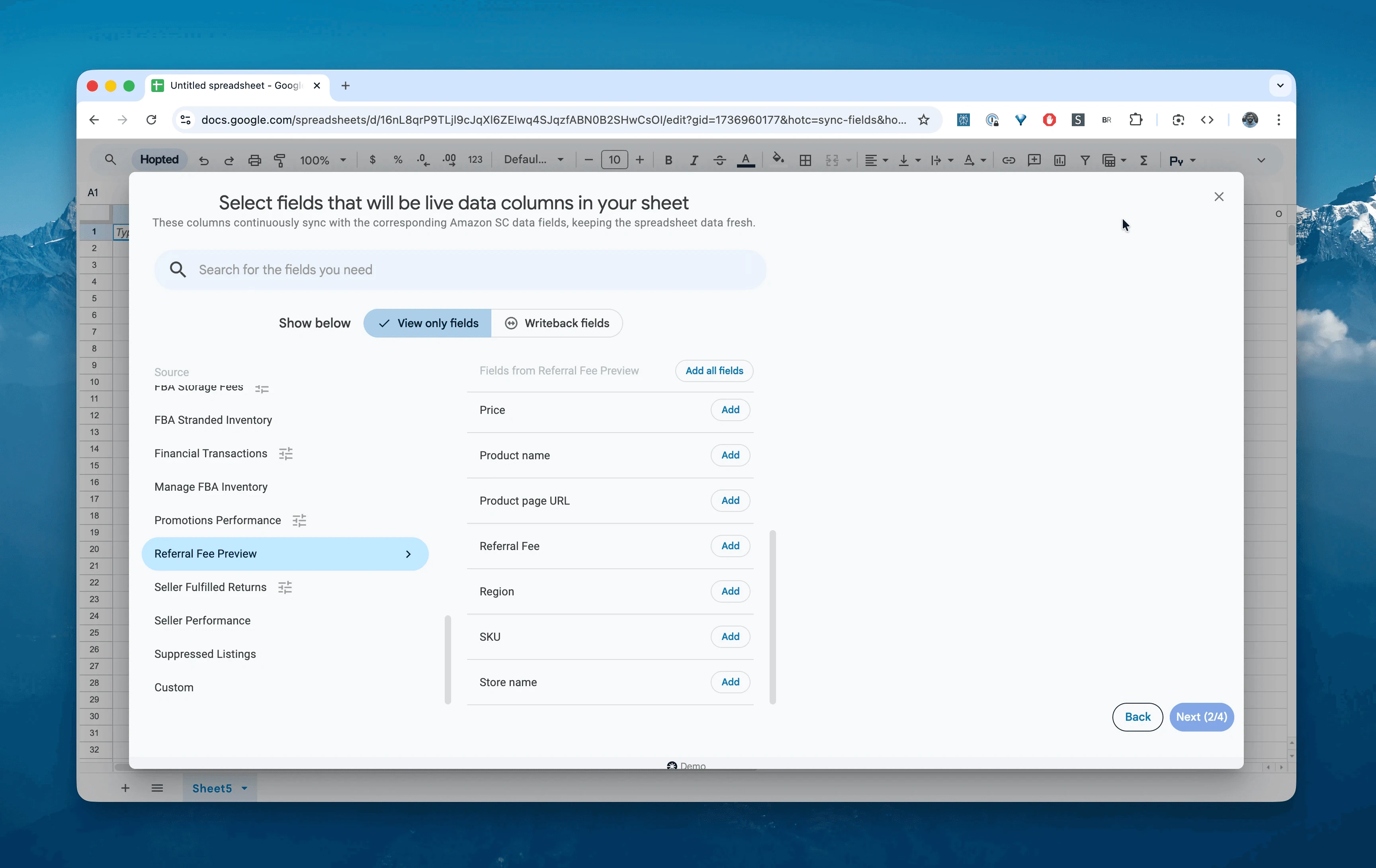
V Google Sheets vyberte ze seznamu reportů Amazon Seller Central „Referral Fee Preview“.
Krok 4.
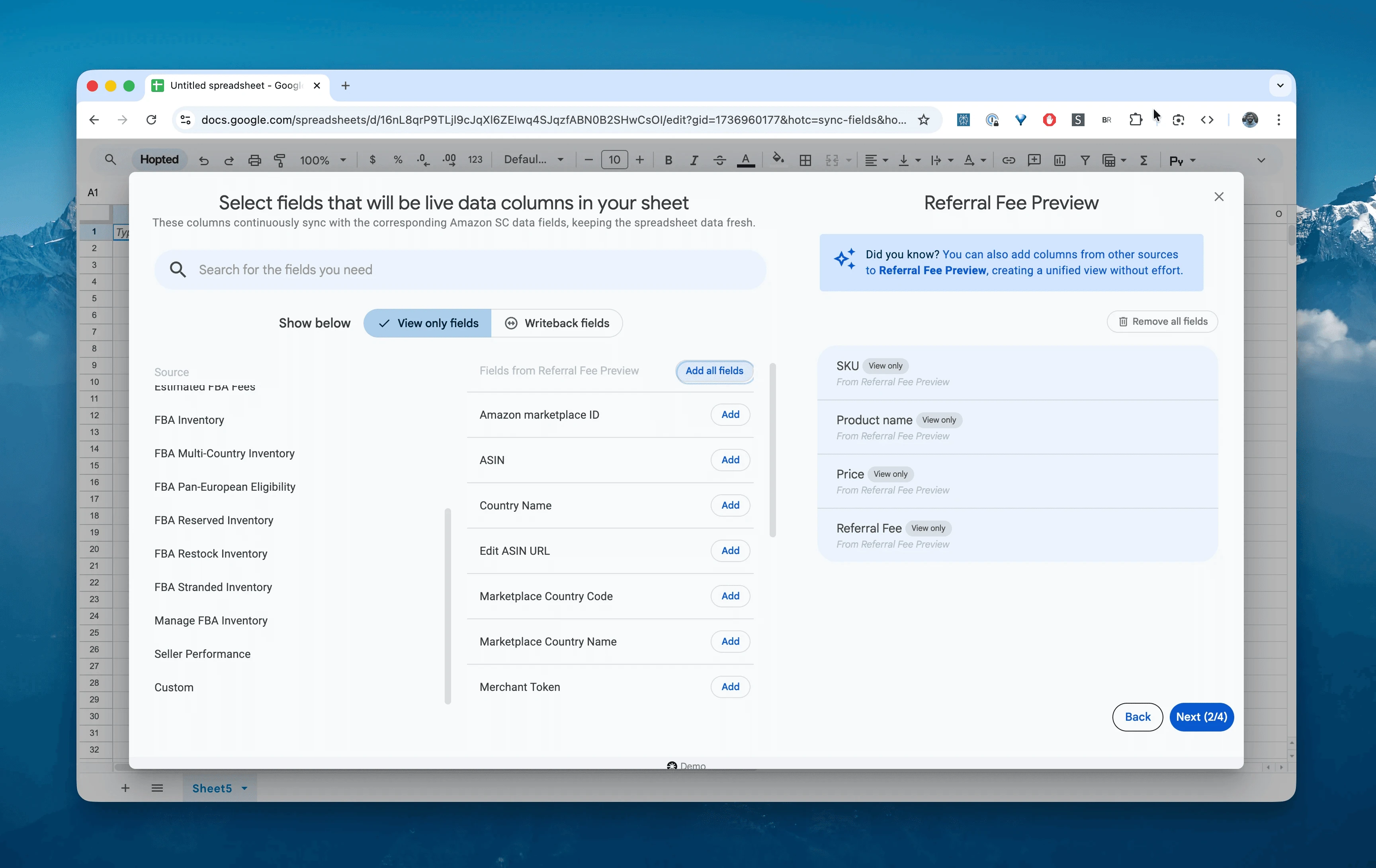
Pro výpočty vyberte SKU, Product name, Price a Referral Fee.
Krok 5.
Určete, jak často chcete exportovat a aktualizovat odhady provizí. Mění se zejména při změně ceny, kategorie nebo sazebníku. Pro běžnou kontrolu obvykle stačí týdenní synchronizace.

Krok 6.
Uložte nastavení přenosu. Údaje o poplatcích se budou ze Seller Central automaticky exportovat do tabulky a pravidelně aktualizovat pro další kontrolu.

Co je report Amazon Referral Fee Preview?
Report uvádí odhad referral fee, tedy prodejní provize, pro jednotlivé produkty. Poplatky FBA hradí vychystání, balení a doručení; prodejní provize je poplatek za prodej na tržišti Amazon.
Počítá se procentem z celkové prodejní ceny včetně účtované dopravy a dárkového balení. Sazba se liší podle kategorie produktu.
Pomůže vám odpovědět například na tyto otázky:
Účtuje Amazon správné **procento** pro moji kategorii, například 8 % místo 15 %?Jak se změní marže, pokud snížím **cenu**?Nezpůsobila nedávná **změna kategorie** nárůst poplatků?Jaká cena pokryje náklady při započtení prodejní provize i poplatků FBA?
Jak analyzovat a sledovat prodejní provize v tabulkách
S automaticky aktualizovanými daty můžete přejít od zadávání údajů k jejich analýze. V tom spočívá výhoda analýzy dat Seller Central v tabulkách a vlastních šablon pro Amazon.
Zde jsou tři tabulkové přehledy pro Amazon, které můžete rovnou vytvořit:
Šablona 1: Odhalení nesprávné kategorie
Chybné zařazení může znamenat výrazný rozdíl. Pokud produkt patří do kategorie se sazbou 8 %, ale je účtována sazba 15 %, rozdíl činí sedm procentních bodů z příslušného základu.
Jak přehled sestavit:
Sloupce:
SKU,Price,Referral Fee.Vzorec: přidejte sloupec Effective Rate:
=(Referral Fee / Price). Nastavte procentní formát.Kontrola: seřaďte Effective Rate sestupně.
Výsledek: sazba vyšší, než odpovídá kategorii a cenovému pásmu, je podnětem ke kontrole. Zohledněte minimální poplatky i základ výpočtu. Při chybném zařazení otevřete případ u Seller Support a požádejte o opravu a prověření přeplatku.
Šablona 2: Kalkulačka zisku po hlavních nákladech
Místo hrubého odhadu použijte údaje, které Amazon poskytuje.
Jak přehled sestavit:
Sloupce:
PriceaReferral Fee.Další data: přidejte
COGS, tedy náklady na prodané zboží, aTotal FBA Feez reportu poplatků FBA. Při spojování ověřte, že prodejní provizi nezapočítáte dvakrát.Orientační výpočet:
Margin after listed costs = Price - Referral Fee - FBA Fee - COGS. Prodejní poplatek a poplatky FBA počítejte odděleně, aby se náklady nezapočítaly dvakrát. Pro čistý zisk je nutné zahrnout i další příslušné náklady.Výsledek: přehled ziskovosti SKU po započtení hlavních nákladů. U levných položek mohou provize a minimální poplatky FBA spotřebovat celou marži.
Šablona 3: Plánování cenových hranic
Výše provize závisí na celkové ceně. Mírné snížení ceny může snížit částku provize nebo za příslušných podmínek zpřístupnit sazby Low-Price FBA. Tento report se zaměřuje na samotnou prodejní provizi.
Jak přehled sestavit:
Modelování scénářů: v tabulce porovnejte různé prodejní ceny.
Vzorec:
= (New Price * 0.15).Výsledek: podklady pro minimální a maximální ceny v nástroji pro automatickou cenotvorbu. Minimální cena musí zohlednit
Referral Feei ostatní náklady, aby chránila vaši marži.
Další praktické využití reportu
Oprava kategorie: podpoře Amazonu doložte konkrétní rozdíl mezi účtovanou sazbou a sazbou odpovídající produktu podle sazebníku.
Nastavení automatické cenotvorby: přenášejte
Referral Feedo cenového nástroje, aby výpočty marže pracovaly s aktuálními údaji.Finanční plánování: celkovým odhadem provizí zpřesníte očekávanou měsíční výplatu od Amazonu.
Časté dotazy k Referral Fee Preview
Jak se liší Referral Fee a FBA Fee? Referral Fee je prodejní provize Amazonu, často přibližně 15 % ceny podle kategorie. FBA Fee hradí vychystání, balení a odeslání a závisí na velikosti a hmotnosti. U FBA se uplatňují oba typy poplatků.
Proč je moje prodejní provize vyšší než 15 %? Některé kategorie nebo cenová pásma mají vyšší sazby, v určitých případech až 45 %. Příčinou může být také chybné zařazení. Vypočítejte efektivní sazbu a porovnejte ji s příslušným sazebníkem Amazonu.
Změní se provize, pokud snížím cenu? Obvykle ano, protože jde o procento z celkové prodejní ceny. Počítejte ale s případnou minimální provizí na položku, například 0,30 USD podle konkrétního sazebníku.
Proč zde nejsou poplatky FBA? Referral Fee Preview se věnuje provizím, zatímco FBA Fee Preview poskytuje podrobnosti o očekávaných poplatcích včetně vyřízení. Oba reporty synchronizujte do Google Sheets a propojte pomocí VLOOKUP podle SKU. Při součtu nepřičítejte stejnou provizi dvakrát.
Čím se Hopted liší od jiných nástrojů pro prodejce na Amazonu? Běžné nástroje nabízejí pevné přehledy a reporty, kterým musíte přizpůsobit práci. Hopted přenáší údaje o prodeji, zásobách a poplatcích přímo do vašich tabulek, například Google Sheets. Vlastní reporty a automatizace tak sestavíte podle svých potřeb.
