Jak automatycznie pobierać, synchronizować i analizować raport Amazon „Referral Fee Preview” w Google Sheets
Wszyscy wiedzą, że standardowa prowizja od sprzedaży na Amazonie wynosi około 15%. Ale czy wiesz, że w niektórych kategoriach wynosi zaledwie 8%, podczas gdy w innych sięga nawet 45%? Jeśli algorytm Amazona przypadkowo przeklasyfikuje twój produkt do innej kategorii, możesz przepłacać prowizję przy każdej pojedynczej sprzedaży. Raport Referral Fee Preview to twój jedyny sposób, aby zweryfikować konkretną prowizję, jaką planuje pobrać Amazon. Ten poradnik pokaże ci, jak przestać zakładać, że twoje opłaty są poprawne, i zacząć je weryfikować. Omówimy, jak automatycznie pobierać raport Referral Fee Preview bezpośrednio do Google Sheets, aby stworzyć działający na żywo pulpit „Audyt prowizji”.
Jak automatycznie synchronizować i importować raport Referral Fee Preview do Google Sheets (sposób z Hopted)
Dzięki integracji Amazon z Google Sheets, takiej jak Hopted, konfigurujesz połączenie tylko raz, a twoje dane przesyłają się automatycznie.
Krok 1.
Zainstaluj rozszerzenie Hopted do przeglądarki i zaloguj się za pomocą konta Google.
Krok 2.
Bezpiecznie połącz swoje konto Amazon Seller Central z Google Sheets za pomocą kreatora integracji Hopted.

Krok 3.
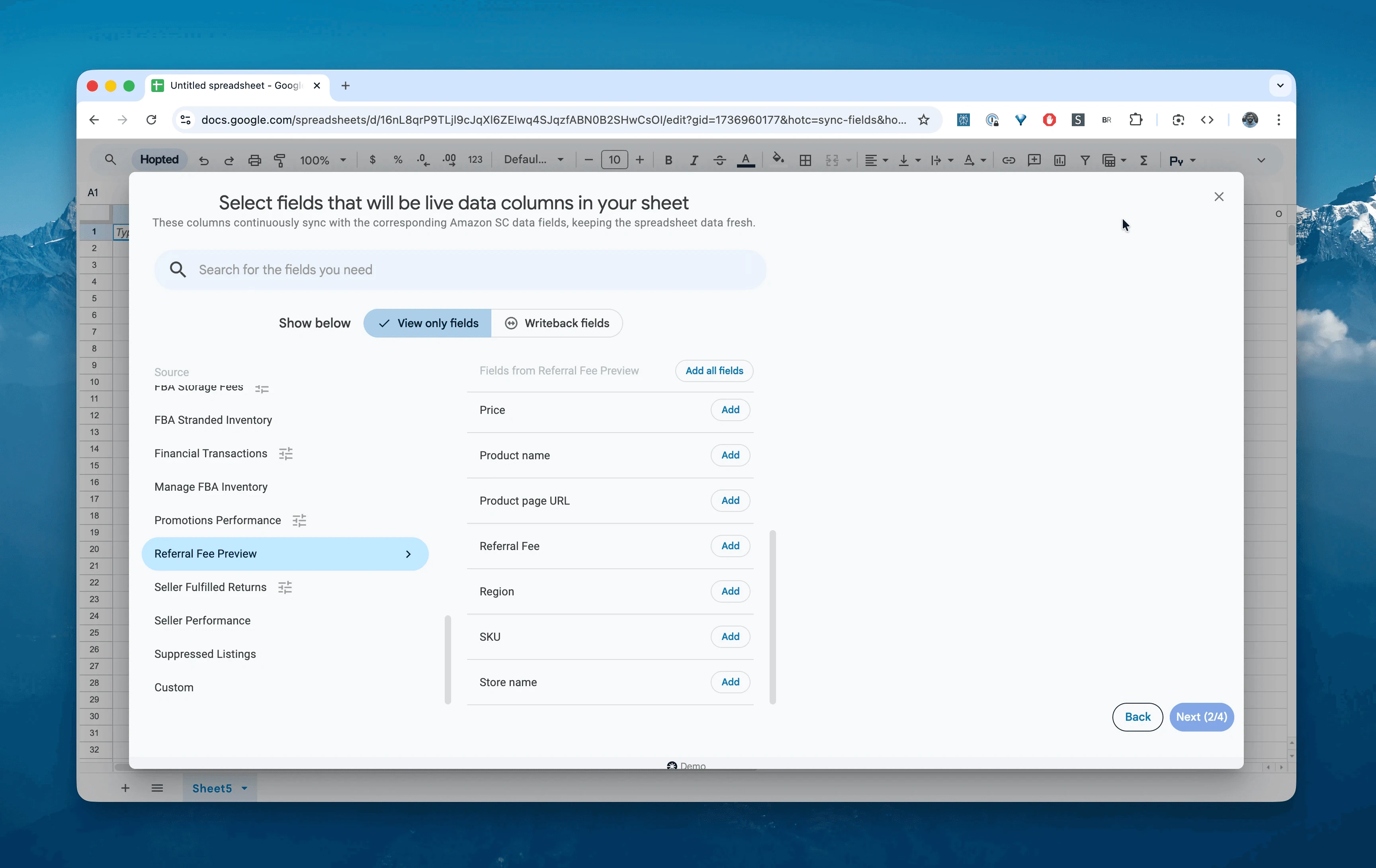
W Google Sheets, z listy dostępnych raportów Amazon Seller Central, wybierz „Referral Fee Preview”.
Krok 4.
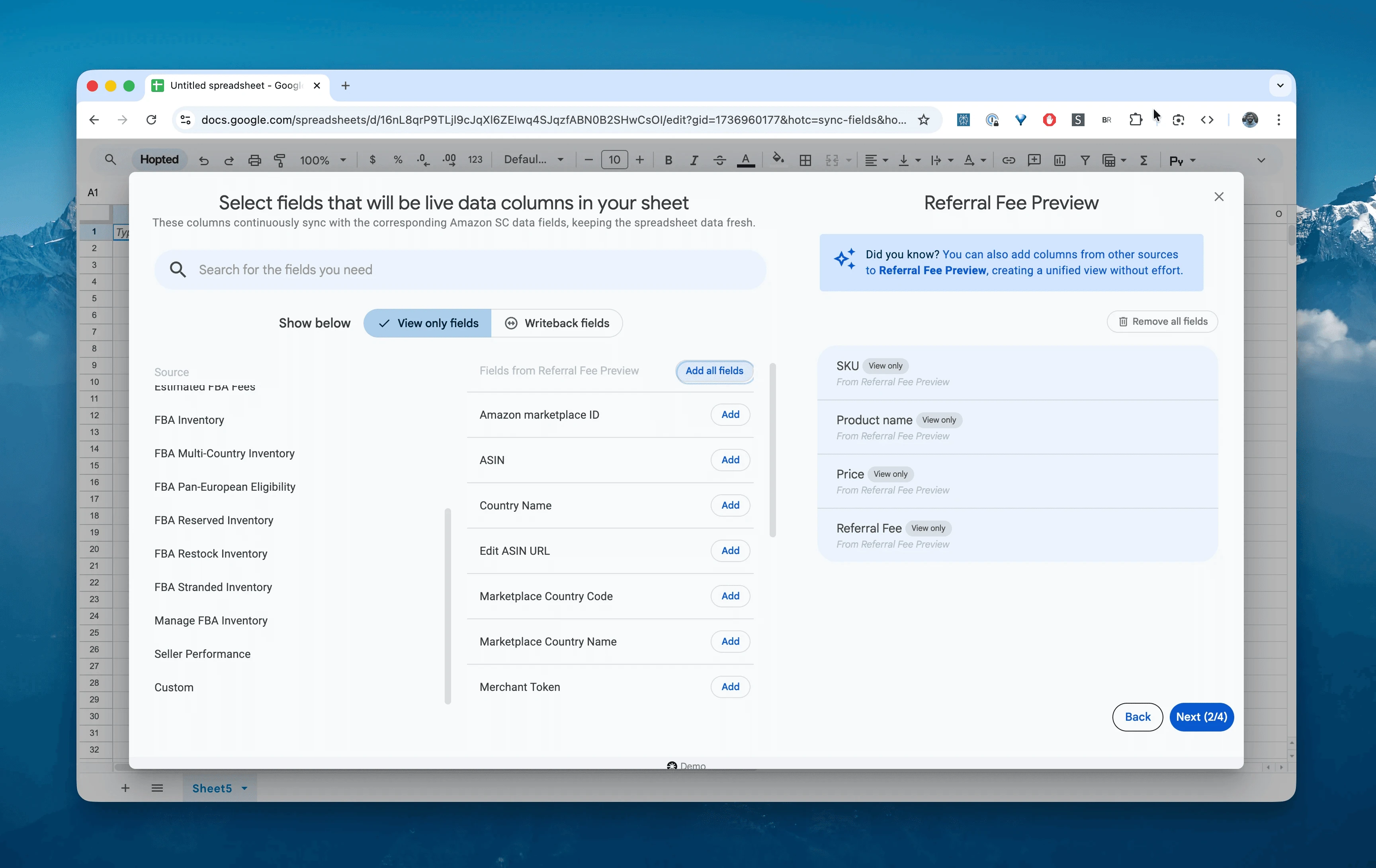
Wybierz kluczowe kolumny do obliczeń: SKU, Product name, Price i Referral Fee.
Krok 5.
Ustaw harmonogram. Wybierz, jak często chcesz eksportować i odświeżać szacunki prowizji. Ponieważ prowizje od sprzedaży zazwyczaj zmieniają się tylko wtedy, gdy zmieniasz cenę lub kategorię, synchronizacja co tydzień jest z reguły wystarczająca.

Krok 6.
Zapisz swój potok danych. Spowoduje to automatyczny eksport danych o opłatach z Seller Central do arkuszy kalkulacyjnych. Twoje audyty finansowe będą zawsze aktualne.

Czym jest raport Amazon Referral Fee Preview?
Ten raport zawiera szacowaną prowizję od sprzedaży (referral fee) (często nazywaną po prostu „prowizją”) dla każdego z twoich produktów. W przeciwieństwie do opłat FBA, które pokrywają kompletowanie, pakowanie i wysyłkę, prowizja od sprzedaży (Referral Fee) jest kosztem samej sprzedaży na marketplace Amazona.
Opłata ta jest obliczana jako procent całkowitej ceny sprzedaży (w tym kosztów dostawy i pakowania na prezent). Procent ten różni się drastycznie w zależności od kategorii produktu.
Dzięki temu stanowi on jedyne źródło prawdy przy odpowiadaniu na pytania takie jak:
Czy Amazon nalicza mi poprawny procent dla mojej kategorii (np. 8% vs 15%)?
O ile zmniejszy się moja marża, jeśli obniżę cenę (Price)?
Czy niedawna zmiana kategorii spowodowała gwałtowny wzrost moich opłat?
Jaki jest mój dokładny próg rentowności po połączeniu prowizji od sprzedaży z opłatami FBA?
Jak analizować i śledzić prowizje od sprzedaży w arkuszach kalkulacyjnych
Mając bieżący przepływ danych, możesz przejść od wprowadzania danych do analizy danych. Na tym właśnie polega prawdziwa siła analizy danych z Amazon Seller Central w arkuszach kalkulacyjnych i tworzenia własnego szablonu w stylu Excela dla Amazona.
Oto 3 pomysły na szablony arkuszy dla Amazona, które możesz wdrożyć od zaraz:
Szablon 1: Detektor „błędnej kategorii”
To najbardziej wartościowy audyt, jaki możesz przeprowadzić. Jeśli sprzedajesz produkty z kategorii „Elektronika użytkowa” (Consumer Electronics – zazwyczaj 8% prowizji), ale Amazon przypisze cię do „Artykułów biurowych” (Office Products – 15% prowizji), tracisz 7% swoich przychodów za nic.
Jak go zbudować:
Kolumny:
SKU,Price,Referral Fee.Formuła: Utwórz nową kolumnę „Effective Rate”:
=(Referral Fee / Price). Sformatuj jako %.Weryfikacja: Posortuj według „Effective Rate” od najwyższej do najniższej wartości.
Co z tego wynika: Każdy produkt wykazujący wyższy procent niż standard dla twojej kategorii (np. >15%) prawdopodobnie ma przypisaną złą kategorię. Możesz otworzyć zgłoszenie w Seller Support, aby zmienić kategorię i poprosić o rekompensatę dla sprzedawcy.
Szablon 2: Kalkulator „marży netto”
Nie polegaj na szacunkach „na kolanie”. Korzystaj z dokładnych danych dostarczanych przez Amazona.
Jak go zbudować:
Kolumny:
Price,Referral Fee.Dodaj dane: Dodaj ręcznie kolumnę dla
COGS(koszt własny sprzedaży) orazTotal FBA Fee(wybierz ten atrybut z raportu opłat FBA podczas tworzenia automatycznego importu danych dla prowizji od sprzedaży).Przykładowe wyliczenie:
Margin after listed costs = Price - Referral Fee - FBA Fee - COGS. Rozdziel prowizje od sprzedaży i opłaty FBA, aby uniknąć podwójnego naliczania. Uwzględnij pozostałe stosowne koszty, zanim uznasz wynik za zysk netto.Co z tego wynika: Rzeczywista rentowność każdego SKU. Możesz odkryć tanie produkty, w których prowizja od sprzedaży + minimalne opłaty FBA pochłaniają 100% twojego zysku.
Szablon 3: Planer „progów cenowych”
Prowizje od sprzedaży są naliczane od ceny całkowitej. Czasami niewielkie obniżenie ceny pozwala utrzymać tempo sprzedaży przy jednoczesnym obniżeniu bezwzględnej kwoty opłaty lub zakwalifikowaniu się do stawek „Low-Price FBA” (choć ten raport skupia się na części prowizyjnej).
Jak go zbudować:
Planowanie scenariuszy: Wykorzystaj arkusz do modelowania scenariuszy „co jeśli” (What-If).
Formuła:
= (New Price * 0.15).Co z tego wynika: Wykorzystaj to do aktualizacji limitów min/max w swoim oprogramowaniu do repricingu. Upewnij się, że twoja „Cena minimalna” (Minimum Price) zawsze uwzględnia
Referral Feewidoczną w tym raporcie, aby nigdy nie sprzedawać ze stratą.
Popularne procesy, które umożliwia ten raport
Odwołania dotyczące kategorii: Przedstaw twarde dane zespołowi Amazon Seller Support przy składaniu wniosku o zmianę kategorii („Pobieracie ode mnie 15% za akcesorium komputerowe, które powinno mieć 8%”).
Konfiguracja repricera: Zsynchronizuj kolumnę
Referral Feeze swoim narzędziem do repricingu, aby upewnić się, że twoje kalkulacje marży netto są dynamicznie aktualizowane i precyzyjne.Prognozowanie finansowe: Wykorzystaj łączną prognozowaną kwotę prowizji od sprzedaży, aby dokładniej oszacować swoją miesięczną wypłatę od Amazona.
Najczęściej zadawane pytania (FAQ) dotyczące raportu Referral Fee Preview
Pytanie: Jaka jest różnica między Referral Fee a FBA Fee? Referral Fee (prowizja od sprzedaży) to prowizja, którą płacisz Amazonowi za pozyskanie klienta (zazwyczaj ~15% ceny). FBA Fee (opłata FBA) to koszt skompletowania, spakowania i wysyłki produktu (uzależniony od rozmiaru i wagi). Płacisz obie te opłaty.
Pytanie: Dlaczego moja prowizja od sprzedaży (Referral Fee) jest wyższa niż 15%? Niektóre kategorie, takie jak „Akcesoria do urządzeń Amazon”, „Biżuteria” czy „Karty podarunkowe”, mają wyższe stawki procentowe (nawet do 45%). Ewentualnie twój produkt może mieć przypisaną złą kategorię. Użyj tego raportu, aby obliczyć rzeczywistą stawkę i sprawdzić, czy jest zgodna z tabelą opłat Amazona.
Pytanie: Czy prowizja od sprzedaży (Referral Fee) zmienia się, gdy obniżę cenę? Tak. Ponieważ prowizja od sprzedaży stanowi wartość procentową całkowitej ceny sprzedaży, obniżenie ceny zmniejsza kwotę prowizji. Zazwyczaj obowiązuje jednak minimalna prowizja od sprzedaży (często 0,30 USD) za sztukę.
Pytanie: Dlaczego ten raport nie pokazuje opłat FBA? Amazon rozdziela te dane na dwa raporty. Skorzystaj z raportu Referral Fee Preview w przypadku prowizji oraz z raportu FBA Fee Preview w przypadku kosztów realizacji zamówień (fulfillment). Użyj Hopted, aby zsynchronizować oba raporty z Google Sheets i połączyć je za pomocą funkcji VLOOKUP na kolumnie SKU, uzyskując pełen obraz sytuacji.
Pytanie: Czym Hopted różni się od innych narzędzi dla sprzedawców na Amazonie? Większość narzędzi dla Amazona zmusza cię do korzystania ze sztywnych pulpitów nawigacyjnych i gotowych szablonów raportów. Musisz dostosować swój styl pracy do ich oprogramowania. Z Hopted jest dokładnie na odwrót. To elastyczna warstwa automatyzacji danych, która działa bezpośrednio w twoich arkuszach kalkulacyjnych (takich jak Google Sheets). Zamiast zmuszać cię do nauki nowego systemu, Hopted dostarcza wszystkie twoje rozproszone dane z Amazona (sprzedaż, zapasy, opłaty) prosto do ciebie. Możesz tworzyć w pełni spersonalizowane raporty i automatyzacje, których naprawdę potrzebujesz, a nie te, które narzuca sztywne narzędzie.
