Jak automatycznie pobierać, synchronizować i analizować raport Amazon „All Listings” w Google Sheets
Twój katalog na Amazonie jest prawdopodobnie pełen ofert widmo („zombie listings”). Stare produkty, zduplikowane jednostki SKU i nieprawidłowe szablony wysyłki mogą leżeć niezauważone na twoim koncie przez lata. Co gorsza, pojedynczy produkt przypisany do niewłaściwego szablonu wysyłki („Shipping Group”) może całkowicie zniweczyć twoją marżę zysku przy każdej sprzedaży. Raport All Listings to twoja główna baza danych — jedyny sposób na audyt statusu i ustawień każdego SKU, jaki kiedykolwiek utworzyłeś. Ten przewodnik pokazuje, jak przestać przeklikiwać się przez kolejne strony zapasów i zacząć audytować swój katalog. Wyjaśnimy, jak automatycznie pobierać raport All Listings bezpośrednio do Google Sheets, aby zbudować dynamiczny pulpit kondycji katalogu.

Jak automatycznie synchronizować i importować raport All Listings do Google Sheets (z Hopted)
Dzięki integracji Amazon z Google Sheets, takiej jak Hopted, konfigurujesz połączenie tylko raz, a twoje dane przesyłają się automatycznie.
Krok 1.
Zainstaluj rozszerzenie Hopted do przeglądarki i zaloguj się za pomocą konta Google.
Krok 2.
Bezpiecznie połącz swoje konto Amazon Seller Central z Google Sheets za pomocą kreatora integracji Hopted.

Krok 3.
W Google Sheets z listy dostępnych raportów Amazon Seller Central wybierz „All Listings Report”. Spowoduje to pobranie całego twojego katalogu, w tym ofert aktywnych, nieaktywnych i niekompletnych.
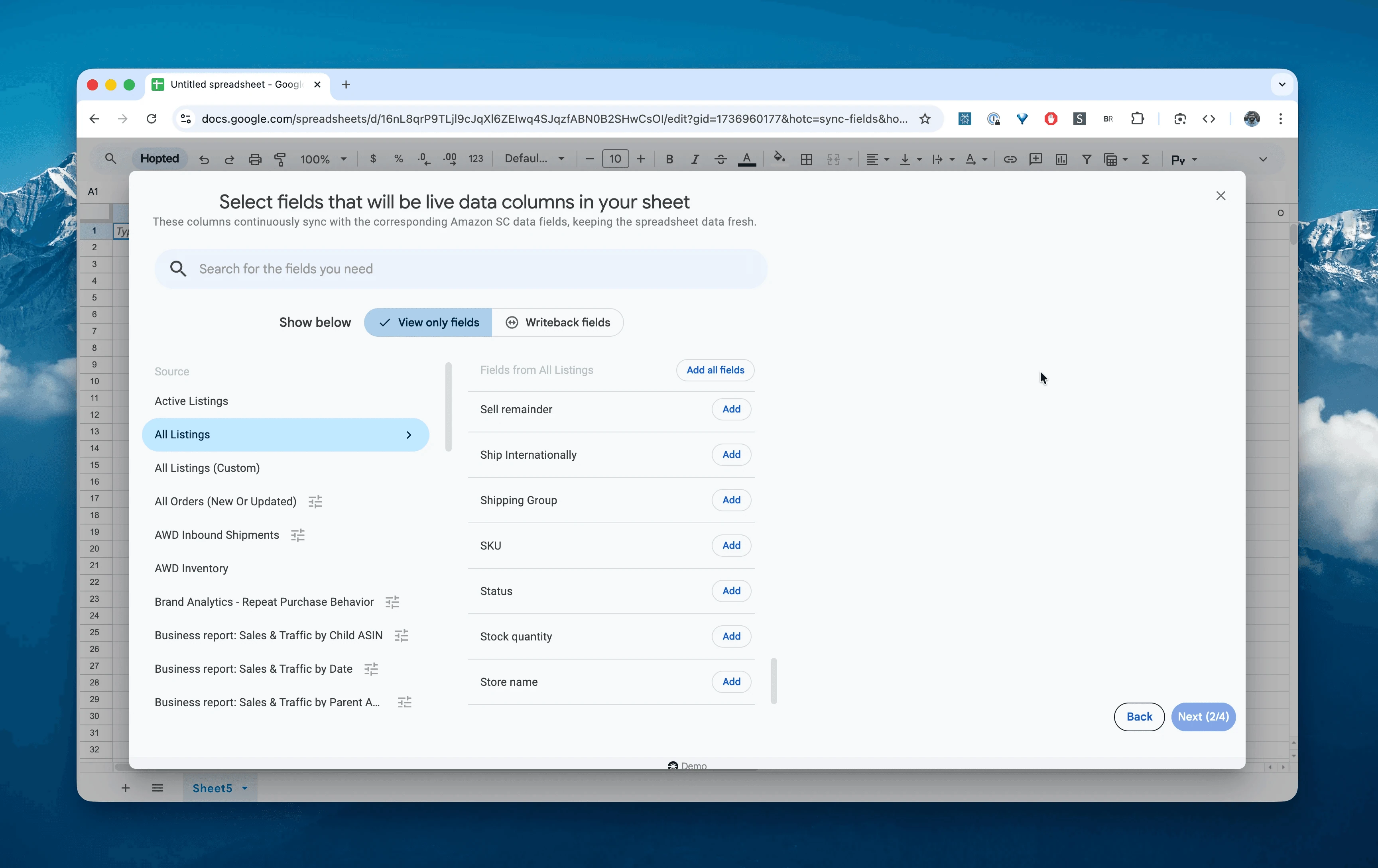
Krok 4.
Wybierz kolumny, których potrzebujesz: SKU, Product Name, Status, Shipping Group, Quantity Price oraz Open Date.
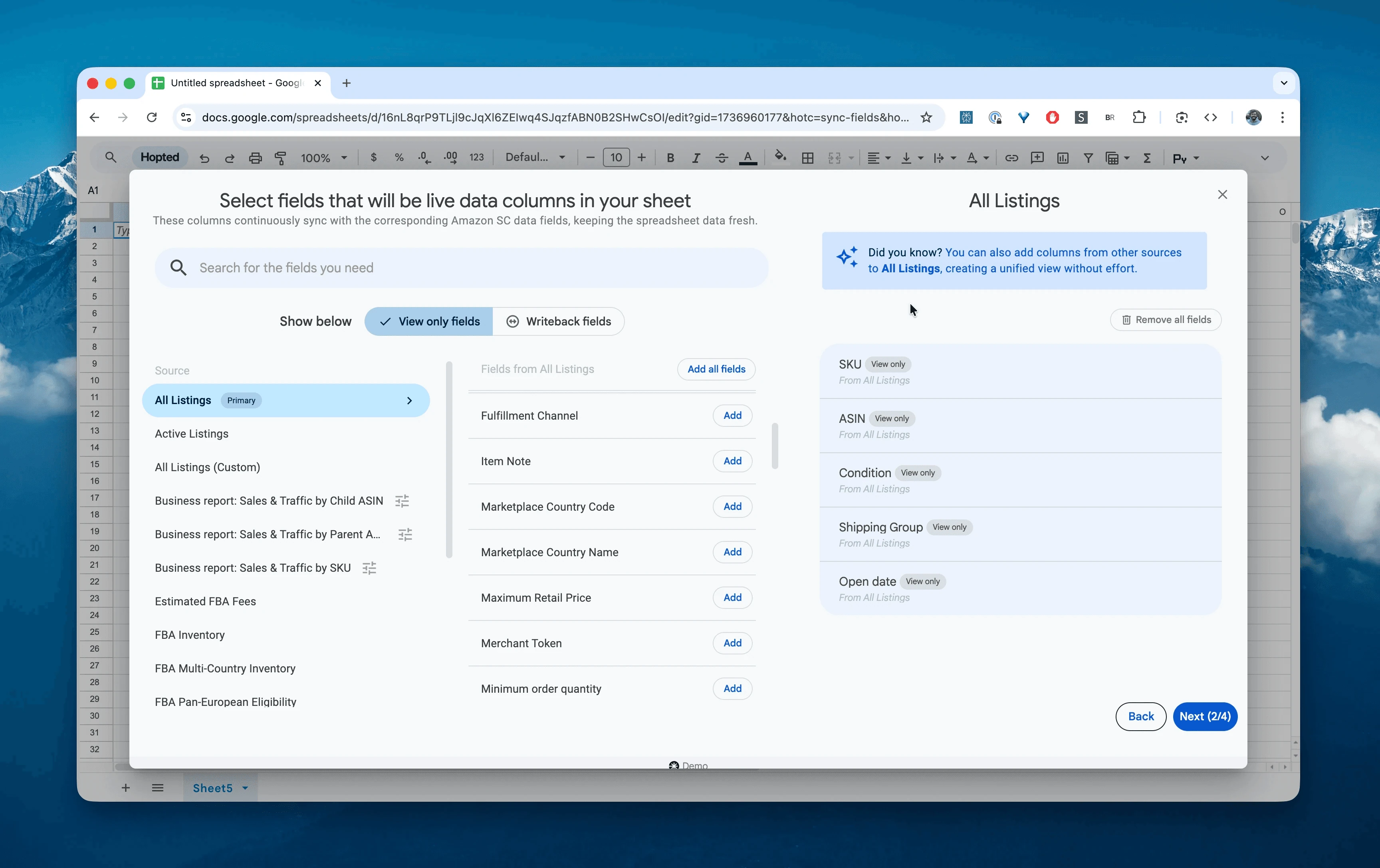
Krok 5.
Ustaw harmonogram. Wybierz, jak często chcesz eksportować i odświeżać status swojego katalogu — codzienne odświeżanie jest zazwyczaj najlepsze do wychwytywania nagłych zmian statusu lub błędów w ustawieniach wysyłki.

Krok 6.
Zapisz swój potok danych. Dzięki temu pełne dane katalogowe z Seller Central będą automatycznie eksportowane do arkuszy kalkulacyjnych. Kopia zapasowa twojego katalogu w arkuszach kalkulacyjnych będzie zawsze aktualna.

Czym jest raport Amazon All Listings Report?
Ten raport to zrzut każdej oferty produktowej powiązanej z twoim kontem sprzedawcy, niezależnie od tego, czy produkt jest na stanie lub czy można go obecnie kupić. W przeciwieństwie do raportu „Active Listings Report”, obejmuje on również oferty nieaktywne (Inactive), wyprzedane (Out of Stock) i zamknięte (Closed). To podstawowa „główna lista” do audytu kondycji i konfiguracji twojego konta.
Dzięki temu stanowi on jedyne źródło prawdy przy odpowiadaniu na pytania takie jak:
Które oferty są oznaczone jako Inactive (nieaktywne), chociaż powinny się teraz sprzedawać?
Czy do którychś z moich ciężkich produktów przypisano niewłaściwą grupę wysyłkową Shipping Group (np. darmową wysyłkę)?
Dla których SKU skonfigurowano progi cenowe Quantity Price dla klientów B2B?
Ile jednostek SKU „widmo”, utworzonych lata temu, zaśmieca moje konto?Czy minimalna wielkość zamówienia Minimum Order Quantity jest ustawiona poprawnie dla moich produktów o niskiej marży?
Jak analizować i śledzić wszystkie swoje oferty w arkuszach kalkulacyjnych
Mając bieżący przepływ danych, możesz przejść od wprowadzania danych do analizy danych. Na tym właśnie polega prawdziwa siła analizy danych z Amazon Seller Central w arkuszach kalkulacyjnych i tworzenia własnego szablonu w stylu Excela dla Amazona.
Oto 2 pomysły na szablony arkuszy kalkulacyjnych dla Amazona, które możesz stworzyć od ręki:
Szablon 1: Weryfikator cen B2B („B2B Pricing”)
Jeśli sprzedajesz firmom, prawdopodobnie konfigurujesz rabaty ilościowe. Ten raport ujawnia te ukryte kolumny.
Jak go zbudować: Przefiltruj dane według kolumn B2B.
Kolumny:
SKU,Price,Quantity Price 1,Quantity Lower Bound 1.Formuła: Sprawdź rabat:
=1 - (Quantity Price 1 / Price).Co pokazuje: Potwierdza to, czy twoje progi ilościowe są aktywne. Możesz łatwo sprawdzić, czy w danym SKU brakuje rabatu ilościowego (
Quantity Price 1jest puste) lub czy rabat nie jest zbyt wysoki, chroniąc twoje marże przy zamówieniach hurtowych.
Szablon 2: Diagnostyka niekompletnych ofert („Incomplete Listing”)
Oferty zazwyczaj utykają ze statusem „Incomplete” z jednego z trzech powodów: brakującej ceny, brakującej ilości lub brakujących identyfikatorów produktów. Ten szablon wyodrębnia te oferty i dokładnie wskazuje brakujące dane, dzięki czemu możesz je poprawić masowo.
Jak go zbudować: Filtrowanie i formatowanie warunkowe.
Filtr: Przefiltruj kolumnę
Status, aby pokazać tylko wartości „Incomplete”.Kolumny do wyświetlenia:
SKU,Product Name,Price,Stock quantityorazProduct ID.Pomoc wizualna: Zastosuj Formatowanie warunkowe do kolumn
Price,Stock quantityiProduct ID. Ustaw regułę: „Komórka jest pusta” (lub „Równa 0”) → Wyróżnienie na czerwono.-
Co pokazuje: Tworzy to wizualną listę zadań do zrobienia.
Czerwona cena (Price)? Utworzyłeś ofertę, ale zapomniałeś ustawić ceny sprzedaży.
Czerwona ilość (Quantity)? Zapomniałeś wprowadzić początkowy stan magazynowy.
Czerwony identyfikator produktu (Product ID)? Powiązanie z ASIN/UPC nie powiodło się.
Działanie: Możesz teraz po prostu uzupełnić puste pola w arkuszu kalkulacyjnym, przesłać poprawki do Seller Central i przekształcić te „niekompletne” wersje robocze w „aktywne” oferty generujące przychód.
Popularne procesy, które umożliwia ten raport
Planowanie migracji: Jeśli przechodzisz na nowy sklep Shopify lub system ERP, jest to najczystszy eksport twoich tytułów produktów i jednostek SKU.
Konfiguracja repricingu: Użyj kolumn
Maximum Retail PriceiPrice, aby skontrolować swoje limity minimalne i maksymalne.Porządkowanie zapasów: Zidentyfikuj jednostki SKU z datą utworzenia
Open Date> 5 lat temu ze statusemInactive, aby je usunąć i uporządkować Seller Central.
Najczęściej zadawane pytania dotyczące raportu Amazon All Listings
P: Jaka jest różnica między raportami „Active Listings Report” a „All Listings Report”? Raport „Active Listings Report” pokazuje wyłącznie produkty aktualnie dostępne w sprzedaży. Raport „All Listings Report” pokazuje wszystko — oferty aktywne, nieaktywne, wyprzedane i zablokowane/wstrzymane. Do pełnego audytu potrzebujesz raportu „All Listings”.
P: Czy ten raport pokazuje moje opłaty FBA? Nie. Ten raport koncentruje się na konfiguracji oferty (cenie, wysyłce, statusie). W przypadku opłat zsynchronizuj raport FBA Fee Preview Report za pomocą Hopted.
P: Dlaczego moja oferta ma status „Inactive” w tym raporcie? Oferta może być nieaktywna z wielu powodów: zerowy stan magazynowy (Stock quantity = 0), zamknięcie oferty przez ciebie, wstrzymanie przez Amazon z powodu problemów ze zdjęciami lub zablokowanie. Ten raport pomaga zidentyfikować, które jednostki SKU są nieaktywne, aby móc to zbadać.
P: Czy mogę zobaczyć tutaj moje ustawienia wysyłki własnej (FBM)? Tak. Kolumna Shipping Group informuje dokładnie, który szablon wysyłki jest przypisany do każdego SKU. To najszybszy sposób na audyt ustawień wysyłki dla tysięcy produktów.
Pytanie: Czym Hopted różni się od innych programów dla sprzedawców na Amazonie? Większość narzędzi dla Amazona zmusza cię do korzystania ze sztywnych pulpitów nawigacyjnych i predefiniowanych raportów. Musisz dostosować swój sposób pracy do ich oprogramowania. Z Hopted jest dokładnie odwrotnie. To elastyczna warstwa automatyzacji danych, która działa bezpośrednio w twoich istniejących arkuszach kalkulacyjnych (takich jak Google Sheets). Zamiast zmuszać cię do nauki nowego systemu, Hopted dostarcza wszystkie twoje rozproszone dane z Amazona (sprzedaż, zapasy, zamówienia itp.) prosto do arkusza. Możesz tworzyć w pełni dostosowane raporty i automatyzacje, których potrzebujesz, a nie te, które narzuca sztywne narzędzie.
