Amazon-Bericht „All Listings“ automatisch in Google Sheets importieren, synchronisieren und analysieren
In vielen Amazon-Katalogen sammeln sich alte Produkte, doppelte SKUs und unpassende Versandvorlagen an. Eine falsche Shipping Group kann bereits bei einzelnen Verkäufen die Marge belasten. Der All Listings Report gibt Ihnen einen umfassenden Überblick über den Status und die verfügbaren Einstellungen Ihrer Listings. Diese Anleitung zeigt, wie Sie ihn automatisch in Google Sheets importieren und daraus eine aktuelle Übersicht zur Katalogqualität erstellen.
All Listings automatisch mit Google Sheets synchronisieren und importieren – mit Hopted
Mit einer Amazon-Anbindung für Google Sheets wie Hopted richten Sie die Verbindung einmal ein. Anschließend werden Ihre Daten automatisch importiert.
Schritt 1.
Installieren Sie die Hopted-Browsererweiterung und melden Sie sich mit Ihrem Google-Konto an.
Schritt 2.
Verbinden Sie Amazon Seller Central sicher über den Hopted-Einrichtungsassistenten mit Google Sheets.

Schritt 3.
Wählen Sie in Google Sheets aus den verfügbaren Amazon-Seller-Central-Berichten „All Listings Report“ aus. So importieren Sie auch inaktive und unvollständige Listings.
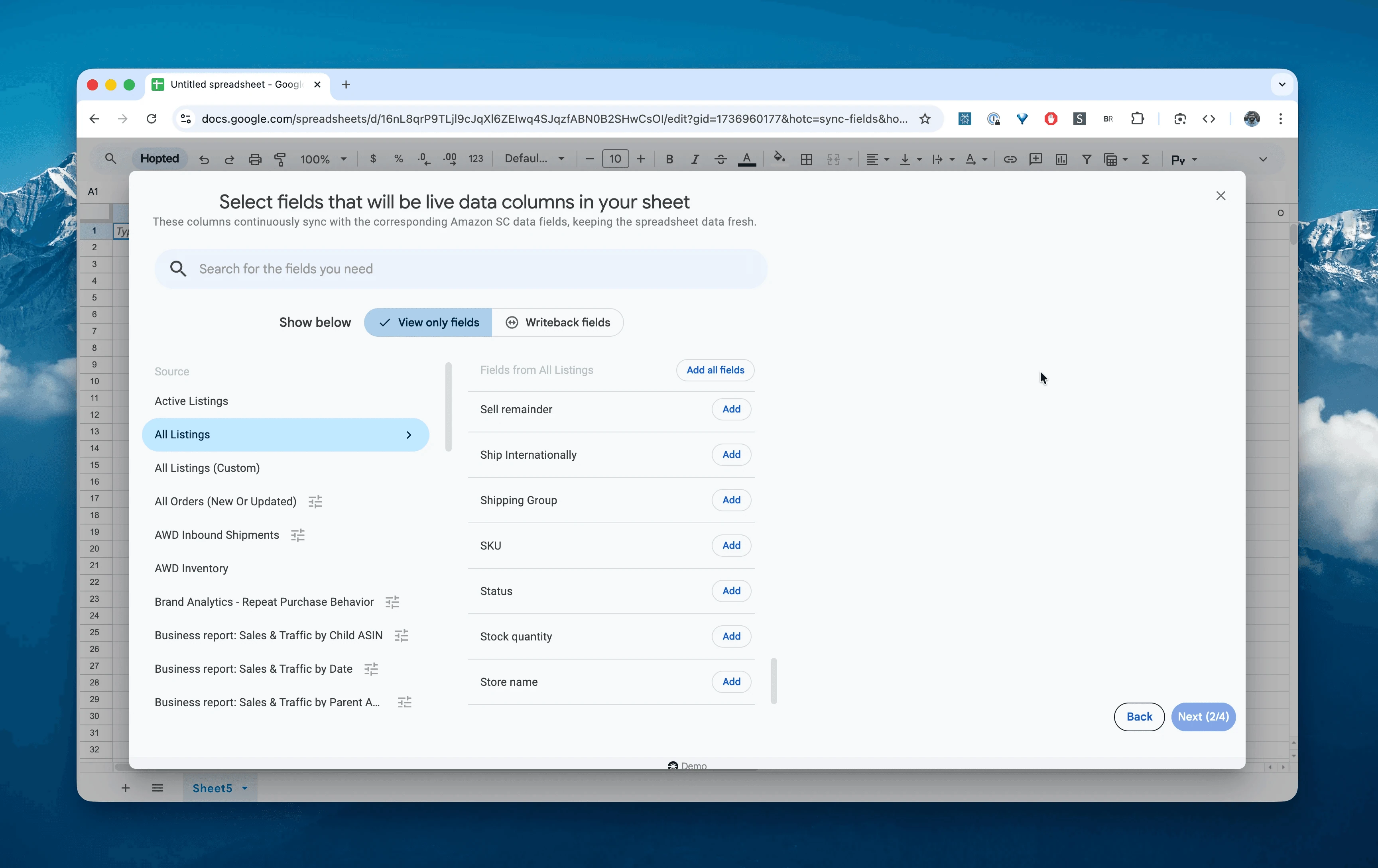
Schritt 4.
Wählen Sie die benötigten Spalten: SKU, Product Name, Status, Shipping Group, Quantity Price und Open Date.
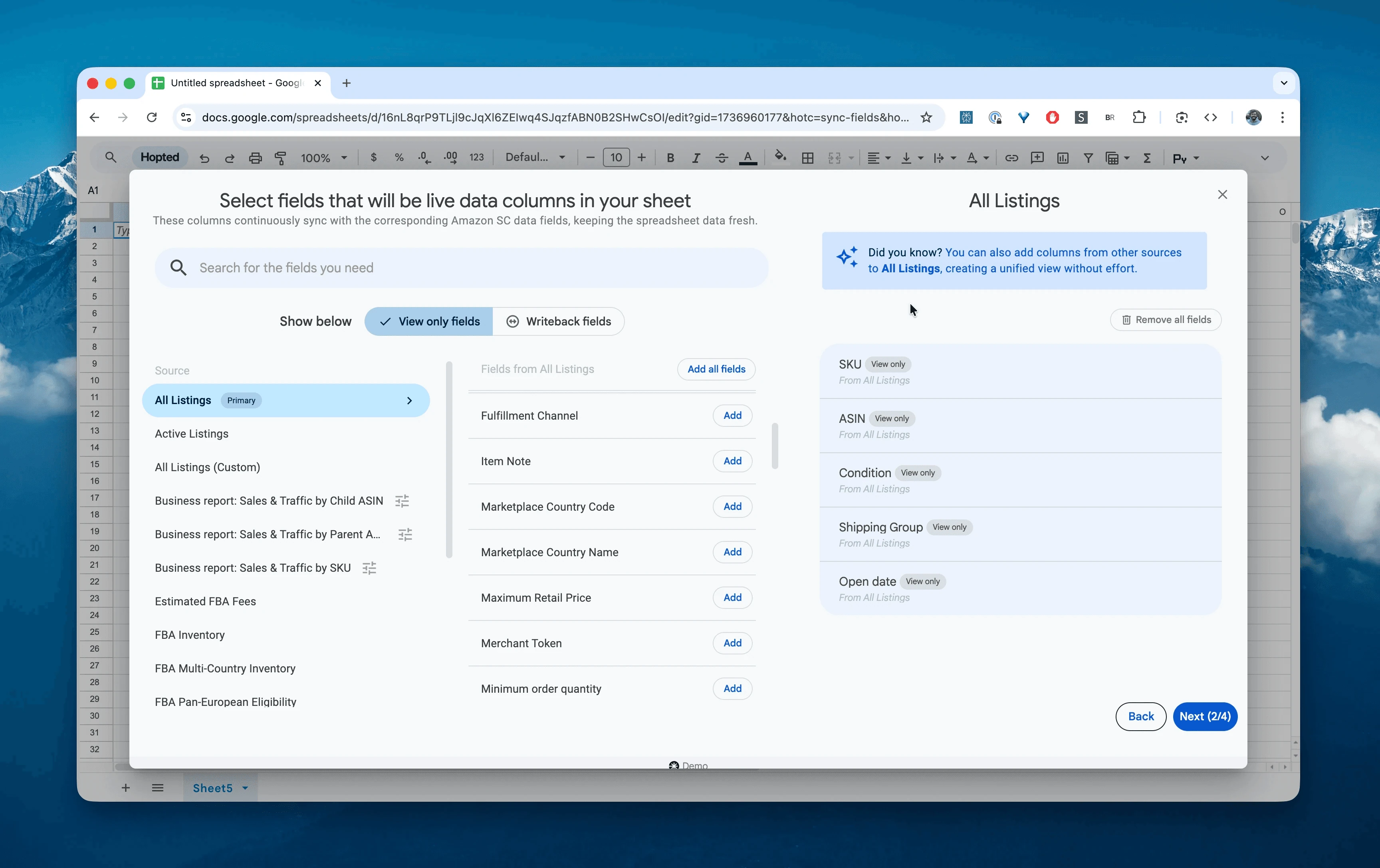
Schritt 5.
Legen Sie fest, wie häufig Sie Ihren Katalogstatus exportieren und aktualisieren möchten. Tägliche Importe helfen, plötzliche Statusänderungen oder unpassende Versandeinstellungen zu erkennen.

Schritt 6.
Speichern Sie Ihren Datenimport. Hopted überträgt die Katalogdaten automatisch aus Seller Central in Ihre Tabelle und hält sie bei aktiver Synchronisierung aktuell.

Was ist der Amazon All Listings Report?
Der Bericht liefert eine Momentaufnahme der Produktlistings Ihres Verkäuferkontos, unabhängig davon, ob Bestand vorhanden ist oder das Angebot derzeit gekauft werden kann. Anders als Active Listings enthält er auch inaktive, nicht vorrätige und geschlossene Einträge. Damit bildet er eine Grundlage für die Prüfung Ihres Katalogs und seiner Einstellungen.
Damit können Sie unter anderem folgende Fragen untersuchen:
Welche Listings sind als Inactive markiert, obwohl sie verkäuflich sein sollten?
Ist schweren Produkten eine unpassende Shipping Group zugewiesen, etwa kostenloser Versand?
Für welche SKUs sind Quantity-Price-Stufen für B2B-Kunden hinterlegt?
Wie viele alte, nicht mehr benötigte SKUs befinden sich noch in meinem Konto?Ist die Minimum Order Quantity für meine margenschwachen Artikel passend eingestellt?
All Listings in Tabellen analysieren und überwachen
Mit einem automatisierten Datenimport können Sie sich von der Dateneingabe auf die Datenanalyse konzentrieren. Genau darin liegt der Vorteil, Amazon-Seller-Central-Daten in Tabellen auszuwerten und eigene Vorlagen nach dem vertrauten Excel-Prinzip zu erstellen.
Hier sind zwei Vorlagen, die Sie direkt aufbauen können:
Vorlage 1: B2B-Preise prüfen
Wenn Sie an Geschäftskunden verkaufen, verwenden Sie möglicherweise Mengenrabatte. Die entsprechenden Berichtsfelder helfen Ihnen, diese zu prüfen.
So erstellen Sie die Vorlage: Filtern Sie nach den B2B-Feldern.
Spalten:
SKU,Price,Quantity Price 1,Quantity Lower Bound 1.Formel: Enthält Quantity Price 1 einen festen Stückpreis, berechnen Sie den Rabatt mit
=1 - (Quantity Price 1 / Price). Prüfen Sie vorher den Rabatttyp; Prozentwerte benötigen eine andere Auswertung.Was Sie erkennen: Sie sehen, für welche SKUs Mengenpreisstufen hinterlegt sind. Ein leeres Feld
Quantity Price 1kann auf eine fehlende Stufe hinweisen. Zu hohe Rabatte fallen ebenfalls auf, sodass Sie deren Wirkung auf Ihre Marge prüfen können.
Vorlage 2: Unvollständige Listings untersuchen
Fehlende Preise, Mengen oder Produktkennungen können zu unvollständigen Listings beitragen. Diese Vorlage isoliert die betroffenen Einträge und markiert Lücken zur weiteren Prüfung. Der konkrete Fehlergrund und die erforderlichen Attribute hängen vom Listing ab.
So erstellen Sie die Vorlage: Verwenden Sie Filter und bedingte Formatierung.
Filter: Filtern Sie die Spalte
Status, sodass nur „Incomplete“ angezeigt wird.Anzuzeigende Spalten:
SKU,Product Name,Price,Stock quantityundProduct ID.Visuelle Hilfe: Verwenden Sie bedingte Formatierung für
Price,Stock quantityundProduct ID. Markieren Sie leere Zellen oder, wo fachlich sinnvoll, Werte gleich 0 rot. Ein Bestand von null ist nicht grundsätzlich ein Datenfehler, besonders bei separat geführtem FBA-Bestand.-
Was Sie erkennen: Eine übersichtliche Liste von Einträgen, die Sie prüfen sollten.
Preis rot markiert? Prüfen Sie, ob der Angebotspreis fehlt.
Menge rot markiert? Prüfen Sie den tatsächlichen Bestand und die Versandart.
Produktkennung rot markiert? Prüfen Sie die Zuordnung zur ASIN beziehungsweise Produktkennung.
Nächster Schritt: Ergänzen Sie die fehlenden Werte und übermitteln Sie die geprüften Korrekturen über einen geeigneten Upload- oder Writeback-Ablauf an Amazon. Prüfen Sie anschließend, ob Amazon die Änderungen akzeptiert und den Listing-Status aktualisiert hat.
Typische Arbeitsabläufe mit diesem Bericht
Migration planen: Verwenden Sie den Export Ihrer Produkttitel und SKUs als Grundlage für den Umzug in einen Shopify-Shop oder ein ERP-System.
Preise prüfen: Vergleichen Sie
Maximum Retail PriceundPriceauf Plausibilität. Diese Felder allein bilden jedoch nicht Ihre Mindest- und Höchstgrenzen für das Repricing ab.Katalog bereinigen: Suchen Sie nach SKUs mit einem mehr als fünf Jahre zurückliegenden
Open Dateund dem StatusInactive. Prüfen Sie vor einer Löschung, ob sie noch benötigt werden oder mit Lagerbestand verknüpft sind.
Häufige Fragen zum Amazon All Listings Report
Was unterscheidet Active Listings Report und All Listings Report? Active Listings zeigt nur aktive, zum Verkauf stehende Angebote. All Listings bietet einen umfassenderen Katalogüberblick mit aktiven, inaktiven, nicht vorrätigen und ausgeblendeten Einträgen und eignet sich für eine vollständige Katalogprüfung.
Enthält dieser Bericht meine FBA-Gebühren? Nein. Sein Schwerpunkt liegt auf der Listing-Konfiguration wie Preis, Versand und Status. Für Gebühren synchronisieren Sie den FBA Fee Preview Report mit Hopted.
Warum wird mein Listing als Inactive angezeigt? Mögliche Gründe sind fehlender Bestand (Stock quantity = 0), eine von Ihnen veranlasste Schließung, Ausblendung wegen Inhaltsproblemen oder eine Sperre. Der Bericht zeigt Ihnen, welche SKUs betroffen sind, damit Sie die Ursache untersuchen können.
Sehe ich hier meine FBM-Versandeinstellungen? Ja. In Shipping Group sehen Sie die einer SKU zugewiesene Versandvorlage. Damit prüfen Sie die Zuordnung auch für große Produktmengen.
Was unterscheidet Hopted von anderer Amazon-Verkäufersoftware? Hopted automatisiert Ihre Daten direkt in bestehenden Tabellen wie Google Sheets. Sie führen Verkäufe, Bestände, Bestellungen und weitere Amazon-Daten zusammen und erstellen Berichte und Automatisierungen passend zu Ihren eigenen Abläufen.
