Amazon-Bericht „Active Listings“ automatisch in Google Sheets importieren, synchronisieren und analysieren
Ihr Amazon-Lagerbestand ist wertvoll – ebenso wie sorgfältig gepflegte Produktdaten. Wenn sich ein Titel unerwartet ändert oder ein Repricing-Tool den Preis zu stark senkt, sollten Sie das früh erkennen. Der Active Listings Report liefert eine Momentaufnahme aktiver Listings mit Daten wie Preis, Titel und Zustand. Damit können Sie Katalogstände sichern und Veränderungen nachvollziehen. Diese Anleitung zeigt, wie Sie Active Listings automatisch in Google Sheets importieren und daraus eine Übersicht zur Katalogüberwachung erstellen.
Active Listings automatisch mit Google Sheets synchronisieren und importieren – mit Hopted
Mit einer Amazon-Anbindung für Google Sheets wie Hopted richten Sie die Verbindung einmal ein. Anschließend werden Ihre Daten automatisch importiert.
Schritt 1.
Installieren Sie die Hopted-Browsererweiterung und melden Sie sich mit Ihrem Google-Konto an.
Schritt 2.
Verbinden Sie Amazon Seller Central sicher über den Hopted-Einrichtungsassistenten mit Google Sheets.

Schritt 3.
Wählen Sie in Google Sheets aus den verfügbaren Amazon-Seller-Central-Berichten „Active Listings“ aus.
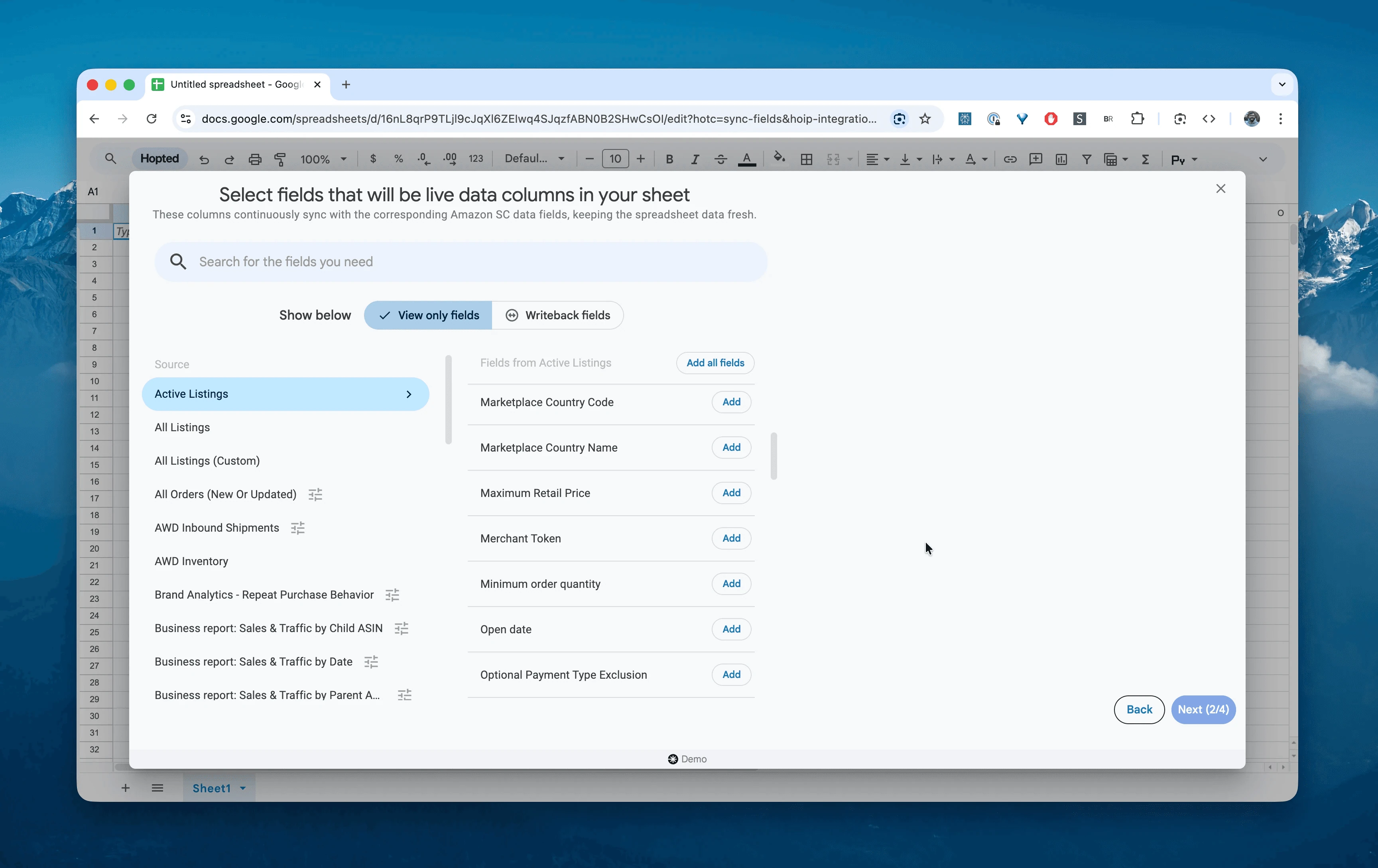
Schritt 4.
Wählen Sie die benötigten Spalten: item-name, seller-sku, price, quantity, open-date, product-id (ASIN), item-condition und listing-id.
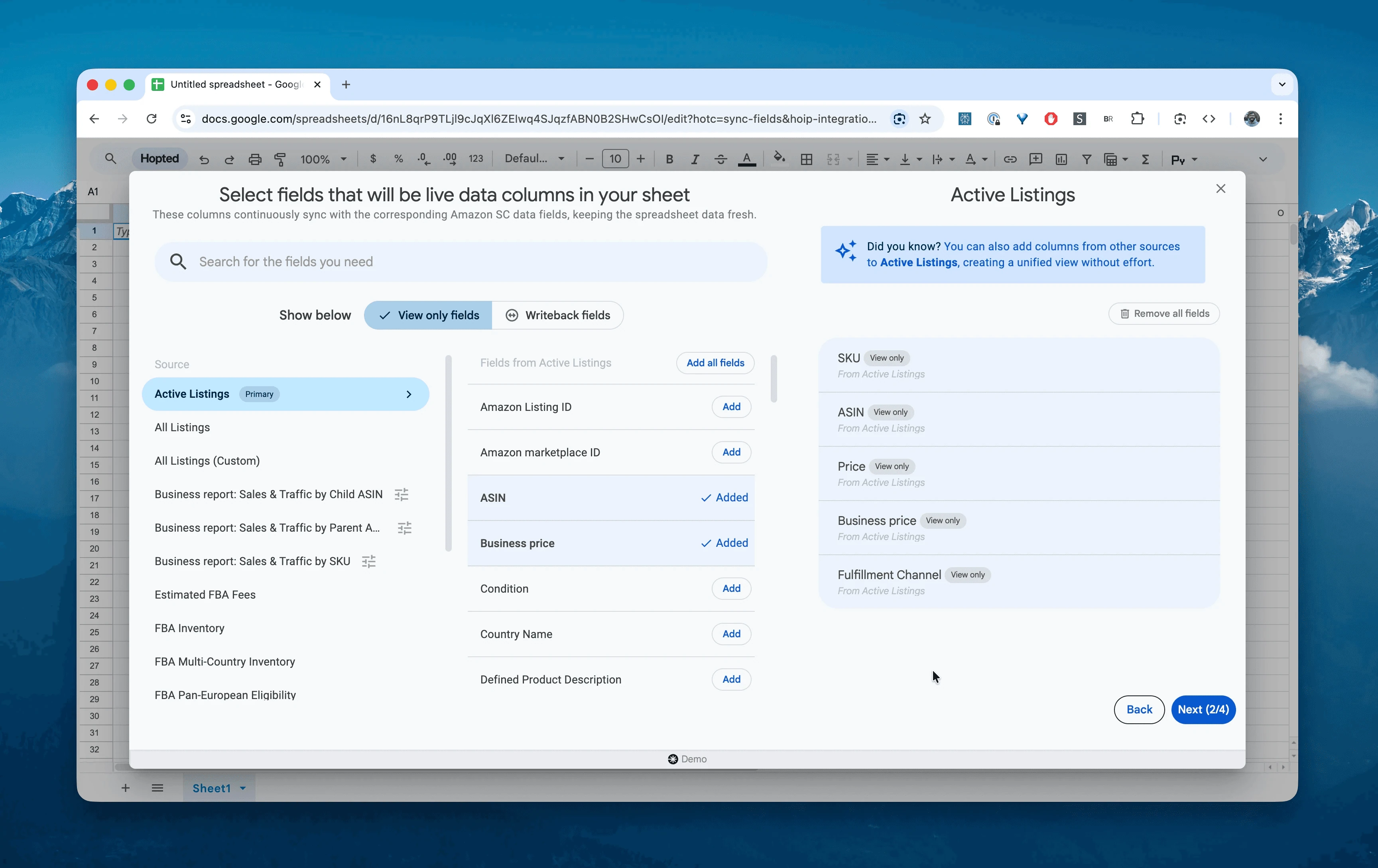
Schritt 5.
Legen Sie fest, wie häufig Sie Ihre Katalogübersicht exportieren und aktualisieren möchten. Wir empfehlen Daily (täglich). So entsteht ab Beginn der Erfassung ein Verlauf von Preisen und Titeln, der bei der Untersuchung unerwarteter Listing-Änderungen helfen kann.

Schritt 6.
Speichern Sie Ihren Datenimport. Hopted überträgt die Angebotsdaten aus Seller Central direkt in die Tabelle. Solange die Verbindung und der Zeitplan aktiv sind, wird Ihre Katalogübersicht automatisch aktualisiert.

Was ist der Amazon Active Listings Report?
Dieser Bericht liefert eine Momentaufnahme Ihrer als Active geführten, zum Verkauf stehenden Listings. Anders als All Listings, das auch inaktive, ausgeblendete oder gesperrte Einträge enthält, konzentriert er sich auf aktive Angebote.
Der Bericht enthält unter anderem Item Name (Titel) und Price (Preis). Damit ergänzt er FBA-Bestandsberichte, deren Schwerpunkt auf Mengen und Bestandsstatus liegt.
Damit können Sie unter anderem folgende Fragen untersuchen:
Hat sich der Titel meines meistverkauften Produkts über Nacht unerwartet geändert?Setzt meine Repricing-Software versehentlich einen Preis unterhalb der Gewinnschwelle?Welche Produkte sind laut Open Date seit Jahren aktiv, verkaufen sich aber nur langsam?Habe ich mehrere aktive SKUs für dieselbe ASIN, die sich gegenseitig Konkurrenz machen?Wie hoch ist der Verkaufswert meines derzeit verkaufbaren Bestands?
Aktive Listings in Tabellen analysieren und überwachen
Mit einem automatisierten Datenimport können Sie sich von der Dateneingabe auf die Datenanalyse konzentrieren. Genau darin liegt der Vorteil, Amazon-Seller-Central-Daten in Tabellen auszuwerten und eigene Vorlagen nach dem vertrauten Excel-Prinzip zu erstellen.
Hier sind zwei Vorlagen, die Sie direkt aufbauen können:
Vorlage 1: Margenrechner mit aktuellen Daten
Ihre Preise ändern sich, etwa durch Repricing. Auch Amazon-Gebühren können sich ändern. Für die Gewinnplanung benötigen Sie aktuelle Werte.
-
Sie benötigen:
Ein Tabellenblatt mit dem Active Listings Report für den aktuellen
priceund den Fee Preview Report mitestimated-fee-total.
So gehen Sie vor: Ergänzen Sie im Tabellenblatt Active Listings die passenden Gebührendaten.
Berechnung: Erstellen Sie eine Spalte „Geschätzte Auszahlung“:
Preis−geschätzte Gesamtgebühren.Was Sie erkennen: Eine Schätzung des Betrags nach den berücksichtigten Amazon-Gebühren, wenn der Artikel jetzt zum aktuellen Preis verkauft würde. Liegt der Wert unter Ihrem Wareneinsatz, ist bereits vor weiteren Kosten kein positiver Deckungsbeitrag zu erwarten. Die tatsächliche Auszahlung kann von der Schätzung abweichen.
Vorlage 2: Abweichende Versandarten erkennen
Ein möglicher Fehler liegt vor, wenn ein Listing versehentlich auf Versand durch Verkäufer (FBM) umgestellt wurde, obwohl Ware bei FBA liegt.
-
Sie benötigen:
Ein Tabellenblatt mit dem Active Listings Report und dem FBA Inventory Report
So gehen Sie vor: Prüfen Sie SKUs, die laut FBA Inventory Report Bestand haben.
Warnsignal: Wenn FBA-Bestand > 0 UND Fulfillment Channel = „DEFAULT“ (Versand durch Verkäufer), markieren Sie den Eintrag rot.
Was Sie erkennen: Bei Amazon liegt Ware, während das Listing auf Versand aus Ihrem eigenen Lager eingestellt ist. Prüfen Sie, ob die Versandart beabsichtigt ist, und korrigieren Sie sie gegebenenfalls auf Versand durch Amazon. Andernfalls kann FBA-Bestand ungenutzt bleiben und weiter Lagerkosten verursachen.
Typische Arbeitsabläufe mit diesem Bericht
Bestandsbewertung: Mit
SUM(quantity * price)schätzen Sie den Verkaufswert des erfassten Bestands. Ergänzen Sie FBA-Mengen aus einem Bestandsbericht. Der Verkaufswert ist nicht automatisch der Bilanz-, Versicherungs- oder Beleihungswert.FBM-Mengenabgleich: Verkäufer mit eigenem Versand können prüfen, ob die auf Amazon angebotene Menge mit ihrem Lagerbestand übereinstimmt.
Zustandsprüfung: Prüfen Sie in
item-condition, ob Artikel versehentlich als gebraucht statt als neu angeboten werden.
Häufige Fragen zum Amazon Active Listings Report
Was unterscheidet „Active Listings“ von „All Listings“?
Active Listings: Zeigt aktive, zum Verkauf stehende Angebote. Geeignet für Verkaufs- und Preisanalysen.
All Listings: Enthält auch inaktive, nicht vorrätige, ausgeblendete und gesperrte Einträge. Geeignet für Katalogbereinigungen.
Enthält dieser Bericht FBA-Gebühren? Nein. Sein Schwerpunkt liegt auf Listing-Daten wie Preis, Titel und Zustand. Für Gebühren verwenden Sie den Fee Preview Report.
Warum steht meine FBA-Bestandsmenge hier auf „0“? Bei FBA-Artikeln kann der Active Listings Report 0 anzeigen, weil Amazon den Bestand im FBA-System separat verwaltet. Verwenden Sie für FBA-Bestandsmengen den Bericht FBA Inventory. Active Listings eignet sich vor allem zur Prüfung von Preisen und Titeln.
Kann ich mit diesem Bericht Preise aktualisieren? Der Bericht ist schreibgeschützt und zeigt Preise nur an. Um Preise zu ändern, benötigen Sie einen dafür vorgesehenen Ablauf, beispielsweise eine Amazon-Uploadvorlage oder unterstützte Preisfelder in Hopted Writebacks. Die Berichtsdaten können als Grundlage dienen.
Was unterscheidet Hopted von anderer Amazon-Verkäufersoftware? Viele Tools geben eigene Dashboards und Berichte vor. Hopted automatisiert Daten direkt in Ihren bestehenden Tabellen, etwa in Google Sheets. Sie führen verteilte Amazon-Daten zu Verkäufen, Beständen, Bestellungen und weiteren Bereichen zusammen und erstellen individuelle Berichte und Automatisierungen, die Sie für Ihre Arbeit benötigen.
