Amazon-Bericht „All Listings (Custom)“ automatisch in Google Sheets importieren, synchronisieren und analysieren
Bestand und Verkaufspreis allein zeigen nicht alle Einstellungen, die Ihre Rentabilität beeinflussen. Welche B2B-Mengenrabatte sind hinterlegt? Welche Preisgrenzen gelten? Welche Steuerkennziffer haben neue SKUs? Der Bericht All Listings (Custom) ergänzt Ihre Katalogprüfung um erweiterte Attribute. Diese Anleitung zeigt, wie Sie ihn automatisch in Google Sheets importieren und eine Übersicht Ihrer Listing-Einstellungen aufbauen.
All Listings (Custom) automatisch mit Google Sheets synchronisieren und importieren – mit Hopted
Mit einer Amazon-Anbindung für Google Sheets wie Hopted richten Sie die Verbindung einmal ein. Anschließend werden Ihre Daten automatisch importiert.
Schritt 1.
Installieren Sie die Hopted-Browsererweiterung und melden Sie sich mit Ihrem Google-Konto an.
Schritt 2.
Verbinden Sie Amazon Seller Central sicher über den Hopted-Einrichtungsassistenten mit Google Sheets.

Schritt 3.
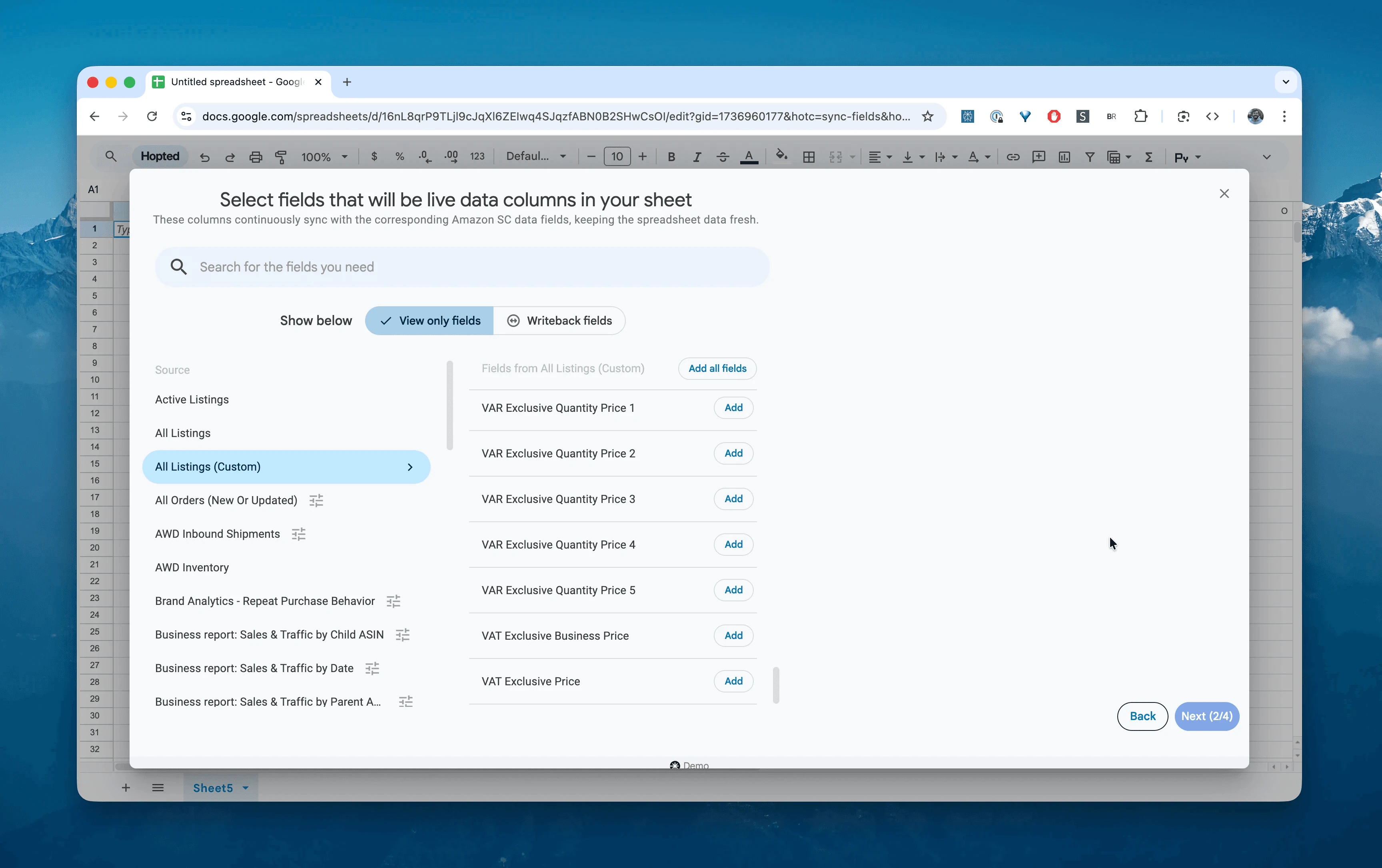
Wählen Sie in Google Sheets aus den verfügbaren Amazon-Seller-Central-Berichten „All Listings (Custom)“ aus. Diese Variante stellt zusätzliche Felder bereit, etwa für B2B-Preise und steuerliche Einstellungen.
Schritt 4.
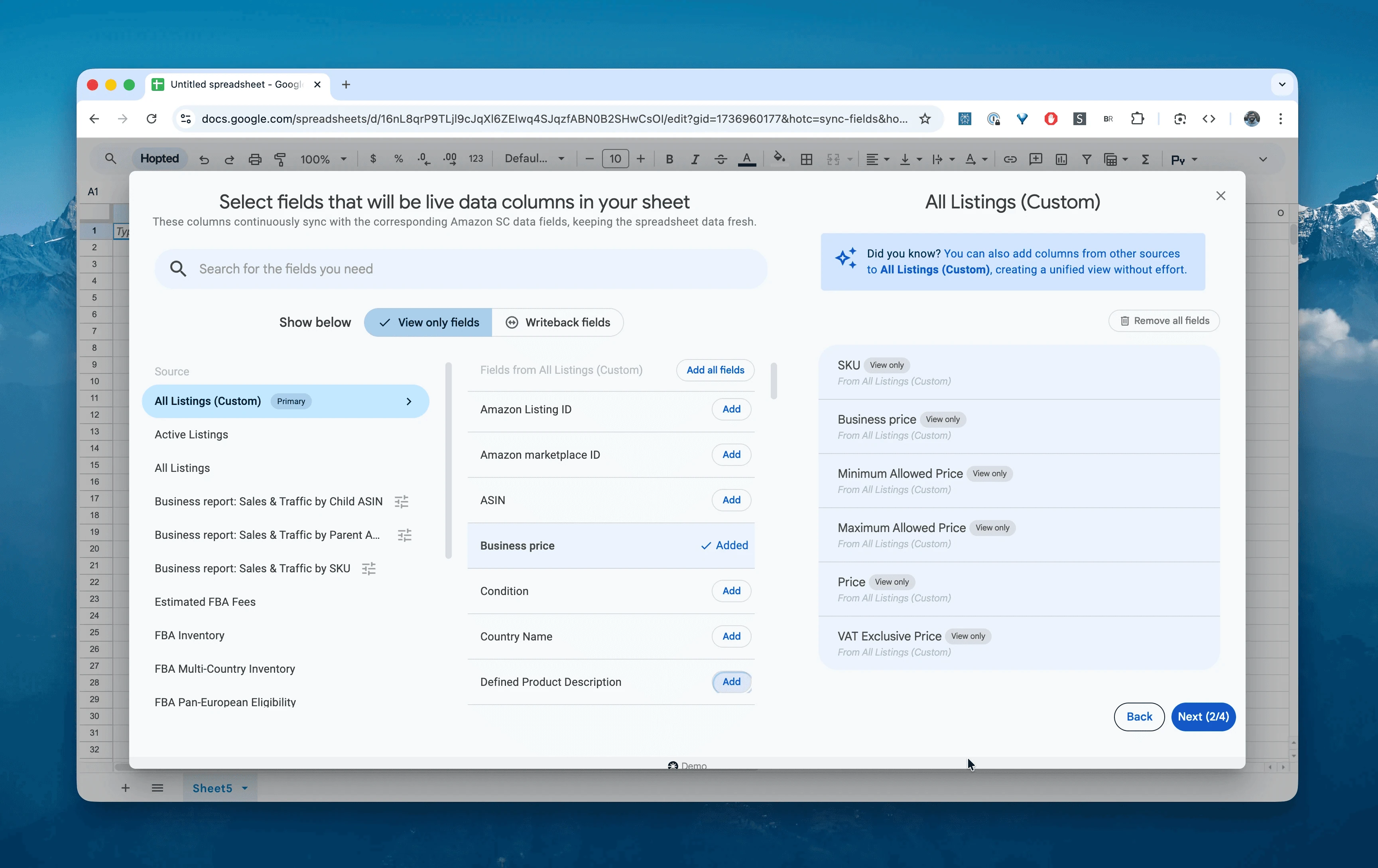
Wählen Sie die benötigten erweiterten Spalten: SKU, Business price, Quantity Price 1, Minimum Allowed Price, Product Tax Code, VAT Exclusive Price und Progressive Price type.
Schritt 5.
Legen Sie fest, wie häufig Sie Ihre erweiterten Listing-Einstellungen exportieren und aktualisieren möchten. Für Katalogprüfungen empfehlen wir Weekly (wöchentlich), bei häufigen Repricing-Änderungen Daily (täglich).

Schritt 6.
Speichern Sie Ihren Datenimport. Hopted exportiert die erweiterten Katalogdaten automatisch aus Seller Central in Ihre Tabelle und hält die Übersicht bei aktiver Synchronisierung aktuell.

Was ist der Amazon-Bericht All Listings (Custom)?
Während All Listings einen allgemeinen Katalogüberblick liefert, zeigt All Listings (Custom) zusätzliche Einstellungen dazu, wie Ihre Produkte angeboten, steuerlich zugeordnet und rabattiert werden.
Die erweiterten Felder sind besonders hilfreich für Verkäufer auf Amazon Business (B2B), für internationale Verkäufer mit Umsatzsteuerfragen sowie zur Prüfung der Daten, die Sie mit Repricing-Software verwenden.
Damit können Sie unter anderem folgende Fragen untersuchen:
Bei welchen Produkten liegt der Business Price versehentlich unter meiner Gewinnschwelle?
Sind die verfügbaren Minimum Allowed Prices sinnvoll gesetzt und mit meinem Repricing-System abgestimmt?
Ist meinen Produkten der für das jeweilige Land passende Product Tax Code zugewiesen?
Für welche SKUs sind Mengenrabatte in den Stufen 1 bis 5 hinterlegt?
Sind die Nettopreise in VAT Exclusive Price für meine grenzüberschreitenden Angebote plausibel?
Erweiterte Katalogdaten in Tabellen analysieren und überwachen
Mit einem automatisierten Datenimport können Sie sich von der Dateneingabe auf die Datenanalyse konzentrieren. Genau darin liegt der Vorteil, Amazon-Seller-Central-Daten in Tabellen auszuwerten und eigene Vorlagen nach dem vertrauten Excel-Prinzip zu erstellen.
Hier sind drei Vorlagen, die Sie direkt aufbauen können:
Vorlage 1: B2B-Rabatte prüfen
Wenn Sie auf Amazon Business verkaufen, bieten Sie möglicherweise Mengenrabatte an, etwa 5 % ab zehn Stück. Dabei lässt sich die verbleibende Marge leicht aus dem Blick verlieren.
So erstellen Sie die Vorlage:
Spalten:
Price,Business Price,Quantity Price 1,Quantity Lower Bound 1.Formel: Wenn Quantity Price 1 einen festen Stückpreis enthält, berechnen Sie den Rabatt mit
=1 - (Quantity Price 1 / Price). Prüfen Sie zuvor den Rabatttyp; ein Prozentwert darf nicht als Stückpreis eingesetzt werden.Was Sie erkennen: Sie sehen, wie sich Mengenrabatte auf Ihre Preisstrategie auswirken. Ein Rabatt von 20 % kann bei einem ohnehin margenschwachen Artikel beispielsweise zu einem Verlust führen.
Vorlage 2: Preisgrenzen für das Repricing kontrollieren
Prüfen Sie die Mindest- und Höchstpreise, die Ihr Repricing-System tatsächlich verwendet. Amazon-Preisgrenzen und Einstellungen eines Drittanbieter-Repricers sind nicht zwangsläufig identisch. Falsche oder fehlende Grenzen können zu unerwünschten Preisen oder Preisfehlern führen.
So erstellen Sie die Vorlage:
Filter: Suchen Sie nach fehlenden Werten in
Minimum Allowed Priceund prüfen Sie separat die tatsächlich verwendete Höchstpreisgrenze.Maximum Retail Priceist nicht mit einer Repricing-Obergrenze gleichzusetzen.Logik: Markieren Sie Zeilen, in denen
Minimum Allowed Priceunter der Summe ausWareneinsatzundFBA-Gebührenliegt.Was Sie erkennen: SKUs mit potenziell unzureichenden Preisgrenzen. Liegt Ihr Mindestpreis unter den relevanten Kosten, kann ein Preiskampf Ihre Marge aufzehren. Mit einem täglichen Import prüfen Sie die im Bericht verfügbaren Einstellungen regelmäßig.
Vorlage 3: Steuerkennziffern prüfen
Ein unpassender Product Tax Code (PTC) kann zu einer falschen steuerlichen Behandlung führen. Die richtige Zuordnung hängt unter anderem vom Produkt und der jeweiligen Rechtsordnung ab.
So erstellen Sie die Vorlage:
Pivot-Tabelle: Zeilen =
Product Tax Code. Werte =Anzahl der SKUs.Prüfung: Gruppieren Sie Ihre Produkte nach Kategorie.
Was Sie erkennen: Auffällige Zuordnungen. Wenn etwa Bekleidungsartikel einer Lebensmittelkennziffer zugeordnet sind, sollten Sie die Einträge prüfen. Ob ein Produkt steuerpflichtig, ermäßigt besteuert oder befreit ist, hängt vom jeweiligen Land und Produkt ab.
Typische Arbeitsabläufe mit diesem Bericht
Preise gesammelt aktualisieren: Modellieren Sie mit
Price,Business PriceundQuantity PriceIhre Margen in einer Tabelle. Nutzen Sie anschließend einen geeigneten Upload- oder Writeback-Ablauf für die geprüften Änderungen.International expandieren: Prüfen Sie die relevanten Einstellungen in
Ship InternationallyundVAT Exclusive Price, bevor Sie Angebote auf weiteren europäischen oder internationalen Marktplätzen aktivieren.Bestandsabbau planen: Prüfen Sie
Sell remainderundPending quantityim jeweiligen Berichtskontext. Welche FBA-Einheiten tatsächlich für eine Remission verfügbar sind, ermitteln Sie anhand der entsprechenden FBA-Bestandsdaten.
Häufige Fragen zu All Listings (Custom)
Was unterscheidet die Standard- und Custom-Version von All Listings? Die Standardversion konzentriert sich auf grundlegende Katalogdaten wie SKU, Titel, Preis und Menge. Die Custom-Version ergänzt erweiterte Felder zu B2B, etwa Business Price und Mengenrabatten, zu Steuer- und Preiseinstellungen sowie zum internationalen Verkauf, etwa Umsatzsteuer und Versandgruppen. Die verfügbaren Felder hängen vom Bericht und Marktplatz ab.
Warum sollte ich Minimum Allowed Price prüfen? Das Feld hilft Ihnen, hinterlegte Mindestpreise auf Plausibilität zu prüfen. Stimmen Sie diese Werte mit Ihren Kosten und dem tatsächlich verwendeten Repricing-System ab. Eine einzelne Preisgrenze garantiert nicht, dass alle Preisfehler oder Verluste verhindert werden.
Was bedeutet Progressive Price? Bei progressiven B2B-Preisen kann für zusätzliche Einheiten eine andere Preisstufe gelten. Ein Beispiel wäre 10 $ für das erste Stück und 9 $ für weitere Stücke. Prüfen Sie den ausgewiesenen Preistyp und die jeweiligen Stufen, bevor Sie daraus Rabatte oder Margen berechnen.
Kann ich damit High Pricing Errors beheben? Der Bericht kann bei der Untersuchung auffälliger Preise helfen. Maximum Retail Price ist jedoch nicht automatisch die von Ihrem Repricer verwendete Obergrenze. Prüfen Sie die konkrete Amazon-Fehlermeldung und die betroffenen Preisfelder. Eine Änderung von Maximum Retail Price allein garantiert keine Reaktivierung.
Was unterscheidet Hopted von anderer Amazon-Verkäufersoftware? Hopted automatisiert Ihre Daten direkt in bestehenden Tabellen wie Google Sheets. Sie führen Verkäufe, Bestände, Bestellungen und weitere Amazon-Daten zusammen und erstellen Berichte und Automatisierungen passend zu Ihren eigenen Abläufen.
