Amazon „Suppressed Listings“ automatisch in Google Sheets importieren und auswerten
Ein Produkt kann auf Lager sein und dennoch in der Suche fehlen. Fehlende Bilder, unzulässige Titel oder unvollständige Attribute können dazu führen, dass Amazon ein Angebot aus Suchergebnissen ausschließt. Der Listing Quality and Suppressed Listing Report bündelt die gemeldeten Probleme. In dieser Anleitung importieren Sie ihn automatisch in Google Sheets und erstellen eine regelmäßig aktualisierte Arbeitsliste für die Prüfung Ihrer Angebotsdaten.
Suppressed Listings mit Hopted automatisch in Google Sheets importieren
Mit einer Amazon-Anbindung für Google Sheets wie Hopted richten Sie die Verbindung einmal ein. Anschließend werden Ihre Daten automatisch importiert.
Schritt 1.
Installieren Sie die Hopted-Browsererweiterung und melden Sie sich mit Ihrem Google-Konto an.
Schritt 2.
Verbinden Sie Amazon Seller Central sicher über den Hopted-Einrichtungsassistenten mit Google Sheets.

Schritt 3.
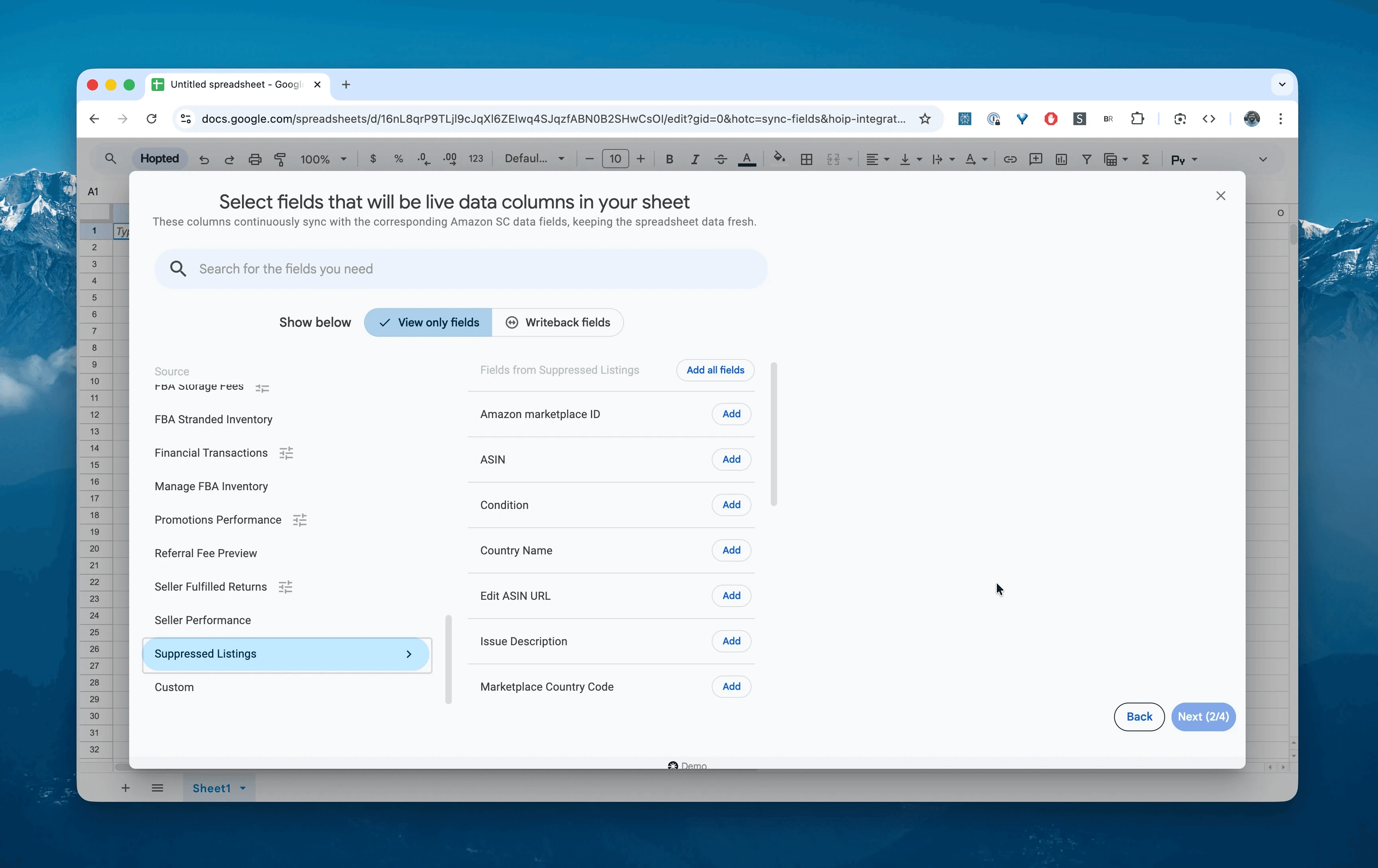
Wählen Sie in Google Sheets aus den verfügbaren Amazon Seller Central-Berichten „Suppressed Listings“ aus.
Schritt 4.
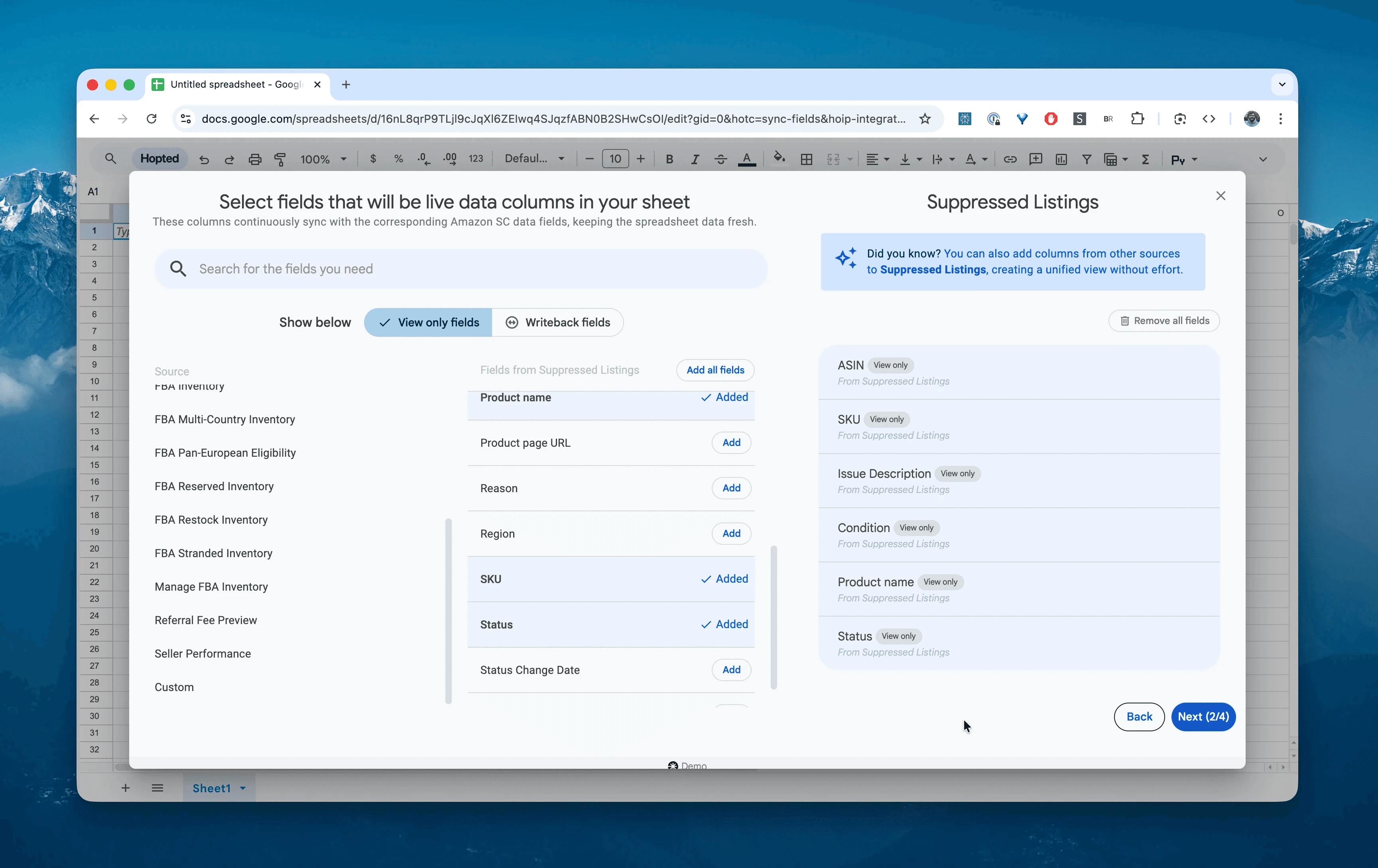
Wählen Sie die benötigten Spalten aus: sku, asin, product-name, alert-type, field-name, current-value und explanation.
Schritt 5.
Legen Sie fest, wie oft Sie die Hinweise zu ausgeblendeten Angeboten exportieren und aktualisieren möchten. Wir empfehlen Daily, damit Sie neue Datenprobleme zeitnah prüfen können.

Schritt 6.
Speichern Sie den Import. Hopted überträgt die gemeldeten Angebotsprobleme aus Seller Central in Ihre Tabelle und aktualisiert sie nach Ihrem Zeitplan, solange Verbindung und Import aktiv sind.

Was ist der Amazon Suppressed Listings Report?
Der Bericht enthält Hinweise zu ausgeblendeten Angeboten und Qualitätsmängeln, beispielsweise bei fehlenden Hauptbildern oder Pflichtattributen. Prüfen Sie die Art des Hinweises: Nicht jede Qualitätswarnung führt sofort zur Ausblendung aus den Suchergebnissen.
„Stranded Inventory“ bezeichnet FBA-Bestand ohne aktives Angebot. Bei einem aus der Suche ausgeblendeten Angebot kann die Produktseite dagegen weiterhin existieren, obwohl sie bestimmte Qualitätsanforderungen nicht erfüllt. Ob das Angebot über einen direkten Link noch bestellbar ist, hängt vom konkreten Status ab.
Damit können Sie unter anderem folgende Fragen untersuchen:
Warum sind die Verkäufe meiner wichtigsten SKU plötzlich stark gefallen?Prüfen Sie unter anderem, ob das Angebot in der Suche ausgeblendet wurde.Bei welchen Angeboten fehlt ein erforderliches Hauptbild?Fehlen Pflichtattribute wie „Unit Count“ oder „Material Type“?Verstößt mein Titel gegen die für Marketplace und Kategorie geltenden Vorgaben?
Ausgeblendete Angebote in Tabellen auswerten
Mit einem automatisierten Datenimport können Sie sich von der Dateneingabe auf die Datenanalyse konzentrieren. Genau darin liegt der Vorteil, Amazon-Seller-Central-Daten in Tabellen auszuwerten und eigene Vorlagen nach dem vertrauten Excel-Prinzip zu erstellen.
Hier sind drei Vorlagen, die Sie direkt aufbauen können:
Vorlage 1: Bildfehler bündeln
Fehlende oder nicht regelkonforme Hauptbilder können das Ausblenden aus der Suche auslösen. Prüfen Sie die genaue Fehlermeldung und die Bildvorgaben der Kategorie.
So erstellen Sie die Vorlage:
Filter: Zeilen, in denen
field-namebeispielsweise „main_image_url“ oderalert-type„Image“ enthält. Passen Sie den Filter an die tatsächlichen Werte Ihres Berichts an.Maßnahme: Erstellen Sie für das zuständige Grafikteam eine Aufgabenliste mit ASIN und genauer Fehlermeldung.
Ergebnis: Sie bündeln Angebote mit gemeldeten Bildproblemen. Laden Sie passende Bilder hoch und prüfen Sie nach Amazons Verarbeitung, ob der Fehler behoben wurde und weitere Hinweise bestehen.
Vorlage 2: Fehlende und fehlerhafte Attribute finden
Pflichtattribute hängen von Produktart, Kategorie und Marketplace ab und können sich ändern. Der Bericht hilft, gleichartige Lücken im Katalog zu erkennen.
So erstellen Sie die Vorlage:
Pivot-Tabelle: Zeilen =
field-name. Werte =Anzahl eindeutiger skuje betroffenem Feld.Ergebnis: Viele Hinweise zu
shirt_size_systemzeigen einen gemeinsamen Prüfbedarf. Prüfen Sie Vorgaben und bestehende Daten, bevor Sie mit einer geeigneten produkttypspezifischen Vorlage oder einem unterstützten Aktualisierungsweg mehrere Angebote korrigieren. Der Bericht allein beweist keine kürzlich geänderte Regel.
Vorlage 3: Anteil ausgeblendeter Angebote
Wie groß ist der betroffene Anteil Ihres Katalogs?
So erstellen Sie die Vorlage:
Berechnung: Zählen Sie eindeutige ASINs mit tatsächlichem Ausblendungsstatus. Schließen Sie reine Qualitätswarnungen aus, wenn das Angebot nicht tatsächlich ausgeblendet ist.
Vergleich: Teilen Sie diese Anzahl durch alle relevanten eindeutigen ASINs desselben Katalogumfangs und Zeitpunkts, einschließlich der ausgeblendeten Angebote. Der Active Listings Report allein kann betroffene inaktive Angebote auslassen; ergänzen Sie gegebenenfalls All Listings.
Ergebnis: Sie erhalten eine interne Ausblendungsquote (Suppression Rate). Ein Anteil von 10 % bedeutet, dass 10 % Ihres potenziellen Katalogs für Kunden in der Suche unsichtbar sind.
Typische Arbeitsabläufe mit diesem Bericht
Vor Verkaufsaktionen: Prüfen Sie den Bericht regelmäßig und vor wichtigen Aktionsterminen, um gemeldete Datenprobleme rechtzeitig zu bearbeiten.
Aufgaben delegieren: Teilen Sie die Tabelle mit zuständigen Mitarbeitenden. Die Spalte
field-namezeigt betroffene Attribute. Für Änderungen in Seller Central benötigen die Bearbeitenden die passenden Berechtigungen; Tabellenzugriff allein reicht nicht aus.Massenkorrekturen: Nutzen Sie
skuundfield-nameals Grundlage für eine passende Aktualisierungsdatei. Ergänzen Sie korrekte Werte und erforderliche Felder, verwenden Sie die geeignete Produktvorlage und prüfen Sie die Verarbeitungsergebnisse.
Häufige Fragen zu Amazon Suppressed Listings
F: Was unterscheidet „Suppressed“ von „Stranded“?
Suppressed: Das Angebot ist von der Suche ausgeschlossen, etwa wegen fehlender Angaben. Die Produktseite kann weiterhin existieren; die Bestellbarkeit über einen direkten Link hängt vom konkreten Status ab.
Stranded: Für FBA-Bestand fehlt ein aktives Angebot. Prüfen Sie den Grund und die empfohlene Maßnahme, etwa Reaktivierung, Korrektur oder Remission.
F: Wird das Angebot nach einer Korrektur sofort wieder angezeigt? Das ist nicht garantiert. Amazon muss die Änderung verarbeiten und gegebenenfalls weitere Angaben prüfen. Kontrollieren Sie den Status und verbleibende Fehler, statt sich auf eine feste Bearbeitungszeit zu verlassen.
F: Zeigt dieser Bericht auch Preisprobleme? Je nach Fall. Prüfen Sie zusätzlich die Preisübersicht in Seller Central und bei betroffenem FBA-Bestand den Bericht Stranded Inventory. Ein Preisfehler führt nicht automatisch zur Ausblendung aus der Suche wegen unvollständiger Produktdaten.
F: Kann ich ein ausgeblendetes Produkt mit PPC bewerben? In der Regel nein. Wenn ein Angebot ausgeblendet ist, ist es für Sponsored Products nicht berechtigt. Das bedeutet einen doppelten Verlust: weder organische Sichtbarkeit noch bezahlte Sichtbarkeit. Prüfen Sie den Status in Seller Central und Amazon Ads und beheben Sie die Ursache.
Was unterscheidet Hopted von anderer Amazon-Verkäufersoftware? Viele Tools geben eigene Dashboards und Berichte vor. Hopted automatisiert Daten direkt in Ihren bestehenden Tabellen, etwa in Google Sheets. Sie führen verteilte Amazon-Daten zu Verkäufen, Beständen, Bestellungen und weiteren Bereichen zusammen und erstellen individuelle Berichte und Automatisierungen, die Sie für Ihre Arbeit benötigen.
Referenz zum Amazon-Seller-Central-Bericht
Quellenhinweis: Die Links in diesem Abschnitt führen, soweit verfügbar, zu Amazon-Seller-Central-Berichten und Hilfedokumenten.
Vollständige Produktinformationen helfen Kunden, Angebote zu verstehen und zu vergleichen. Dazu gehören passende Bilder, Kategorie, Titel und gegebenenfalls Grundpreisangaben. Verwenden Sie die aktuellen Titel- und Datenvorgaben Ihrer Produktart und Ihres Marketplaces; frühere pauschale Zeichengrenzen sind nicht für alle Kategorien maßgeblich.
Amazon kann Angebote, die bestimmte Anforderungen nicht erfüllen, aus Suche und Navigation ausschließen. Prüfen Sie die konkreten Meldungen und die jeweils geltenden Vorgaben, um die fehlenden oder fehlerhaften Angaben zu korrigieren.
Ausgeblendete Variantenangebote
Je nach Kategorie können beispielsweise folgende fehlende oder fehlerhafte Angaben relevant sein. Die aktuelle Produktvorlage und der konkrete Fehlerhinweis sind maßgeblich:
Bei Schuhvarianten fehlende Angaben wie:
- Department beziehungsweise Zielgruppe
- Größe
- Farbe
- Bei Schmuckvarianten beispielsweise:
- Fehlende oder ungültige Department-Angaben, soweit für die Produktart erforderlich
- Unvollständige oder ungültige Angaben zu Material, Metall, Edelstein oder Perlen, soweit für die Produktart erforderlich
- Fehlende erforderliche UPC-Angaben, unter anderem bei Marken auf der Liste Major jewelry brands, sofern die aktuelle Vorgabe dies verlangt
- Bei Uhren- und Gepäckvarianten fehlende Pflichtangaben wie:
- Department beziehungsweise Zielgruppe
- Bei Verbrauchsgütern, etwa Lebensmitteln, Beauty-, Tierbedarfs- oder Gesundheitsprodukten, fehlende Angaben wie:
- Mengenwert und zugehörige Einheit
Ausblendungen wegen Bildmängeln
Prüfen Sie auch bei Variantenfamilien die jeweils erforderlichen Angaben auf Parent- und Child-Ebene. Welche Felder und Bilder benötigt werden, hängt von Produktart und Variante ab.
